
Was führt dazu, dass der Raspberry Pi 7-Zoll-Touchscreen nicht mehr funktioniert?
Nachrichten
Apr-13-2025
Inhalt Menü
● Fazit
● Zitate
Einführung in den Raspberry Pi 7-Zoll-Touchscreen
Der Raspberry Pi 7-Zoll-Touchscreen ist eine vielseitige und beliebte Display-Option für Raspberry Pi-Projekte und bietet eine kapazitive Touch-Oberfläche mit Multi-Touch-Funktionen. Benutzer stoßen jedoch häufig auf Probleme, bei denen der Touchscreen nicht mehr funktioniert, was frustrierend und schwierig zu beheben sein kann. In diesem Artikel werden die häufigsten Ursachen für diese Probleme untersucht und detaillierte Lösungen bereitgestellt, die Benutzern helfen, sie effektiv zu beheben.
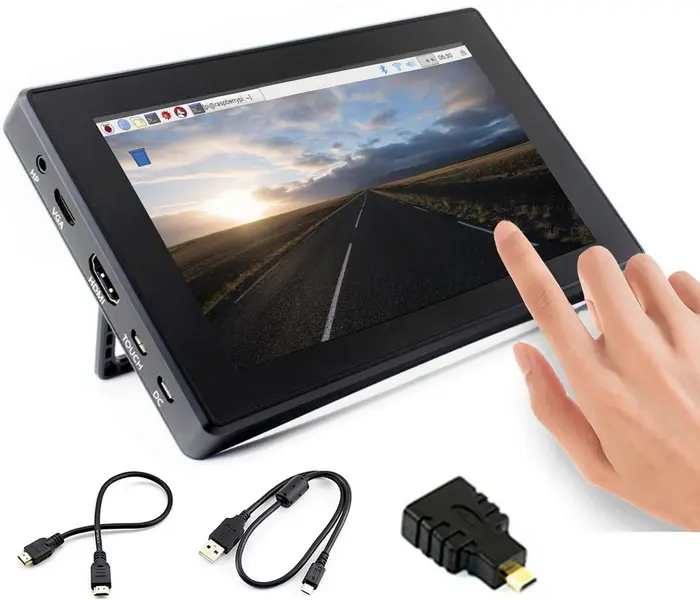
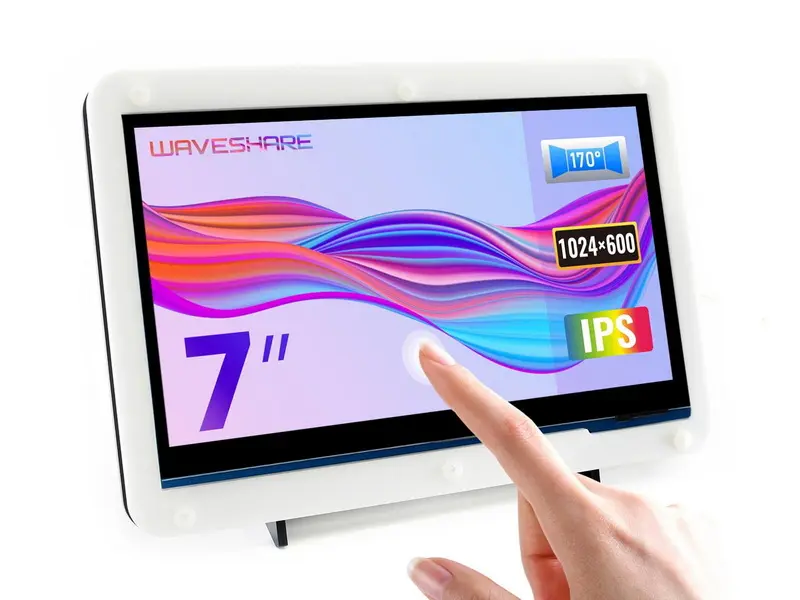
Der 7-Zoll-Touchscreen des Raspberry Pi ist als Plug-and-Play-Touchscreen konzipiert und erfordert nur minimale Einrichtung, wenn er an einen Raspberry Pi angeschlossen wird. Es unterstützt Auflösungen von bis zu 1024x600 Pixeln und eignet sich damit für verschiedene Anwendungen, von Media Centern bis hin zu interaktiven Kiosken. Trotz der einfachen Bedienung können mehrere Faktoren zu fehlerhaften Touch-Eingaben führen. Das Verständnis dieser Faktoren ist entscheidend für eine effektive Fehlerbehebung.

Häufige Probleme mit dem Raspberry Pi 7 Zoll Touchscreen
1. Falsche oder lose Verbindungen
Einer der häufigsten Gründe dafür, dass der Touchscreen nicht mehr funktioniert, sind falsche oder lose Verbindungen. Das Flachbandkabel, das den Touchscreen mit dem Raspberry Pi verbindet, muss an beiden Enden fest sitzen. Benutzer sollten sicherstellen, dass die Klemme am Stecker richtig geschlossen ist, um zu verhindern, dass sich das Kabel löst. Darüber hinaus müssen die Stromanschlüsse, sei es über GPIO-Pins oder ein USB-Kabel, sicher und korrekt konfiguriert sein.
2. Probleme mit der Stromversorgung
Probleme mit der Stromversorgung können auch zu Fehlfunktionen des Touchscreens führen. Der Raspberry Pi und der Touchscreen benötigen eine stabile Stromversorgung, um korrekt zu funktionieren. Die Verwendung eines USB-Kabels mit unzureichender Stromversorgung oder eines minderwertigen Netzteils kann zu einer inkonsistenten Leistung führen. Es wird empfohlen, ein offizielles Raspberry Pi-Netzteil zu verwenden, um eine ausreichende Stromversorgung sowohl des Pi als auch des Touchscreens zu gewährleisten.
3. Software- und Treiberprobleme
Manchmal kann das Problem mit Software- oder Treiberproblemen zusammenhängen. Das Raspberry Pi OS sollte den Touchscreen automatisch erkennen und konfigurieren. Wenn das Betriebssystem jedoch veraltet ist oder bestimmte Treiber fehlen, funktioniert der Touchscreen möglicherweise nicht wie erwartet. Benutzer sollten sicherstellen, dass auf ihrem Raspberry Pi die neueste Version des Betriebssystems ausgeführt wird und dass alle Updates installiert sind.
4. Hardwarekompatibilität und -konfiguration: Die
Hardwarekompatibilität und -konfiguration kann sich auch auf die Touchscreen-Funktionalität auswirken. Der Touchscreen ist für die Verwendung mit verschiedenen Raspberry Pi-Modellen ausgelegt, aber falsche Konfigurationseinstellungen können dazu führen, dass er nicht ordnungsgemäß funktioniert. Benutzer sollten sicherstellen, dass ihr Hardware-Setup kompatibel und korrekt konfiguriert ist.
5. Physische Beschädigung oder Abnutzung
Schließlich können physische Schäden oder Abnutzung dazu führen, dass der Touchscreen nicht mehr funktioniert. Im Laufe der Zeit können das Flachbandkabel oder die Steckverbinder abgenutzt oder beschädigt werden, was zu einem zeitweiligen oder vollständigen Verlust der Berührungsfunktionalität führt. Benutzer sollten die Hardware auf Anzeichen von Beschädigungen überprüfen und Komponenten bei Bedarf austauschen.
Schritte zur Fehlerbehebung
Um Probleme mit dem Raspberry Pi 7 Zoll Touchscreen zu beheben, sollten Benutzer einen systematischen Ansatz verfolgen:
1. Verbindungen überprüfen: Stellen Sie sicher, dass alle Kabel fest angeschlossen und nicht beschädigt sind.
2. Überprüfen Sie die Stromversorgung: Verwenden Sie sowohl für den Raspberry Pi als auch für den Touchscreen eine zuverlässige Stromquelle.
3. Software aktualisieren: Stellen Sie sicher, dass das Raspberry Pi OS auf dem neuesten Stand ist und alle erforderlichen Treiber installiert sind.
4. Überprüfen Sie die Hardware: Suchen Sie nach Anzeichen von physischen Schäden am Touchscreen oder seinen Anschlüssen.
5. Test mit anderer Hardware: Wenn möglich, probieren Sie den Touchscreen mit einem anderen Raspberry Pi oder Netzteil aus, um das Problem zu isolieren.
Erweiterte Fehlerbehebungstechniken
Bei komplexeren Problemen können erweiterte Fehlerbehebungstechniken erforderlich sein. Dazu gehört die Verwendung von Diagnosetools zur Überprüfung auf Hardwarefehler oder die Analyse von Systemprotokollen, um softwarebezogene Probleme zu identifizieren. Benutzer können auch Online-Foren und -Communities konsultieren, in denen andere möglicherweise auf ähnliche Probleme gestoßen sind und ihre Lösungen geteilt haben.
Erweiterte Diagnosetools
Erweiterte Diagnosetools können helfen, bestimmte Hardware- oder Softwareprobleme zu identifizieren. Zum Beispiel kann die Verwendung eines Multimeters zur Überprüfung von Spannungspegeln oder der Einsatz von Softwaretools zur Überwachung von Systemprotokollen wertvolle Einblicke in das Problem liefern. Darüber hinaus können durch Belastungstests des Systems festgestellt werden, ob das Problem mit einer Überhitzung oder Einschränkungen der Stromversorgung zusammenhängt.
Community-Ressourcen
Die Raspberry Pi-Community ist groß und aktiv, und viele Benutzer teilen ihre Erfahrungen und Lösungen online. Foren wie die offiziellen Raspberry Pi-Foren oder Plattformen wie Reddit können unschätzbare Ressourcen für die Fehlerbehebung sein. Benutzer können nach ähnlichen Problemen suchen oder ihre eigenen Probleme posten, um Feedback von erfahrenen Benutzern zu erhalten.
Wartung und Pflege
Die richtige Wartung und Pflege kann die Lebensdauer des Touchscreens verlängern und viele häufige Probleme verhindern. Dazu gehören die regelmäßige Reinigung des Bildschirms, um Staubablagerungen zu vermeiden, die Vermeidung extremer Temperaturen und der sorgfältige Umgang mit der Hardware, um physische Schäden zu vermeiden.
Reinigung des Touchscreens
Die Reinigung des Touchscreens ist unerlässlich, um seine Reaktionsfähigkeit zu erhalten. Benutzer sollten ein weiches Tuch und eine milde Reinigungslösung verwenden, um den Bildschirm abzuwischen. Vermeiden Sie die Verwendung von aggressiven Chemikalien oder scheuernden Materialien, die die Oberfläche des Bildschirms beschädigen könnten.
Umweltaspekte
Die Umgebung, in der der Touchscreen betrieben wird, kann sich ebenfalls auf seine Leistung auswirken. Vermeiden Sie es, das Gerät in Bereichen mit hoher Luftfeuchtigkeit oder extremen Temperaturen aufzustellen, da diese Bedingungen die Elektronik und die Reaktionsfähigkeit des Bildschirms beeinträchtigen können.
Benutzererfahrungen und Feedback
Benutzererfahrungen und Feedback sind entscheidend, um häufige Probleme zu verstehen und effektive Lösungen zu finden. Viele Benutzer haben von Erfolgen bei der Fehlerbehebung berichtet, z. B. beim Aktualisieren von Software, beim Überprüfen von Verbindungen und beim Sicherstellen einer ordnungsgemäßen Stromversorgung. Darüber hinaus haben die Benutzer Tipps gegeben, wie sie die Lebensdauer des Touchscreens durch die richtige Wartung verlängern können.
Lösungen teilen
Der Austausch von Lösungen und Erfahrungen innerhalb der Community hilft anderen, die vor ähnlichen Herausforderungen stehen. Benutzer können dazu beitragen, indem sie ihre eigenen Methoden zur Fehlerbehebung veröffentlichen oder Feedback zu Lösungen geben, die für sie funktioniert haben. Dieser kollaborative Ansatz verbessert die allgemeine Benutzererfahrung und fördert eine unterstützende Community.
Best Practices für den langfristigen Gebrauch
Um die langfristige Zuverlässigkeit und Leistung des Raspberry Pi 7-Zoll-Touchscreens zu gewährleisten, sollten Benutzer mehrere Best Practices anwenden:
- Regelmäßige Updates: Halten Sie das Raspberry Pi OS auf dem neuesten Stand, um die Kompatibilität sicherzustellen und bekannte Probleme zu beheben.
- Richtige Lagerung: Bewahren Sie den Touchscreen bei Nichtgebrauch in einer Schutzhülle auf, um physische Schäden zu vermeiden.
- Umgebungsüberwachung: Überwachen Sie die Betriebsumgebung, um Bedingungen zu vermeiden, die die Leistung beeinträchtigen könnten.
Zusätzliche Tipps zur Leistungssteigerung
Um die Leistung und Zuverlässigkeit des Raspberry Pi 7-Zoll-Touchscreens zu verbessern, sollten Sie die folgenden zusätzlichen Tipps beachten:
- Verwenden Sie ein hochwertiges Netzteil: Stellen Sie sicher, dass Ihr Netzteil den kombinierten Strombedarf des Raspberry Pi und des Touchscreens bewältigen kann.
- Überwachen Sie Systemressourcen: Behalten Sie Systemressourcen wie Arbeitsspeicher- und CPU-Auslastung im Auge, um Leistungsengpässe zu vermeiden.
- Reinigen Sie den Bildschirm regelmäßig: Regelmäßige Reinigung hilft, die Berührungsempfindlichkeit zu erhalten und Staubablagerungen zu verhindern.
Durch die Befolgung dieser Richtlinien und einen proaktiven Ansatz bei der Fehlerbehebung und Wartung können Benutzer das Potenzial ihres Raspberry Pi 7-Zoll-Touchscreens maximieren und eine nahtlose Benutzererfahrung genießen.
Fazit
Der Raspberry Pi 7-Zoll-Touchscreen ist ein leistungsstarkes Werkzeug zur Verbesserung interaktiver Projekte, aber er kann manchmal aus verschiedenen Gründen nicht mehr funktionieren. Wenn Benutzer die häufigsten Ursachen verstehen und die oben beschriebenen Schritte zur Fehlerbehebung befolgen, können sie diese Probleme effektiv beheben und ihren Touchscreen wieder zum Laufen bringen. Unabhängig davon, ob es sich um lose Verbindungen, Probleme mit der Stromversorgung oder Software-Updates handelt, kann die Behebung dieser Faktoren dazu beitragen, eine zuverlässige Leistung des Touchscreens zu gewährleisten.
Häufig gestellte Fragen (FAQ)
1. Was soll ich tun, wenn mein Raspberry Pi 7-Zoll-Touchscreen nicht auf Touch-Eingaben reagiert?
- Stellen Sie zunächst sicher, dass alle Verbindungen sicher sind. Überprüfen Sie dann Ihre Stromversorgung und aktualisieren Sie Ihr Raspberry Pi OS auf die neueste Version.
2. Kann ich ein beliebiges Netzteil für den Raspberry Pi und den Touchscreen verwenden?
- Es wird empfohlen, ein offizielles Raspberry Pi-Netzteil zu verwenden, um eine ausreichende Stromversorgung für beide Geräte zu gewährleisten.
3. Muss ich spezielle Treiber für den Touchscreen installieren?
- Im Allgemeinen nein. Das Raspberry Pi OS sollte den Touchscreen automatisch erkennen und konfigurieren. Stellen Sie jedoch sicher, dass Ihr Betriebssystem auf dem neuesten Stand ist.
4. Wie behebe ich ein Problem mit einem losen oder beschädigten Flachbandkabel?
- Überprüfen Sie das Kabel auf Anzeichen von Beschädigungen. Wenn es beschädigt ist, ersetzen Sie es. Stellen Sie sicher, dass die Klemme am Steckverbinder fest verschlossen ist.
5. Kann ich den Raspberry Pi 7-Zoll-Touchscreen mit jedem Raspberry Pi-Modell verwenden?
- Der Touchscreen ist mit den meisten Raspberry Pi-Modellen kompatibel, die HDMI- und USB-Verbindungen unterstützen, überprüfen Sie jedoch immer die spezifischen Kompatibilitätsanforderungen.
Zitate
[1] https://www.reddit.com/r/raspberry_pi/comments/rbuegr/raspberry_pi_7_touchscreen_not_accepting_touch/
[2] https://forums.raspberrypi.com/viewtopic.php?t=230770
[3] https://forum.core-electronics.com.au/t/raspberry-pi-display-touch-input-not-working/16471
[4] https://tutorials-raspberrypi.com/tips-tricks-faq-official-7-raspberry-pi-touchscreen/
[5] https://www.reshine-display.com/top-tips-for-setting-up-a-7-inch-capacitive-touch-screen-on-raspberry-pi.html
[6] https://forums.raspberrypi.com/viewtopic.php?t=325973
[7] https://thepihut.com/blogs/raspberry-pi-tutorials/raspberry-pi-7-touch-screen-assembly-guide
[8] https://raspberrypi.stackexchange.com/questions/81851/steps-for-troubleshooting-7-inch-touch-display-issues
[9] https://community.element14.com/products/raspberry-pi/f/forum/32597/rpi-official-7-inch-touchscreen-not-working
[10] https://github.com/UnchartedBull/OctoDash/issues/3714
[11] https://forums.raspberrypi.com/viewtopic.php?t=323720
[12] https://forum.xojo.com/t/pi-official-7-touch-screen-some-problems/79965
[13] https://forums.raspberrypi.com/viewtopic.php?t=333007
[14] https://discourse.zynthian.org/t/official-raspberry-pi-7-touchscreen-not-working-on-new-oram-stable-relase-2409-solved/10149
[15] https://github.com/raspberrypi/bookworm-feedback/issues/43
[16] https://github.com/agherzan/meta-raspberrypi/issues/1192
[17] https://community.volumio.com/t/3-779-after-upgrade-raspberry-pi-touchscreen-display-does-not-work-any-more/69724?page=2
[18] https://forums.pimoroni.com/t/raspi-7-touchscreen-problem/6869
[19] https://forums.raspberrypi.com/viewtopic.php?t=127411
[20] https://forums.raspberrypi.com/viewtopic.php?t=135353
[21] https://forums.raspberrypi.com/viewtopic.php?t=222608
[22] https://forums.pimoroni.com/t/raspberry-and-7-touch-screen-power-problems/6510
[23] https://forums.raspberrypi.com/viewtopic.php?t=122498
[24] https://forums.pimoroni.com/t/raspberry-pi-7-touch-screen-touch-not-working/7124
[25] https://www.raspberrypi.com/documentation/accessories/display.html
[26] https://community.monogame.net/t/questions-about-the-raspberry-pi-7-inch-touchscreen/12950
[27] https://raspberrypi.stackexchange.com/questions/113111/raspberry-pi-4-7inch-hdmi-touchscreen-issues
[28] https://www.raspberrypi.com/news/how-to-use-the-raspberry-pi-touch-display/
[29] https://forums.raspberrypi.com/viewtopic.php?t=325973
[30] https://forums.pimoroni.com/t/official-7-raspberry-pi-touch-screen-faq/959
[31] https://raspberrypi.stackexchange.com/questions/81851/steps-for-troubleshooting-7-inch-touch-display-issues
[32] https://www.reshine-display.com/how-to-power-a-raspberry-pi-with-a-7-inch-touchscreen-safely.html
[33] https://docs.sunfounder.com/projects/ts7-pro/en/latest/faq.html
[34] https://forums.raspberrypi.com/viewtopic.php?t=321859
[35] https://forums.raspberrypi.com/viewtopic.php?t=276309
[36] https://forum.duet3d.com/topic/37283/touchscreen-not-working-on-latest-bookworm-duetpi-image
[37] https://forums.raspberrypi.com/viewtopic.php?t=260872
[38] https://community.element14.com/products/raspberry-pi/f/forum/11117/official-rpi-7-touch-screen-power-requirements
[39] https://forums.adafruit.com/viewtopic.php?t=171999
[40] https://www.reddit.com/r/raspberry_pi/comments/rbuegr/raspberry_pi_7_touchscreen_not_accepting_touch/
[41] https://community.element14.com/products/raspberry-pi/f/forum/31638/raspberry-pi-7-touchscreen-display-not-powering-on-after-energy-failure
[42] https://learn.littlebirdelectronics.com.au/guides/7-inch-lcd-touch-screen-with-raspberry-pi
[43] https://forums.raspberrypi.com/viewtopic.php?t=293877
Related Topics
Industrielle Trends der Touch-Display-Technologie im Zeitalter von Industrie 4.0
Aug-07-2026
Touch-Panel-Auswahlleitfaden für industrielle, Außen- und Gewerbeanwendungen
Aug-07-2026
Wie Sie die richtige Touch-Display-Lösung für Ihr Projekt auswählen
Aug-07-2026
Wie man einen industriellen kapazitiven Touchscreen auswählt: Leitfaden 2026
Aug-07-2026
Angebot
✔ 16 Jahre Fertigungsservice ★★★★★
✔ 3 technische Experten und über 52 Projektingenieure unterstützen Sie
✔ Wanty beschäftigt über 52 Ingenieure, von denen viele aus führenden TFT-LCD-Modulunternehmen wie Tianma und BOE-Varitronix stammen. Jedes Kernteammitglied bringt 15 Jahre Branchenerfahrung mit.
✔ Wenn Sie weitere Informationen über unsere Produkte und Dienstleistungen wünschen, kontaktieren Sie uns bitte. Ganz gleich, ob Sie eine Standardlösung oder eine maßgeschneiderte Lösung benötigen – wir sind hier, um Ihre Anforderungen zu erfüllen
✔ Bitte füllen Sie das untenstehende Formular aus, und der ausgewählte Standort wird sich umgehend mit Ihnen in Verbindung setzen. Vielen Dank für Ihren Besuch und einen schönen Tag!
