
Was sind die Schritte zur Kalibrierung eines Raspberry Pi 7-Zoll-Touchscreens?
Nachrichten
Apr-11-2025
Inhaltsmenü
● Zitate
Einleitung
Die Kalibrierung eines Touchscreens auf einem Raspberry Pi ist unerlässlich, um eine genaue Touch-Eingabe zu gewährleisten, insbesondere wenn er als interaktives Display oder Bedienfeld verwendet wird. Der Raspberry Pi 7-Zoll-Touchscreen ist aufgrund seiner Größe und Funktionalität eine beliebte Wahl für Projekte, die eine Benutzerinteraktion erfordern. Wie bei jedem Touchscreen-Gerät muss jedoch möglicherweise eine Kalibrierung durchgeführt werden, um sicherzustellen, dass die Touch-Eingabe perfekt mit den Bildschirmelementen übereinstimmt. In diesem Artikel werden wir die Schritte zur Kalibrierung eines Raspberry Pi 7-Zoll-Touchscreens untersuchen und häufige Probleme beheben, die während des Prozesses auftreten können.
Den Kalibrierungsprozess verstehen
Der Kalibrierungsprozess umfasst die Anpassung der Empfindlichkeit und Ausrichtung des Touchscreens so, dass der Cursor oder Zeiger auf dem Bildschirm die Berührungseingabe des Benutzers genau wiedergibt. Dies wird in der Regel mit Softwaretools erreicht, die den Benutzer durch eine Reihe von Berührungspunkten auf dem Bildschirm führen, um Kalibrierungsdaten zu sammeln. Der Prozess ist unkompliziert, erfordert aber viel Liebe zum Detail, um präzise Ergebnisse zu erzielen.
Vorbereiten des Raspberry Pi
Bevor Sie mit der Kalibrierung beginnen, stellen Sie sicher, dass der Raspberry Pi ordnungsgemäß mit der neuesten Version des Betriebssystems eingerichtet ist. Dazu gehören die Aktualisierung des Systems und die Installation der erforderlichen Pakete. Für die meisten Touchscreens müssen Sie Kalibrierungstools und möglicherweise andere Abhängigkeiten installieren. Es ist auch wichtig sicherzustellen, dass Ihr Raspberry Pi an eine stabile Stromquelle angeschlossen ist und dass alle Kabel fest angeschlossen sind, um Unterbrechungen während des Kalibrierungsprozesses zu vermeiden.

Schritte zur Kalibrierung eines Raspberry Pi 7-Zoll-Touchscreens
Um Ihren Touchscreen zu kalibrieren, folgen Sie diesen detaillierten Schritten:
1. Aktualisieren Sie Ihr System: Stellen Sie sicher, dass Ihr Raspberry Pi mit dem Internet verbunden ist, und aktualisieren Sie Ihr System auf die neueste Version. Dieser Schritt ist von entscheidender Bedeutung, da er sicherstellt, dass Sie über die neueste Software und Treiber für Ihren Touchscreen verfügen.
2. Installieren Sie die Kalibrierungswerkzeuge: Installieren Sie die erforderlichen Kalibrierungswerkzeuge. Diese Tools wurden entwickelt, um Ihnen zu helfen, die Touch-Eingabe genau an den Elementen auf dem Bildschirm auszurichten.
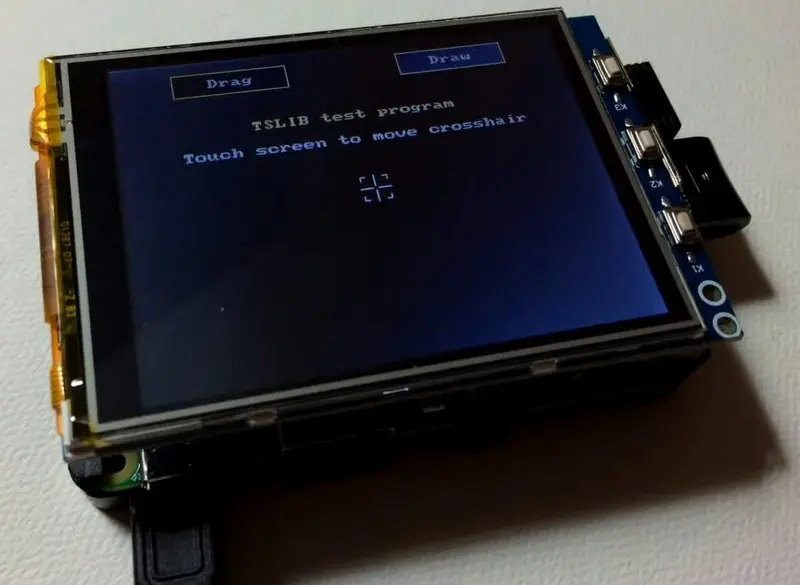
3. Führen Sie das Kalibrierungstool aus: Führen Sie das Kalibrierungstool aus. Dadurch wird eine Kalibrierungsoberfläche geöffnet, in der Sie vier Punkte auf dem Bildschirm berühren müssen. Diese Punkte befinden sich in der Regel an den Ecken des Bildschirms, und das Berühren dieser Punkte hilft dem System zu verstehen, wie Toucheingaben den Bildschirmkoordinaten zugeordnet werden sollen.
4. Kalibrierungsdaten speichern: Nach Abschluss der Kalibrierung zeigt das Tool neue Touch-Parameter an. Möglicherweise müssen Sie diese in einer Konfigurationsdatei speichern. Diese Datei teilt dem System mit, wie Touch-Eingaben basierend auf den Kalibrierungsdaten interpretiert werden sollen.
5. Starten Sie Ihren Raspberry Pi neu: Starten Sie abschließend Ihren Raspberry Pi neu, um die Kalibrierungseinstellungen anzuwenden. Dadurch wird sichergestellt, dass die neuen Kalibrierdaten in den Speicher geladen und vom System verwendet werden.
Häufige Probleme und Lösungen
Touchscreen wird nicht erkannt
Wenn Ihr Touchscreen vom Raspberry Pi nicht erkannt wird, stellen Sie sicher, dass er ordnungsgemäß angeschlossen ist und dass die erforderlichen Treiber installiert sind. Überprüfen Sie bei USB-Touchscreens die Systemprotokolle, um die Erkennung zu überprüfen. Manchmal kann ein einfacher Neustart Verbindungsprobleme beheben.
Kalibrierungspunkte außerhalb des Bildschirms
Manchmal können die Kalibrierungspunkte außerhalb des Bildschirms angezeigt werden, insbesondere wenn die Bildschirmauflösung oder -ausrichtung nicht richtig eingestellt ist. Das Anpassen der Größe des Kalibrierungsfensters kann helfen, dieses Problem zu beheben. Stellen Sie sicher, dass die Bildschirmauflösung mit der nativen Auflösung des Touchscreens übereinstimmt, um eine optimale Leistung zu erzielen.
Ungenaue Kalibrierung
Wenn die Kalibrierung ungenau ist, versuchen Sie, den Touchscreen mehrmals neu zu kalibrieren, um die Präzision zu verbessern. Stellen Sie sicher, dass der Bildschirm sauber und frei von Schutzabdeckungen ist, die die Berührungsempfindlichkeit beeinträchtigen könnten. Vermeiden Sie es außerdem, den Bildschirm während der Kalibrierung mit mehreren Fingern gleichzeitig zu berühren, da dies die Ergebnisse verzerren kann.
Kalibrierung nicht angewendet
Wenn die Kalibrierungseinstellungen nach dem Neustart nicht angewendet werden, überprüfen Sie, ob die Konfigurationsdatei korrekt formatiert und am richtigen Speicherort gespeichert ist. Stellen Sie sicher, dass die Dateiberechtigungen dem System erlauben, die Datei zu lesen. Manchmal kann die manuelle Bearbeitung der Konfigurationsdatei Probleme beheben, die damit zusammenhängen, dass Kalibrierungsdaten nicht angewendet werden.
Verwendung von Wayland anstelle von X11
Bei Systemen, die Wayland anstelle von X11 verwenden, funktioniert die Kalibrierung möglicherweise nicht wie erwartet, da die meisten Kalibrierungswerkzeuge für X11 entwickelt wurden. In solchen Fällen sollten Sie manuelle Anpassungen an den Touch-Einstellungen vornehmen. Dies kann das Bearbeiten von Systemdateien beinhalten, um Kalibrierungsdaten direkt anzuwenden.
Erweiterte Kalibrierungstechniken
Zusätzlich zu den grundlegenden Kalibrierungsschritten gibt es fortgeschrittene Techniken, die die Berührungsgenauigkeit weiter verbessern können. Dazu gehört die Verwendung spezieller Software, die eine präzisere Steuerung der Berührungsempfindlichkeit und Ausrichtung ermöglicht. Einige Benutzer experimentieren auch mit verschiedenen Bildschirmausrichtungen, um die Touch-Leistung für bestimmte Anwendungen zu optimieren.
Anpassen der Berührungsempfindlichkeit
Das Anpassen der Berührungsempfindlichkeit kann für Anwendungen von Vorteil sein, bei denen eine präzise Berührungseingabe entscheidend ist. Dies kann bedeuten, dass Sie die Reaktion des Touchscreens auf verschiedene Arten von Touch-Eingaben anpassen, z. B. Tippen oder Wischen. Erweiterte Kalibrierungswerkzeuge können Optionen zur Feinabstimmung dieser Einstellungen bieten.
Verwendung alternativer Kalibrierungswerkzeuge
Während "xinput_calibrator" weit verbreitet ist, gibt es auch andere Werkzeuge, die unterschiedliche Funktionen und Schnittstellen bieten. Einige Benutzer bevorzugen grafische Tools, die eine intuitivere Kalibrierung bieten, während andere sich aufgrund ihrer Einfachheit und Flexibilität für Befehlszeilentools entscheiden.
Praktische Anwendungen von kalibrierten Touchscreens
Ein gut kalibrierter Touchscreen kann die Benutzererfahrung in verschiedenen Anwendungen erheblich verbessern. In interaktiven Kiosken sorgt beispielsweise eine präzise Touch-Eingabe dafür, dass Benutzer durch Menüs navigieren und Optionen genau auswählen können. In Bildungseinrichtungen können kalibrierte Touchscreens eine ansprechende und reaktionsschnelle Benutzeroberfläche für interaktive Lerntools bieten.
Verbesserung der Benutzererfahrung
In Anwendungen, bei denen die Benutzerinteraktion von entscheidender Bedeutung ist, wie z. B. im Einzelhandel oder im Gastgewerbe, kann ein kalibrierter Touchscreen einen erheblichen Unterschied machen. Es stellt sicher, dass Benutzer schnell und genau auf Informationen zugreifen oder Transaktionen durchführen können, was zu einer höheren Kundenzufriedenheit und -loyalität führen kann.
Fehlerbehebung bei zusätzlichen Problemen
Neben den zuvor beschriebenen häufigen Problemen gibt es weitere potenzielle Probleme, die während der Kalibrierung oder Verwendung auftreten können. Dazu gehören Probleme im Zusammenhang mit der Bildschirmhelligkeit, der Berührungsempfindlichkeit bei verschiedenen Umgebungsbedingungen und der Kompatibilität mit verschiedenen Softwareanwendungen.
Umweltfaktoren
Umweltfaktoren wie Temperatur und Luftfeuchtigkeit können die Leistung von Touchscreens beeinträchtigen. In einigen Fällen kann es erforderlich sein, den Touchscreen unter anderen Bedingungen neu zu kalibrieren, um eine gleichbleibende Leistung zu gewährleisten. Darüber hinaus kann die Verwendung von Schutzabdeckungen oder das Anwenden von Bildschirmbehandlungen manchmal die Berührungsempfindlichkeit beeinträchtigen, sodass die Kalibrierungseinstellungen angepasst werden müssen.
Software-Kompatibilität
Es ist von entscheidender Bedeutung, dass Ihr Touchscreen mit der von Ihnen verwendeten Software kompatibel ist. Einige Anwendungen erfordern möglicherweise bestimmte Touch-Einstellungen oder Kalibrierungsprofile, um optimal zu funktionieren. In solchen Fällen kann es hilfreich sein, die Softwaredokumentation zu konsultieren oder sich an den Entwickler zu wenden, um sich beraten zu lassen.
Wenn Sie diese zusätzlichen Überlegungen und Fehlerbehebungstechniken berücksichtigen, können Sie die Leistung Ihres Touchscreens weiter optimieren und sicherstellen, dass er die Anforderungen Ihres Projekts oder Ihrer Anwendung erfüllt.
Fazit
Die Kalibrierung eines Raspberry Pi 7-Zoll-Touchscreens ist ein unkomplizierter Prozess, der viel Liebe zum Detail erfordert, um eine genaue Touch-Eingabe zu gewährleisten. Indem Sie die beschriebenen Schritte befolgen und häufige Probleme beheben, können Sie eine präzise Touch-Funktionalität für Ihre Projekte erreichen. Unabhängig davon, ob Sie ein interaktives Display oder ein Bedienfeld bauen, ist ein gut kalibrierter Touchscreen für die Zufriedenheit der Benutzer und den Projekterfolg unerlässlich.
Häufig gestellte Fragen (FAQ)
1. Wozu dient die Kalibrierung eines Touchscreens auf einem Raspberry Pi?
Die Kalibrierung stellt sicher, dass die Touch-Eingabe genau auf die Bildschirmelemente ausgerichtet ist, was für ein besseres Benutzererlebnis sorgt.
2. Welches Tool wird häufig für die Touchscreen-Kalibrierung auf Raspberry Pi verwendet?
Das Tool "xinput_calibrator" wird häufig für die Kalibrierung von Touchscreens auf Raspberry Pi verwendet.
3. Wie installiere ich Kalibrierungstools auf meinem Raspberry Pi?
Sie können sie installieren, indem Sie den Paketmanager verwenden, um die erforderliche Software herunterzuladen und zu installieren.
4. Was passiert, wenn die Kalibrierpunkte während der Kalibrierung außerhalb des Bildschirms erscheinen?
Passen Sie die Größe des Kalibrierungsfensters an, um sicherzustellen, dass alle Punkte sichtbar und zugänglich sind.
5. Funktioniert die Kalibrierung auf Wayland anders als auf X11?
Ja, Kalibrierungswerkzeuge sind oft für X11 ausgelegt, und Wayland erfordert möglicherweise manuelle Anpassungen, um Kalibrierungsdaten anzuwenden.
Zitate
[1] https://www.mathaelectronics.com/how-to-calibrate-raspberry-pi-touch-screen-display/
[2] https://www.circuitbasics.com/raspberry-pi-touchscreen-calibration-screen-rotation/
[3] http://www.lcdwiki.com/res/PublicFile/How_to_calibrate_the_Capacitive_Touch_Screen-V1.0.pdf
[4] https://robu.in/how-to-calibrate-raspberry-pi-touch-screen/
[5] https://wiki.52pi.com/images/d/d4/Touch_Screen_Calibration_Tutorial.pdf
[6] https://forums.raspberrypi.com/viewtopic.php?t=262175
[7] https://forum.elecrow.com/discussion/188/touchscreen-feature-does-not-seem-to-be-working-well
[8] https://osoyoo.com/2023/04/24/how-to-calibrate-the-touchscreen-for-osoyoo-rpi-display/
[9] https://www.reddit.com/r/linuxquestions/comments/17bypqu/5_hdmi_touch_screen_on_a_raspberry_pi_calibration/
[10] https://www.reddit.com/r/raspberry_pi/comments/foprkx/7_touchscreen_calibration_issues/
[11] https://discourse.zynthian.org/t/7-inch-screen-touch-calibration/10473
[12] https://www.thingsconnected.io/raspberry-pi-7-inch-touch-screen-calibration/
[13] https://www.reddit.com/r/raspberry_pi/comments/dl1eab/raspberry_pi_4_touchscreen_misbehaving_when_using/
[14] https://forums.raspberrypi.com/viewtopic.php?t=369502
[15] https://forums.raspberrypi.com/viewtopic.php?t=360371
[16] https://forums.raspberrypi.com/viewtopic.php?t=296187
[17] https://www.youtube.com/watch?v=kc4xil3uqDQ
[18] https://github.com/rootzoll/raspiblitz/issues/809
[19] https://forums.raspberrypi.com/viewtopic.php?t=203483
[20] https://regentelectronics.com/raspberry-pi/how-to-calibrate-raspberry-pi-touchscreen-display
[21] https://docs.sunfounder.com/projects/ts-7c/en/latest/settings_for_raspberry_pi.html
[22] https://www.gechic.com/en/raspberry-pi-install-touch-monitor-and-touch-calibrator-driver/
[23] http://sin.lyceeleyguescouffignal.fr/raspberry-pi-touchscreen-calibration-and-screen-rotation
[24] https://www.raspberrypi.com/documentation/accessories/display.html
[25] https://www.raspberrypi.com/news/how-to-use-the-raspberry-pi-touch-display/
[26] https://www.instructables.com/Raspberry-Pi-Touchscreen-Setup/
[27] https://www.raspberrypi.com/documentation/accessories/touch-display-2.html
[28] https://www.youtube.com/watch?v=SIUfAIiSzJA
[29] https://forums.raspberrypi.com/viewtopic.php?t=121781
[30] https://community.victronenergy.com/t/raspberry-pi-touch-screen-not-working-or-calibration-problem/20706
[31] https://raspberrypi.stackexchange.com/questions/33237/calibrate-touch-screen-raspberry-pi-2-b
[32] https://revolutionpi.com/forum/viewtopic.php?t=2627
[33] https://forums.raspberrypi.com/viewtopic.php?t=306104
[34] https://raspberrypi.stackexchange.com/questions/82531/2018-touchscreen-calibration
[35] https://communityarchive.victronenergy.com/questions/171520/7-touchscreen-calibration-for-raspi-running-venus.html
[36] https://github.com/raspberrypi/bookworm-feedback/issues/43
[37] https://focuslcds.com/journals/application-notes/calibrating-touch-screens/
[38] https://www.circuitbasics.com/setup-lcd-touchscreen-raspberry-pi/
[39] https://github.com/kwindrem/RpiDisplaySetup
[40] https://thepihut.com/blogs/raspberry-pi-tutorials/raspberry-pi-7-touch-screen-assembly-guide
[41] https://forums.raspberrypi.com/viewtopic.php?t=350492
Related Topics
Industrielle Trends der Touch-Display-Technologie im Zeitalter von Industrie 4.0
Aug-07-2026
Touch-Panel-Auswahlleitfaden für industrielle, Außen- und Gewerbeanwendungen
Aug-07-2026
Wie Sie die richtige Touch-Display-Lösung für Ihr Projekt auswählen
Aug-07-2026
Wie man einen industriellen kapazitiven Touchscreen auswählt: Leitfaden 2026
Aug-07-2026
Angebot
✔ 16 Jahre Fertigungsservice ★★★★★
✔ 3 technische Experten und über 52 Projektingenieure unterstützen Sie
✔ Wanty beschäftigt über 52 Ingenieure, von denen viele aus führenden TFT-LCD-Modulunternehmen wie Tianma und BOE-Varitronix stammen. Jedes Kernteammitglied bringt 15 Jahre Branchenerfahrung mit.
✔ Wenn Sie weitere Informationen über unsere Produkte und Dienstleistungen wünschen, kontaktieren Sie uns bitte. Ganz gleich, ob Sie eine Standardlösung oder eine maßgeschneiderte Lösung benötigen – wir sind hier, um Ihre Anforderungen zu erfüllen
✔ Bitte füllen Sie das untenstehende Formular aus, und der ausgewählte Standort wird sich umgehend mit Ihnen in Verbindung setzen. Vielen Dank für Ihren Besuch und einen schönen Tag!
