
Ist das 3,5-Zoll-TFT-LCD-Display von Geekcreit mit 320 x 480 Pixeln mit Raspberry Pi kompatibel?
Nachrichten
Dec-04-2024
Inhaltsmenü
Das Geekcreit 3,5-Zoll-TFT-LCD-Display mit 320 x 480 Pixeln ist aufgrund seiner kompakten Größe und Funktionalität eine beliebte Wahl unter Raspberry Pi-Enthusiasten. In diesem Artikel wird die Kompatibilität mit verschiedenen Raspberry Pi-Modellen, Installationsverfahren, Funktionen und praktischen Anwendungen untersucht.
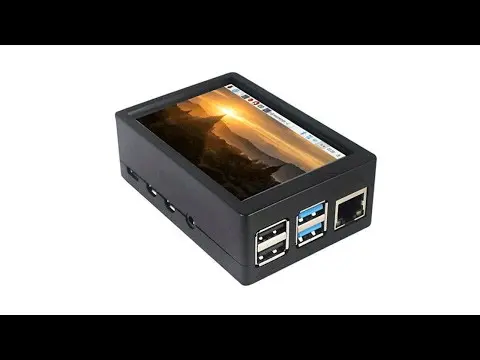
Überblick über das Geekcreit 3,5 Zoll TFT LCD Display
Das Geekcreit 3,5 Zoll 320 x 480 TFT LCD Display wurde speziell für die Verwendung mit Raspberry Pi Boards entwickelt, einschließlich Raspberry Pi Zero, Model B, B+ und Model 2/3. Mit einer Auflösung von 480 x 320 Pixeln bietet dieses Display eine klare Grafik, die für verschiedene Projekte geeignet ist.
Hauptmerkmale
- Größe: 3,5 Zoll
- Auflösung: 480 x 320 Pixel
- Schnittstelle: SPI (Serial Peripheral Interface)
- Touchscreen: Ja, resistiver Touch
- Stromversorgung: Stromversorgung direkt vom Raspberry Pi, ohne dass ein externes Netzteil erforderlich
ist - Plug and Play: Einfache Installation mit automatischem Treiberinstallationsskript
Kompatibilität mit Raspberry Pi-Modellen
Das Geekcreit 3,5-Zoll-TFT-LCD-Display ist mit mehreren Raspberry Pi-Modellen kompatibel:
- Raspberry Pi Zero
- Raspberry Pi Model B
- Raspberry Pi Model B+
- Raspberry Pi Model 2 -
Raspberry Pi Model 3
Diese Kompatibilität macht es zu einer vielseitigen Option für verschiedene DIY-Projekte und -Anwendungen.
Installationsprozess
Die Installation des Geekcreit 3,5 Zoll 320 x 480 TFT LCD-Displays auf einem Raspberry Pi umfasst mehrere Schritte. Im Folgenden finden Sie eine detaillierte Anleitung, die Benutzern hilft, das Display erfolgreich einzurichten.
Schritt-für-Schritt-Installationsanleitung
1. Verbinden Sie das Display:
- Stecken Sie das Geekcreit-Display direkt in die GPIO-Pins Ihres Raspberry Pi.
- Stellen Sie sicher, dass die Verbindungen sicher sind.
2. Stecken Sie ein Bereiten Sie Ihren Raspberry Pi vor:
- Schließen Sie für die Ersteinrichtung einen HDMI-Monitor an Ihren Raspberry Pi an.
- Schalten Sie Ihren Raspberry Pi ein und melden Sie sich an.
3. SPI-Schnittstelle aktivieren:
- Öffnen Sie das Terminal auf Ihrem Raspberry Pi.
- Navigieren Sie zu "Schnittstellenoptionen" und aktivieren Sie "SPI".
4. Erforderliche Treiber installieren:
- Aktualisieren Sie Ihr System, um sicherzustellen, dass Sie über die neuesten Pakete verfügen.
- Klonen Sie das Treiber-Repository von GitHub.
- Wechseln Sie in den geklonten Ordner und führen Sie das Installationsskript aus.
5. Anzeigeeinstellungen konfigurieren:
- Öffnen Sie die Konfigurationsdatei und fügen Sie bestimmte Zeilen hinzu, um die Anzeigeeinstellungen zu aktivieren.
6. Deaktivieren Sie die Anzeigeeinstellungen Starten Sie Ihren Raspberry Pi neu:
- Starten Sie abschließend Ihr Gerät neu, um die Änderungen zu übernehmen.
Nach dem Neustart sollte Ihr Bildschirm betriebsbereit sein und die Desktop-Umgebung Ihres Raspberry Pi anzeigen.
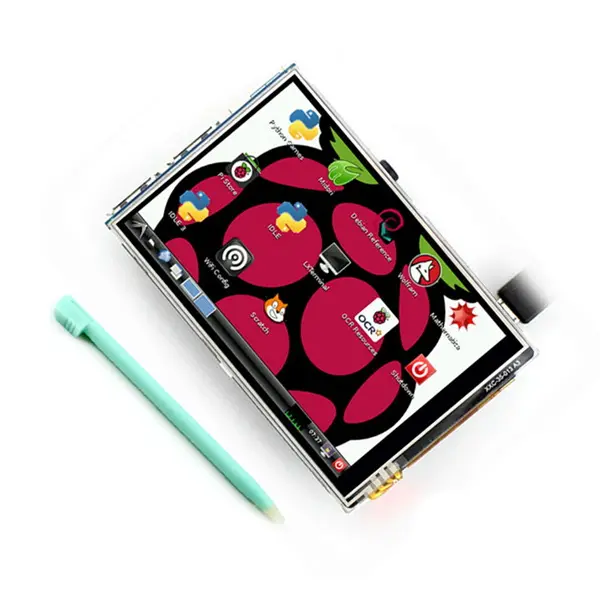
Praktische Anwendungen
Das Geekcreit 3,5 Zoll TFT LCD Display kann in verschiedenen Projekten verwendet werden:
- Tragbare Spielkonsole: Verwenden Sie sie, um Handheld-Spielgeräte mit Retro-Gaming-Emulatoren zu erstellen.
- IoT-Projekte: Nutzen Sie es als Schnittstelle für Internet-of-Things-Geräte, um Sensordaten oder Steuerungsoptionen anzuzeigen.
- Media Center-Schnittstelle: Erstellen Sie ein kompaktes Media Center mit visuellen Steuerelementen für die Wiedergabe.
- Benutzerdefinierte Dashboards: Entwerfen Sie Dashboards zur Überwachung von Systemen oder zur Anzeige von Echtzeitdaten von Sensoren.
Bildungsprojekte
Das Display ist auch ein hervorragendes Werkzeug für Bildungszwecke. Die Schüler können etwas über Programmierung, Elektronik und Benutzeroberflächendesign lernen, indem sie interaktive Projekte erstellen, die dieses Display verwenden. So kann beispielsweise eine einfache Wetterstation gebaut werden, bei der Temperatur- und Feuchtigkeitsdaten in Echtzeit angezeigt werden, was praktische Erfahrungen sowohl mit Hardware- als auch mit Softwarekomponenten ermöglicht.
Hausautomationssysteme
In Hausautomationssystemen kann das Geekcreit-Display als Bedienfeld dienen, über das Benutzer verschiedene Geräte wie Leuchten, Thermostate und Überwachungskameras interaktiv verwalten können. Durch die Integration dieses Displays in Heimautomatisierungsplattformen wie Home Assistant oder OpenHAB können Benutzer eine zentralisierte Schnittstelle erstellen, die die Benutzerfreundlichkeit und Zugänglichkeit verbessert.
Vorteile der Verwendung des Geekcreit-Displays
Die Vorteile der Verwendung des Geekcreit-Displays gehen über die grundlegenden Funktionen hinaus:
- Durch seine kompakte Größe ist es ideal für tragbare Projekte.
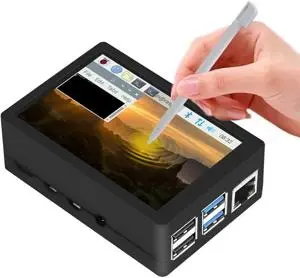
- Die Touch-Funktionalität verbessert die Benutzerinteraktion, ohne dass zusätzliche Peripheriegeräte erforderlich sind.
- Der unkomplizierte Einrichtungsprozess ermöglicht auch Anfängern einen schnellen Einstieg.
- Der geringe Stromverbrauch des Displays ist vorteilhaft für batteriebetriebene Projekte und damit eine ausgezeichnete Wahl für mobile Anwendungen.
Einschränkungen
Obwohl die Verwendung des Geekcreit-Displays viele Vorteile bietet, gibt es einige Einschränkungen, die zu beachten sind:
- Die Auflösung reicht möglicherweise nicht für Anwendungen mit hohen Details aus. Während es für einfache Grafik- und Textanzeigen gut funktioniert, können kompliziertere Designs pixelig erscheinen.
- Als resistiver Touchscreen bietet er möglicherweise kein so flüssiges Erlebnis wie kapazitive Bildschirme. Benutzer finden ihn im Vergleich zu modernen Touch-Oberflächen möglicherweise weniger reaktionsschnell Zu finden in Smartphones oder Tablets.
Benutzererfahrung und Feedback
Benutzer haben in verschiedenen Foren und Communities, die sich mit Raspberry Pi-Projekten befassen, über positive Erfahrungen mit dem Geekcreit-Display berichtet. Viele schätzen die Erschwinglichkeit und Benutzerfreundlichkeit, insbesondere für Anfänger, die gerade erst ihre Reise in die Elektronik und Programmierung beginnen.
Das Feedback hebt oft hervor, wie gut dokumentierte Ressourcen online verfügbar sind, die die Benutzer durch Einrichtungsverfahren und Projektideen führen. Dieser Community-Support bietet neuen Benutzern, die sich von technischen Herausforderungen überfordert fühlen könnten, einen erheblichen Mehrwert.
Einige fortgeschrittene Benutzer haben jedoch festgestellt, dass das Display zwar hervorragend für grundlegende Anwendungen geeignet ist, sie jedoch aufgrund der geringeren Auflösung und der Einschränkungen der Touch-Technologie manchmal auf Einschränkungen stoßen, wenn sie versuchen, komplexere Grafiken oder Animationen zu implementieren.
Fazit
Das Geekcreit 3,5 Zoll 320 x 480 TFT LCD Display ist eine hochkompatible und vielseitige Display-Option für verschiedene Raspberry Pi-Modelle. Sein einfacher Installationsprozess und seine praktischen Anwendungen machen es zu einer ausgezeichneten Wahl für Bastler und Entwickler gleichermaßen. Egal, ob Sie tragbare Geräte oder interaktive Projekte erstellen, dieses Display ist ein wertvolles Werkzeug im Werkzeugkasten eines jeden Herstellers.
Die Kombination aus Erschwinglichkeit, Funktionalität und Community-Support macht es zur idealen Wahl sowohl für Anfänger, die Elektronik erkunden möchten, als auch für erfahrene Entwickler, die eine zuverlässige Schnittstellenlösung für ihre Projekte suchen.
Verwandte Fragen
1. Wie hoch ist die Auflösung des Geekcreit 3,5-Zoll-TFT-LCD-Displays?
Die Auflösung beträgt 480 x 320 Pixel.
2. Kann ich dieses Display ohne externes Netzteil verwenden?
Ja, es wird direkt vom Raspberry Pi mit Strom versorgt.
3. Ist dieses Display mit allen Versionen des Raspberry Pi kompatibel?
Es ist mit den meisten Modellen kompatibel, einschließlich Zero, B+ und Model 2/3.
4. Wie aktiviere ich SPI auf meinem Raspberry Pi?
Sie können SPI über 'raspi-config' unter 'Interfacing Options' aktivieren.
5. Welche Art von Touchscreen verwendet dieses Display?
Es verwendet eine resistive Touchscreen-Technologie.
Wenn Sie dieser Anleitung folgen, können Benutzer das Geekcreit-Display effektiv in ihren Projekten nutzen und gleichzeitig seine Fähigkeiten und Grenzen im Bereich der Raspberry Pi-Entwicklung verstehen. Dieser umfassende Überblick zielt darauf ab, Maker zu stärken, indem er ihnen alle notwendigen Informationen über die Integration dieses vielseitigen Displays in ihre kreativen Unternehmungen liefert.
Related Topics
Industrielle Trends der Touch-Display-Technologie im Zeitalter von Industrie 4.0
Aug-07-2026
Touch-Panel-Auswahlleitfaden für industrielle, Außen- und Gewerbeanwendungen
Aug-07-2026
Wie Sie die richtige Touch-Display-Lösung für Ihr Projekt auswählen
Aug-07-2026
Wie man einen industriellen kapazitiven Touchscreen auswählt: Leitfaden 2026
Aug-07-2026
Angebot
✔ 16 Jahre Fertigungsservice ★★★★★
✔ 3 technische Experten und über 52 Projektingenieure unterstützen Sie
✔ Wanty beschäftigt über 52 Ingenieure, von denen viele aus führenden TFT-LCD-Modulunternehmen wie Tianma und BOE-Varitronix stammen. Jedes Kernteammitglied bringt 15 Jahre Branchenerfahrung mit.
✔ Wenn Sie weitere Informationen über unsere Produkte und Dienstleistungen wünschen, kontaktieren Sie uns bitte. Ganz gleich, ob Sie eine Standardlösung oder eine maßgeschneiderte Lösung benötigen – wir sind hier, um Ihre Anforderungen zu erfüllen
✔ Bitte füllen Sie das untenstehende Formular aus, und der ausgewählte Standort wird sich umgehend mit Ihnen in Verbindung setzen. Vielen Dank für Ihren Besuch und einen schönen Tag!
