
Wie verdrahte ich einen LCD-Bildschirm?
Nachrichten
Jan-15-2025
Inhaltsmenü
Komponenten ● Erläuterung der LCD-Pinbelegung
● Verdrahten des LCD mit Arduino
● Häufige Probleme und Fehlerbehebung
● Zusätzliche Informationen über LCDs
● Zitate
Die Verkabelung eines LCD-Bildschirms kann zunächst entmutigend erscheinen, besonders für Anfänger in der Elektronik. Mit der richtigen Anleitung und einem klaren Verständnis der beteiligten Komponenten wird dies jedoch zu einer überschaubaren Aufgabe. In diesem Artikel finden Sie eine umfassende Anleitung zum Verkabeln eines LCD-Bildschirms, wobei der Schwerpunkt auf dem beliebten 16x2-LCD-Display liegt, das mit Arduino verwendet wird. Wir behandeln die notwendigen Komponenten, Verdrahtungsschritte und Codierungsbeispiele, um Ihnen den Einstieg zu erleichtern.

Benötigte Komponenten
Bevor wir in den Verdrahtungsprozess eintauchen, lassen Sie uns die notwendigen Komponenten zusammenstellen:
- Arduino Uno (oder eine kompatible Platine)
- 16x2 LCD-Display
- Steckbrett
- Überbrückungskabel
- 10k-Potentiometer (zur Kontrasteinstellung)
- 220-Ohm-Widerstand (für Hintergrundbeleuchtung)
- USB-Kabel (zum Verbinden von Arduino mit einem Computer)
Erläuterung der LCD-Pinbelegung
Das typische 16x2-LCD hat 16 Pins, von denen jeder einem bestimmten Zweck dient. Hier ist eine Aufschlüsselung der Pin-Konfiguration:
| Pin-Nummer | Funktion |
|---|---|
| 1 | Masse (GND) |
| 2 | VCC (+5V) |
| 3 | VO (Kontrasteinstellung) |
| 4 | RS (Register Select) |
| 5 | RW (Lesen/Schreiben) |
| 6 | E (Aktivieren) |
| 7-14 | D0-D7 (Daten-Pins) |
| 15 | LED+ (Hintergrundbeleuchtung +) |
| 16 | LED- (Hintergrundbeleuchtung -) |
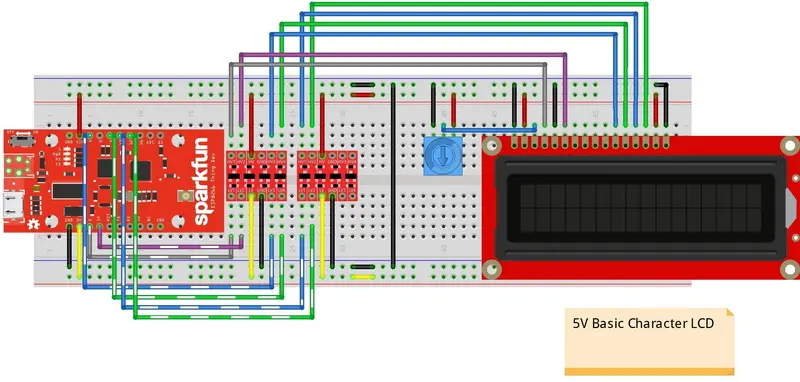
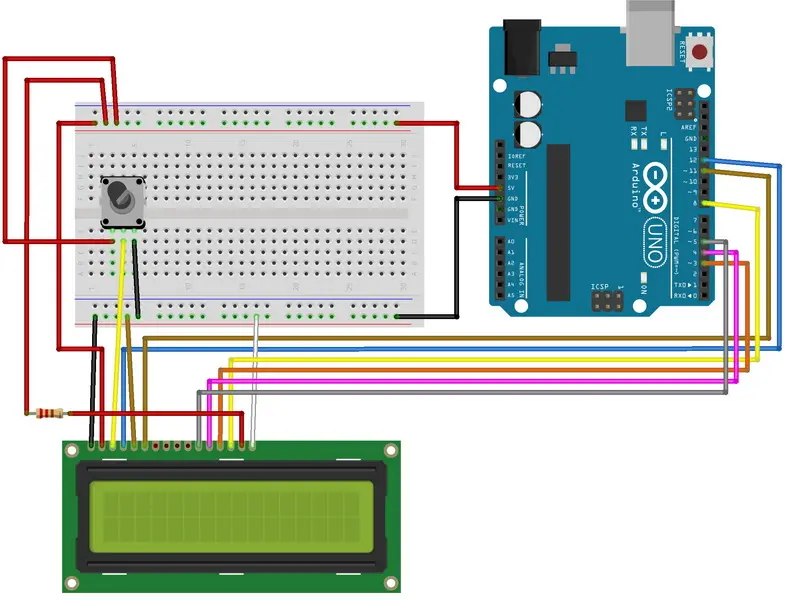
Verkabelung des LCD mit Arduino
Nachdem wir nun unsere Komponenten haben und die Pinbelegung verstanden haben, fahren wir mit der Verkabelung fort. Befolgen Sie diese Schritte sorgfältig:
1. Stromversorgung anschließen:
- Verbinden Sie Pin 1 des LCDs mit dem GND am Arduino.
- Verbinden Sie Pin 2 des LCDs mit dem +5V-Pin am Arduino.
2. Verbinden Sie Pin 1 des LCDs mit dem GND am Arduino. Kontrastpotentiometer anschließen:
- Verbinden Sie einen äußeren Pin des Potentiometers mit +5V.
- Verbinden Sie den anderen äußeren Pin mit GND.
- Verbinden Sie den mittleren Pin (Wischer) mit Pin 3 (VO) auf dem LCD. 3. Verbinden Sie den mittleren Pin (Wischer) mit Pin 3 (VO) auf dem LCD.
Control Pins verbinden:
- Pin 4 (RS) mit digitalem Pin 12 am Arduino verbinden.
- Pin 5 (RW) mit GND verbinden.
- Pin 6 (E) mit digitalem Pin 11 am Arduino verbinden.
4. Verbinden Sie die Daten-Pins:
- Verbinden Sie die Pins D4-D7 des LCD-Displays (Pins 11-14) wie folgt mit den digitalen Pins am Arduino:
- Pin D4 mit dem digitalen Pin 5
- Pin D5 mit dem digitalen Pin 4
- Pin D6 mit dem digitalen Pin 3
- Pin D7 mit dem digitalen Pin 2
5. Backlight anschließen:
- Pin 15 (LED+) über einen 220-Ohm-Widerstand mit +5V verbinden.
- Pin 16 (LED-) mit GND verbinden.
Code 1 hochladen
. Öffnen Sie Ihre Arduino IDE.
2. Kopieren Sie den obigen Code und fügen Sie ihn in einen neuen Sketch ein.
3. Verbinden Sie Ihren Arduino über USB mit Ihrem Computer.
4. Wählen Sie Ihren Board-Typ und COM-Port aus dem Menü Extras aus.
5. Klicken Sie auf "Hochladen", um Ihren Code zu übertragen.
Testen des Setups
Nach dem Hochladen des Codes sollte auf dem LCD-Bildschirm "Hello World!" angezeigt werden. Wenn es nicht richtig angezeigt wird:
- Überprüfen Sie alle Anschlüsse auf lose Kabel oder falsche Platzierungen.
- Stellen Sie das Potentiometer bei Bedarf auf Kontrast ein.
Häufige Probleme und Fehlerbehebung
1. Keine Anzeige:
- Stellen Sie sicher, dass die Stromanschlüsse korrekt sind.
- Vergewissern Sie sich, dass alle Pins fest angeschlossen sind.
2. Schwache Anzeige:
- Stellen Sie das Potentiometer für einen besseren Kontrast ein.
3. Fehlerhafte Zeichen:
- Stellen Sie sicher, dass Sie die richtigen Datenpins verwenden und dass sie richtig verdrahtet sind.
Zusätzliche Informationen zu LCDs
Arten von LCDs
Obwohl sich dieser Leitfaden auf ein standardmäßiges zeichenbasiertes LCD-Display konzentriert, ist es erwähnenswert, dass es verschiedene Arten von LCDs auf dem Markt gibt:
- Zeichenanzeigen: Diese werden in der Regel für die Anzeige von Text und Zahlen in einem festen Format verwendet, z. B. in einer 16x2- oder einer 20x4-Konfiguration.
- Grafische Displays: Diese ermöglichen komplexere Grafiken und können Bilder oder benutzerdefinierte Zeichen anzeigen, erfordern jedoch eine komplexere Programmierung.
- I2C-Displays: Diese verwenden ein serielles Kommunikationsprotokoll, das die Komplexität der Verkabelung reduziert, indem es mehreren Geräten ermöglicht, zwei Drähte für die Datenübertragung gemeinsam zu nutzen.
Vorteile der Verwendung eines LCD-Bildschirms
Die Verwendung eines LCD-Bildschirms in Ihrem Projekt hat mehrere Vorteile:
- Visuelles Feedback: Es bietet sofortiges visuelles Feedback über den Systemstatus oder die Verarbeitung von Daten.
- Benutzerinteraktion: Es ermöglicht Benutzern, mit Geräten zu interagieren, indem Menüs oder Optionen angezeigt werden.
- Geringer Stromverbrauch: Die meisten zeichenbasierten Displays verbrauchen im Vergleich zu anderen Display-Technologien wie OLED- oder TFT-Bildschirmen nur sehr wenig Strom.
Anwendungen von LCDs
LCDs werden häufig in verschiedenen Anwendungen eingesetzt, darunter:
- Haushaltsgeräte wie Mikrowellen und Waschmaschinen.
- Industrieanlagen für Überwachungs- und Steuerungssysteme.
- Unterhaltungselektronik wie Uhren und Taschenrechner.
- Bildungsprojekte zum Erlernen von Elektronik und Programmierung.
Fazit
Die Verkabelung eines LCD-Bildschirms mag auf den ersten Blick komplex erscheinen, aber wenn Sie systematische Schritte befolgen und die Rolle der einzelnen Komponenten verstehen, können Sie einen LCD-Bildschirm erfolgreich mit einem Arduino einrichten. Dieser Leitfaden hat Ihnen einen detaillierten Überblick über die Verkabelung und Codierung für eine grundlegende Einrichtung gegeben und gleichzeitig zusätzliche Informationen über verschiedene Arten von Displays und deren Anwendungen erhalten.
Verwandte Fragen
1. Was ist ein LCD?
Ein LCD (Liquid Crystal Display) ist eine Flachbildschirmtechnologie, die Flüssigkristalle und Lichtmodulation verwendet, um Bilder zu erzeugen.
2. Wie funktioniert ein LCD?
Ein LCD funktioniert, indem es Licht durch Flüssigkristalle leitet, die sich als Reaktion auf elektrische Ströme ausrichten und so einen unterschiedlichen Grad der Lichtdurchlässigkeit ermöglichen.
3. Wofür wird ein Potentiometer in einer LCD-Schaltung verwendet?
Ein Potentiometer wird in einer LCD-Schaltung verwendet, um den Kontrast des Displays durch Variieren der an den Sprechfunk angelegten Spannung anzupassen.
4. Kann ich verschiedene Arten von Mikrocontrollern mit einem LCD verwenden?
Ja, viele Mikrocontroller können mit einem LCD verbunden werden, solange sie genügend I/O-Pins und entsprechende Bibliotheken unterstützen.
5. Welche Bibliotheken stehen für die Programmierung eines LCD mit Arduino zur Verfügung?
Die am häufigsten verwendete Bibliothek ist "LiquidCrystal", die die Steuerung von zeichenbasierten LCDs vereinfacht, die über parallele Kommunikation verbunden sind.
Indem Sie diesem Leitfaden folgen und diese verwandten Fragen untersuchen, können Sie Ihr Verständnis und Ihre Fähigkeiten in der Arbeit mit der LCD-Technologie in verschiedenen Projekten verbessern!
Zitate
[1] https://projecthub.arduino.cc
[2] https://www.instructables.com/Arduino-How-to-Connect-and-Control-an-LCD-Displays/
[3] https://sudomod.com/forum/viewtopic.php?t=958
[4] https://learn.sparkfun.com/tutorials/basic-character-lcd-hookup-guide/hardware-assembly
[5] https://mechatronicslab.net/arduino-lcd-display-not-working/
[6] https://www.youtube.com/watch?v=wEbGhYjn4QI
[7] https://howtomechatronics.com/tutorials/arduino/lcd-tutorial/
[8] https://learn.sparkfun.com/tutorials/basic-character-lcd-hookup-guide/all
[9] https://www.learnelectronicsindia.com/post/arduino-lcd-connection-guide-i2c-lcd-interface
[10] https://www.youtube.com/watch?v=xVC0X_PE_XE
[11] https://learn.adafruit.com/character-lcds/wiring-a-character-lcd
[12] https://repairpc.co.il/en/the-most-common-problems-with-lcd-monitors/
[13] https://forum.arduino.cc/t/advanced-programming-of-lcd-display/143529
[14] https://core-electronics.com.au/guides/use-lcd-arduino-uno/
[15] https://www.instructables.com/Step-By-Step-LCD-wiring-4-Bit-Mode-and-Programmi/
[16] https://forum.whadda.com/t/lcd-display-doesn't-light-up/13039
[17] https://www.youtube.com/watch?v=EYhl03ufquQ
[18] https://www.youtube.com/watch?v=u-bsJl0atls
[19] https://www.researchgate.net/figure/LCD-module-wiring-diagram_fig4_356740236
[20] https://www.youtube.com/watch?v=sFwEChEMGoI
[21] https://duino4projects.com/advanced-view-arduino-projects-list/
[22] https://newhavendisplay.com/blog/how-to-connect-lcd-to-arduino/
[23] https://www.colorlitled.com/led-display-not-working/
[24] https://www.electro-tech-online.com/threads/adding-lcd-code-display-on-my-arduino-project-clothes-dryer.160474/
[25] https://docs.arduino.cc/learn/electronics/lcd-displays
[26] https://www.udemy.com/course/lcd-master/
[27] https://www.youtube.com/watch?v=s_-nIgo71_w
[28] https://forum.arduino.cc/t/how-to-fix-all-lcd-problems-read-this/100051
[29] https://uomus.edu.iq/img/lectures21/MUCLecture_2024_3294154.pdf
Related Topics
Industrielle Trends der Touch-Display-Technologie im Zeitalter von Industrie 4.0
Aug-07-2026
Touch-Panel-Auswahlleitfaden für industrielle, Außen- und Gewerbeanwendungen
Aug-07-2026
Wie Sie die richtige Touch-Display-Lösung für Ihr Projekt auswählen
Aug-07-2026
Wie man einen industriellen kapazitiven Touchscreen auswählt: Leitfaden 2026
Aug-07-2026
Angebot
✔ 16 Jahre Fertigungsservice ★★★★★
✔ 3 technische Experten und über 52 Projektingenieure unterstützen Sie
✔ Wanty beschäftigt über 52 Ingenieure, von denen viele aus führenden TFT-LCD-Modulunternehmen wie Tianma und BOE-Varitronix stammen. Jedes Kernteammitglied bringt 15 Jahre Branchenerfahrung mit.
✔ Wenn Sie weitere Informationen über unsere Produkte und Dienstleistungen wünschen, kontaktieren Sie uns bitte. Ganz gleich, ob Sie eine Standardlösung oder eine maßgeschneiderte Lösung benötigen – wir sind hier, um Ihre Anforderungen zu erfüllen
✔ Bitte füllen Sie das untenstehende Formular aus, und der ausgewählte Standort wird sich umgehend mit Ihnen in Verbindung setzen. Vielen Dank für Ihren Besuch und einen schönen Tag!
