
Wie verwende ich einen LCD-Bildschirm mit Raspberry Pi?
Nachrichten
Feb-16-2025
Inhaltsmenü
● Zitate
Einleitung
Der Raspberry Pi ist ein vielseitiger Einplatinencomputer, der für verschiedene Anwendungen eingesetzt werden kann, von einfachen Projekten bis hin zu komplexen Systemen. Das Hinzufügen eines LCD-Bildschirms ermöglicht die Interaktion und Datenanzeige in Echtzeit, wodurch Ihre Projekte ansprechender und informativer werden.

Arten von LCD-Bildschirmen
16x2 Zeichen LCD
Das 16x2 Zeichen LCD ist aufgrund seiner Einfachheit und geringen Kosten eine beliebte Wahl für Anfänger. Es werden zwei Textzeilen mit jeweils bis zu 16 Zeichen angezeigt.
Merkmale:
- Einfaches Textdisplay
- Geringer Stromverbrauch
- Ideal für die Anzeige von Systemmetriken
3,5-Zoll-Touchscreen-LCD
Der 3,5-Zoll-Touchscreen ist perfekt für Projekte, die eine grafische Benutzeroberfläche erfordern.
Merkmale:
- Touch-Funktionalität
- Auflösung: 480 x 320 Pixel
- Direkt in Raspberry Pi GPIO-Pins einsteckbar
Offizielles 7-Zoll-Raspberry Pi-Display
Dieses Display wurde speziell für den Raspberry Pi entwickelt und bietet eine nahtlose Integration.
Merkmale:
- HDMI-Anschluss
- Hohe Auflösung (800x480)
- Multi-Touch-Unterstützung
Erforderliche Komponenten
Um loszulegen, benötigen Sie die folgenden Komponenten:
- Raspberry Pi (jedes Modell)
- LCD-Bildschirm (wählen Sie aus den oben genannten Typen)
- Netzteil (geeignet für Ihren Raspberry Pi)
- Verbindungsdrähte (Überbrückungsdrähte für GPIO-Verbindungen)
- Steckbrett (optional, für das Prototyping)
- SD-Karte (mit installiertem Raspbian OS)
Anschließen des LCD an den Raspberry Pi
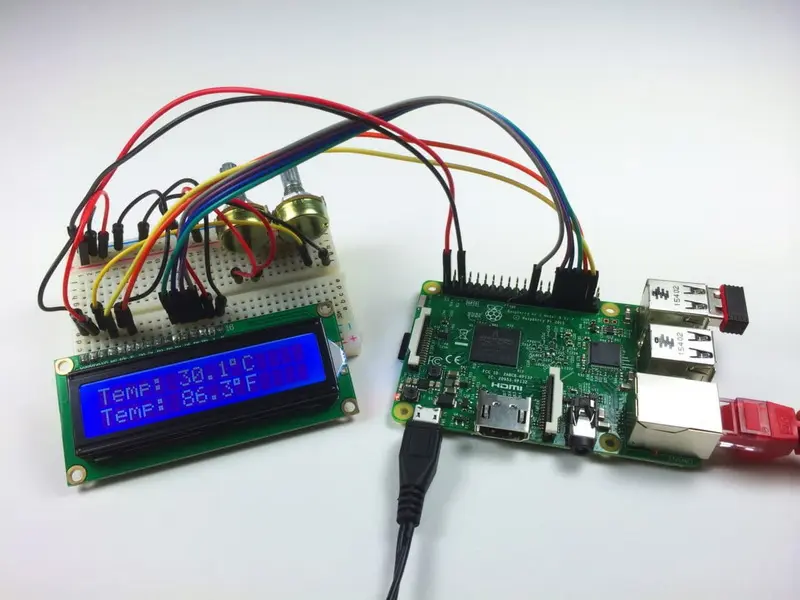
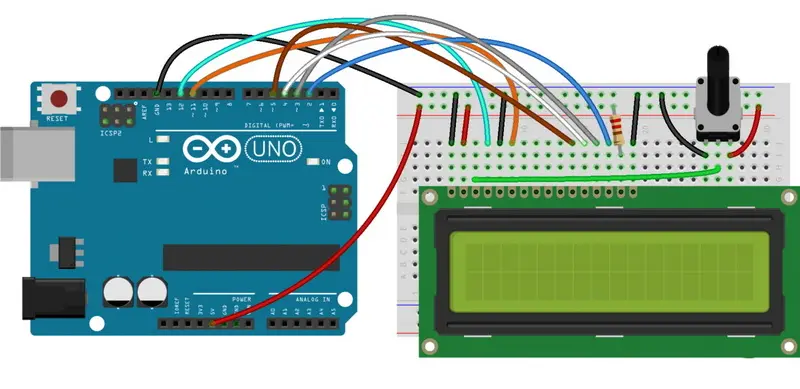
Anschließen eines 16x2-Zeichen-LCD
1. Verbinden Sie den VSS-Pin auf dem LCD mit dem GND auf dem Raspberry Pi.
2. Verbinden Sie den VDD-Pin mit +5V am Raspberry Pi.
3. Verbinden Sie den VO-Pin mit einem Potentiometerwischer (zur Kontrasteinstellung).
4. Verbinden Sie die RS-, RW-, E- und D4-D7-Pins gemäß Ihrem Schaltungsdesign mit GPIO-Pins.
| LCD Pin | Raspberry Pi GPIO |
|---|---|
| VSS | GND (Pin 6) |
| VDD | 5V (Pin 2) |
| VO | Potentiometer Wiper |
| RS | GPIO25 (Pin 22) |
| RW | GND |
| E | GPIO24 (Pin 18) |
| D4-D7 | GPIO23-22 (Pin 16-15) |
Anschließen eines 3,5-Zoll-LCD-Touchscreens
1. Stecken Sie den Touchscreen direkt in die GPIO-Pins des Raspberry Pi.
2. Stellen Sie sicher, dass SPI in den Raspberry Pi-Konfigurationseinstellungen aktiviert ist.
Anschließen eines offiziellen 7-Zoll-Displays
1. Schließen Sie das Display an den HDMI-Anschluss Ihres Raspberry Pi an.
2. Versorgen Sie es über USB- oder GPIO-Pins mit Strom.
Programmierung des LCD
Sobald die Hardware-Einrichtung abgeschlossen ist und die notwendigen Bibliotheken installiert sind, können Sie mit der Programmierung des LCD-Bildschirms beginnen, um Informationen anzuzeigen.
Einrichten der Entwicklungsumgebung
Stellen Sie sicher, dass Sie eine geeignete Entwicklungsumgebung auf Ihrem Raspberry Pi eingerichtet haben. Sie können einen Texteditor wie Nano oder eine fortschrittlichere IDE (Integrated Development Environment) wie Thonny verwenden. Thonny ist besonders nützlich, da es mit vielen Raspberry Pi OS-Versionen vorinstalliert ist und eine benutzerfreundliche Oberfläche zum Schreiben und Ausführen von Code bietet.
Zu den grundlegenden Anzeigefunktionen
Bei Zeichen-LCDs gehören zu den grundlegenden Funktionen das Initialisieren des LCD-Bildschirms, das Löschen des Bildschirms, das Festlegen der Cursorposition und das Schreiben von Text. Die meisten Bibliotheken bieten Funktionen für diese Vorgänge, die die Steuerung des LCD-Bildschirms erleichtern.
Für Touchscreen-Displays können Sie einfache GUIs mit Bibliotheken wie Tkinter oder Pygame erstellen. Tkinter ist eine integrierte Python-Bibliothek zum Erstellen grafischer Benutzeroberflächen, während Pygame eine Bibliothek ist, die speziell für die Erstellung von Spielen und Multimedia-Anwendungen entwickelt wurde.
Erweiterte Funktionen
Mit Touchscreen-Displays können Sie erweiterte Funktionen wie Tastendrücke, Touch-Gesten und grafische Elemente implementieren. Auf diese Weise können Sie interaktive Anwendungen erstellen, die auf Benutzereingaben reagieren.
Fehlerbehebung bei häufigen Problemen
Das
Auftreten von Problemen ist ein häufiger Teil des Entwicklungsprozesses. Hier sind einige häufige Probleme und deren Lösungen:
Anzeigeprobleme
- Weißer Bildschirm beim Start: Dies deutet oft auf ein Treiberproblem hin. Stellen Sie sicher, dass Sie die richtigen Treiber für Ihr spezifisches Anzeigemodell installiert haben.
- Kein Display-Ausgang: Überprüfen Sie alle Verbindungen, um sicherzustellen, dass sie sicher sind. Stellen Sie außerdem sicher, dass die Stromversorgung ausreichend ist.
- Falsche Textanzeige: Stellen Sie sicher, dass Ihr Code die Daten korrekt an das LCD sendet. Überprüfen Sie Ihre GPIO-Pin-Zuweisungen und Bibliothekskonfigurationen.
Probleme mit der Touch-Funktionalität
- Touch reagiert nicht: Stellen Sie sicher, dass die Touch-Treiber ordnungsgemäß installiert und konfiguriert sind. Kalibrieren Sie bei Bedarf den Touchscreen.
- Ungenaue Berührungsreaktion: Dies kann auf eine falsche Kalibrierung oder Treiberprobleme zurückzuführen sein. Installieren Sie die Treiber neu, und kalibrieren Sie den Bildschirm neu.
Strom- und Verbindungsprobleme
- Flackerndes Display: Dies kann an einer instabilen Stromversorgung liegen. Verwenden Sie ein höherwertiges Netzteil oder fügen Sie einen Kondensator hinzu, um die Spannung zu stabilisieren.
- Intermittierende Anzeige: Überprüfen Sie alle Kabelverbindungen, um sicherzustellen, dass sie sicher sind. Lose Verbindungen können zeitweise zu Anzeigeproblemen führen.
Beispielprojekte
Die Verwendung eines LCD-Bildschirms mit Raspberry Pi kann auf verschiedene Projekte angewendet werden:
Echtzeit-Systemüberwachung
Erstellen Sie ein Dashboard, um Echtzeit-Systemmetriken wie CPU-Auslastung, Speicherauslastung und Netzwerkaktivität anzuzeigen. Dieses Projekt ist nützlich, um die Leistung Ihres Raspberry Pi zu überwachen und potenzielle Probleme zu identifizieren.
Interaktiver Kiosk
Erstellen Sie einen interaktiven Kiosk mit einem Touchscreen-Display, um Benutzern Informationen oder Dienstleistungen zur Verfügung zu stellen. Dies kann an öffentlichen Orten verwendet werden, um Karten, Zeitpläne oder andere relevante Informationen anzuzeigen.
Smart Home Display
Entwickeln Sie ein Smart Home Display, um verschiedene Geräte in Ihrem Zuhause zu steuern und zu überwachen. Dies kann die Anzeige von Temperatur, Luftfeuchtigkeit und die Steuerung von Lichtern oder Geräten umfassen.
Fazit
Die Integration eines LCD-Bildschirms in Ihren Raspberry Pi eröffnet zahlreiche Möglichkeiten für interaktive Projekte. Unabhängig davon, ob Sie einfachen Text anzeigen oder komplexe grafische Benutzeroberflächen erstellen, ist es für jeden Ersteller oder Bastler unerlässlich, zu verstehen, wie man diese Bildschirme einrichtet und programmiert.
Häufig gestellte Fragen
1. Welche Arten von Displays kann ich mit Raspberry Pi verwenden?
Sie können Zeichen-LCDs, Touchscreen-Displays und offizielle HDMI-Displays mit Raspberry Pi verwenden.
2. Benötige ich zusätzliche Treiber für mein LCD?
Ja, je nach Anzeigetyp müssen möglicherweise bestimmte Bibliotheken oder Treiber installiert sein.
3. Kann ich mehrere Displays mit einem Raspberry Pi verwenden?
Ja, aber Sie benötigen möglicherweise zusätzliche Konfigurationen, je nachdem, wie Sie sie verbinden.
4. Wie ändere ich die Helligkeit meines Displays?
Stellen Sie bei Zeichenanzeigen das Potentiometer ein, bei anderen überprüfen Sie die Softwareeinstellungen oder die Hardwaresteuerung.
5. Welche Programmiersprachen kann ich verwenden?
Python wird aufgrund seiner umfangreichen Bibliotheken häufig verwendet; Sie können jedoch auch C/C++ oder Java verwenden, je nach Ihren Projektanforderungen.
Wenn Sie dieser Anleitung folgen, sind Sie gut gerüstet, um einen LCD-Bildschirm effektiv mit Ihrem Raspberry Pi zu verwenden!
Zitate
[1] https://www.instructables.com/Raspberry-Pi-4B3B-35-Inch-LCD-Touch-DisplayScreen-/
[2] https://www.instructables.com/Easy-Raspberry-Pi-Based-ScreensaverSlideshow-for-E/
[3] https://robocraze.com/blogs/post/3-5-lcd-for-raspberry-pi-tutorial
[4] https://blog.csdn.net/txmnQAQ/article/details/121427115
[5] https://www.reshine-display.com/how-to-set-up-lcd-screen-on-raspberry-pi.html
[6] https://blog.csdn.net/Angelina_Jolie/article/details/139147709
[7] https://www.freva.com/how-to-connect-an-lcd-display-to-a-raspberry-pi/
[8] https://wiki.friendlyelec.com/wiki/index.php/NanoPi_R2S/zh
[9] https://pimylifeup.com/raspberry-pi-lcd-16x2/
Related Topics
Industrielle Trends der Touch-Display-Technologie im Zeitalter von Industrie 4.0
Aug-07-2026
Touch-Panel-Auswahlleitfaden für industrielle, Außen- und Gewerbeanwendungen
Aug-07-2026
Wie Sie die richtige Touch-Display-Lösung für Ihr Projekt auswählen
Aug-07-2026
Wie man einen industriellen kapazitiven Touchscreen auswählt: Leitfaden 2026
Aug-07-2026
Angebot
✔ 16 Jahre Fertigungsservice ★★★★★
✔ 3 technische Experten und über 52 Projektingenieure unterstützen Sie
✔ Wanty beschäftigt über 52 Ingenieure, von denen viele aus führenden TFT-LCD-Modulunternehmen wie Tianma und BOE-Varitronix stammen. Jedes Kernteammitglied bringt 15 Jahre Branchenerfahrung mit.
✔ Wenn Sie weitere Informationen über unsere Produkte und Dienstleistungen wünschen, kontaktieren Sie uns bitte. Ganz gleich, ob Sie eine Standardlösung oder eine maßgeschneiderte Lösung benötigen – wir sind hier, um Ihre Anforderungen zu erfüllen
✔ Bitte füllen Sie das untenstehende Formular aus, und der ausgewählte Standort wird sich umgehend mit Ihnen in Verbindung setzen. Vielen Dank für Ihren Besuch und einen schönen Tag!
