
Wie schalte ich den LCD-Bildschirm auf dem Canon 80d ein?
Nachrichten
Feb-04-2025
Inhaltsmenü
● 1. Grundlegende Methoden zum Aktivieren des LCD-Bildschirms
● Zitate
Die Canon EOS 80D ist eine vielseitige digitale Spiegelreflexkamera (DSLR), die über einen beeindruckenden 3-Zoll-LCD-Bildschirm mit variablem Winkel und Touch-Funktionalität verfügt. Diese Funktion ist für Live-View-Aufnahmen, Videoaufnahmen und die Navigation durch das umfangreiche Menüsystem der Kamera unerlässlich. In diesem umfassenden Leitfaden gehen wir auf die verschiedenen Methoden ein, um das LCD-Display zu aktivieren und zu optimieren, häufige Probleme zu beheben und sein volles Potenzial für die Fotografie und Videografie auszuschöpfen.

1. Grundlegende Methoden zur Aktivierung des LCD-Bildschirms
A. Einschalten der Kamera
Um Ihre Canon 80D in Betrieb zu nehmen, müssen Sie unbedingt sicherstellen, dass die Kamera korrekt eingeschaltet ist.
1. Batterieinstallation:
Öffnen Sie das Batteriefach an der Unterseite der Kamera. Legen Sie den Akku des LP-E6N so ein, dass die Kontakte richtig ausgerichtet sind. Stellen Sie sicher, dass es sicher einrastet.
2. Netzschalter:
Der Netzschalter befindet sich oben rechts am Kameragehäuse. Schieben Sie den Netzschalter in die Position <ON>. Nach der Aktivierung werden Sie feststellen, dass das obere LCD-Panel aufleuchtet und der Sucher betriebsbereit ist. Beachten Sie jedoch, dass das hintere LCD möglicherweise standardmäßig ausgeschaltet bleibt, bis Sie es aktivieren.
B. Umschalten zwischen Sucher und LCD
Die Canon 80D ist mit einem Näherungssensor ausgestattet, der automatisch zwischen optischem Sucher und LCD umschaltet, je nachdem, ob sich das Auge in der Nähe des Suchers befindet.
1. Näherung Sucher-Näherungssensor:
Wenn Sie feststellen, dass der LCD-Bildschirm auch nach dem Einschalten ausgeschaltet bleibt, suchen Sie nach Hindernissen in der Nähe des Sensors, der sich über dem Sucher befindet. Sie können das Display auch manuell mit der Taste <START/STOP> umschalten, um den Live-View-Modus zu aktivieren.
2. Live-View-Aktivierung:
Um die Live-Ansicht zu aktivieren, stellen Sie den Live-View-/Filmschalter auf den Modus <Live View>. Sobald Sie sich in diesem Modus befinden, wird durch Drücken der Taste <START/STOP> der hintere LCD-Bildschirm für die Live-Komposition Ihrer Aufnahmen aktiviert. Diese Funktion ist besonders nützlich für die Aufnahme von Winkeln, die durch den Sucher nur schwer zu erreichen sind.
2. Anpassen der LCD-Anzeigeeinstellungen
A. Steuern der Bildschirmhelligkeit
Einer der wesentlichen Aspekte für die effektive Nutzung Ihres LCD-Bildschirms ist die Verwaltung der Helligkeit.
1. Navigieren Sie in den Kameraeinstellungen zum Menü > Setup 2 > LCD-Helligkeit.
2. Verwenden Sie den Schnellregler, um die Helligkeit entsprechend Ihrer Umgebung anzupassen (die Standardeinstellung befindet sich normalerweise in der mittleren Position).
Seien Sie vorsichtig beim Anpassen der Helligkeit, da eine übermäßige Aufhellung die Belichtungsvorschau verzerren und die Darstellung Ihrer Bilder beeinträchtigen kann.
B. Aktivieren der Touchscreen-Funktionen
Die Touch-Funktion Ihrer Canon 80D kann Ihr Aufnahmeerlebnis erheblich verbessern.
1. Touch-Auslöser:
Im Live-View-Modus können Sie auf eine beliebige Stelle auf dem Bildschirm tippen, um Bilder sofort mit nur einer Fingerberührung zu fokussieren und aufzunehmen.
2. Auslösen Schnellsteuerungsmenü (Q):
Durch Tippen auf das Q-Symbol können Sie auf eine Vielzahl von Einstellungen zugreifen, z. B. ISO-Anpassungen, Weißabgleichsänderungen und mehr, ohne durch mehrere Menüs navigieren zu müssen. Dieser optimierte Ansatz ermöglicht schnellere Anpassungen während der Aufnahme.
3. Fehlerbehebung bei einem schwarzen LCD-Bildschirm
Trotz der erweiterten Funktionen kann es gelegentlich zu Problemen mit einem schwarzen oder nicht reagierenden LCD-Bildschirm kommen.
A. Häufige Fehlerbehebungen
Hier sind einige häufige Probleme und ihre Lösungen:
| Problem | Lösung |
|---|---|
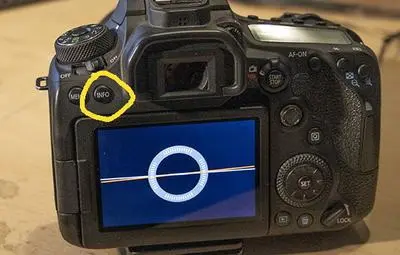
| Der Bildschirm bleibt nach dem Einschalten schwarz | Drücken Sie entweder die Taste <DISP> oder <INFO>, um zwischen den verschiedenen Anzeigemodi zu wechseln, bis Sie Inhalte auf dem Bildschirm sehen. |
| Sensor durch Okularabdeckung blockiert | Wenn Sie eine Okularabdeckung angebracht haben, entfernen Sie diese oder reinigen Sie alle Hindernisse in der Nähe des Näherungssensors, damit die automatische Umschaltung zwischen den Modi ordnungsgemäß funktioniert. |
| Fehlerhafte Hardware | Wenn keine dieser Lösungen funktioniert, kann es erforderlich sein, sich an den Canon Support zu wenden, um eventuelle Reparaturen oder den Austausch defekter Komponenten im Zusammenhang mit Ihrem LCD-Bildschirm |
B. Zurücksetzen auf die Werkseinstellungen
Wenn Sie anhaltende Probleme mit Ihren Anzeigeeinstellungen oder -funktionen haben:
1. Gehen Sie zu Menü > Setup 3 > Alle Kameraeinstellungen löschen.
2. Bestätigen Sie Ihre Auswahl zum Wiederherstellen der Standardeinstellungen. Mit dieser Aktion können viele softwarebezogene Anzeigefehler behoben werden.
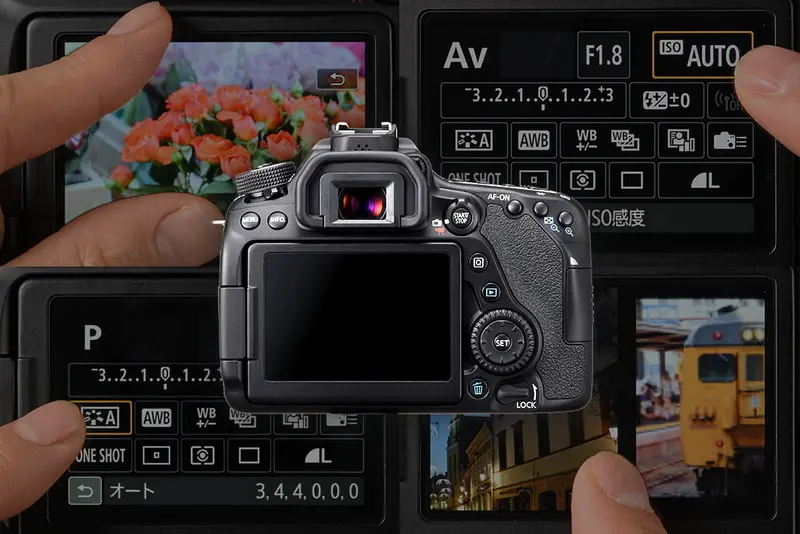
4. Erweiterte LCD-Funktionen
Das LCD der Canon 80D bietet mehrere erweiterte Funktionen, die die Benutzerfreundlichkeit und Kreativität verbessern.
A. Schwenkwinkel-Positionierung
Das dreh- und schwenkbare Design ermöglicht es Ihnen, den LCD-Bildschirm auszuklappen und um 180 Grad zu drehen, was ihn ideal für Vlogging oder Selfies macht.
- Achten Sie bei der Verwendung dieser Funktion darauf, sich nicht zu stark zu drehen, da dies zu Schäden am Scharnierpunkt führen kann.
- Diese Flexibilität hilft auch bei der Aufnahme von Aufnahmen aus niedrigen Winkeln oder aus hohen Winkeln, ohne Ihren Nacken oder Rücken zu belasten.
B. Raster und Wasserwaage
Für Fotografen, die Präzision bei der Komposition suchen:
1. Aktivieren Sie die Rasteranzeige unter Menü > Aufnahme 1 > Rasteranzeigeoptionen.
2. Sie können auch eine elektronische Nivelliere aktivieren, die visuelles Feedback darüber gibt, ob Ihre Kamera während der Aufnahme waagerecht ist – dies ist besonders nützlich für Landschafts- oder Architekturfotografie, bei der gerade Linien entscheidend sind.
5. Optimierung für Videoaufnahmen
Die Canon 80D ist nicht nur eine fantastische Fotokamera, sondern zeichnet sich auch durch ihre Videoaufzeichnungsfunktionen aus.
A. Bildraten-Einstellungen
Bei der Aufnahme von Videos kann die Auswahl einer geeigneten Bildrate die Qualität Ihres Filmmaterials erheblich beeinflussen:
- Verwenden Sie 23,98 fps für einen kinoreiferen Look, der herkömmlichen Film nachahmt.
- Entscheiden Sie sich für 60 fps, wenn Sie eine flüssigere Bewegungsaufnahme wünschen, was besonders in Actionszenen oder beim Filmen von sich schnell bewegenden Motiven nützlich ist.
B. Audioüberwachung
Um eine hohe Audioqualität während der Videoaufnahme zu gewährleisten:
- Schließen Sie Kopfhörer über die 3,5-mm-Buchse an der Seite Ihres Kameragehäuses an.
- Mit dieser Funktion können Sie den Geräuschpegel während der Aufnahme in Echtzeit überwachen, um Klarheit zu gewährleisten und Störungen durch Hintergrundgeräusche zu minimieren.
C. ND-Filter
Bei Aufnahmen im Freien bei hellen Bedingungen:
- Erwägen Sie die Verwendung von ND-Filtern (Neutral Density), die den Lichteinfall durch Ihr Objektiv reduzieren, ohne die Farbbalance zu beeinträchtigen.
- Auf diese Weise können Sie optimale Einstellungen für die Verschlusszeit beibehalten und gleichzeitig eine Überbelichtung bei hellem Sonnenlicht vermeiden.
6. Wartungstipps für Ihren LCD-Bildschirm
Die Pflege des LCD-Bildschirms Ihrer Canon 80D verlängert deren Lebensdauer und sorgt für eine optimale Leistung:
A. Reinigungsverfahren
1. Verwenden Sie ein speziell für die Elektronik entwickeltes Mikrofasertuch, um Fingerabdrücke oder Flecken vorsichtig von Ihrem Bildschirm abzuwischen.
2. Vermeiden Sie die Verwendung von scharfen Chemikalien oder Papiertüchern, die empfindliche Oberflächen zerkratzen oder beschädigen könnten.
3. Für eine gründlichere Reinigung sollten Sie eine Linsenreinigungslösung verwenden, die für Bildschirme sicher ist – tragen Sie sie sparsam auf ein Tuch und nicht direkt auf den Bildschirm selbst auf.
B. Schutzstrategien
1. Verwenden Sie eine Schutzfolie oder -abdeckung, die speziell für Canon 80D-Bildschirme entwickelt wurde. Dies kann dazu beitragen, Kratzer während des Transports zu vermeiden.
2. Bewahren Sie Ihre Kamera bei Nichtgebrauch in einem gepolsterten Koffer oder einer gepolsterten Tasche auf. Dies schützt vor versehentlichen Stößen oder Stürzen, die sowohl das Gehäuse als auch den Bildschirm beschädigen könnten.
Fazit
Der LCD-Bildschirm der Canon 80D ist ein leistungsstarkes Werkzeug, das bei richtiger Verwendung sowohl das Foto- als auch das Videografieerlebnis erheblich verbessert. Durch die Beherrschung der Anzeigeeinstellungen, die Behebung häufiger Probleme und die effektive Nutzung der Touch-Funktionalität können Benutzer ihren kreativen Workflow erheblich verbessern.
Ganz gleich, ob Sie atemberaubende Landschaften, ansprechende Porträts oder dynamische Videos aufnehmen, wenn Sie wissen, wie Sie Ihren LCD-Bildschirm einschalten und optimieren, können Sie die Funktionen dieser bemerkenswerten Kamera voll ausschöpfen.
Verwandte Fragen
1. Warum bleibt mein Canon 80D LCD im Live View schwarz?
Vergewissern Sie sich, dass Sie den Live-View/Movie-Schalter richtig eingestellt und die START/STOP-Taste bei Bedarf gedrückt haben. Überprüfen Sie auch, ob sich in der Nähe des Näherungssensors Hindernisse befinden, oder setzen Sie die Einstellungen gegebenenfalls zurück.
2. Wie deaktiviere ich die Touchscreen-Steuerung?
Um die Touchscreen-Steuerung auf Ihrer Canon 80D zu deaktivieren, navigieren Sie durch Menü > Benutzerdefinierte Funktionen > Touch Control und wählen Sie dort Deaktivieren aus.
3. Kann ich mein LCD verwenden, während ich meinen Akku lade?
ja! Sie können ein ACK-E6-Netzteil verwenden, das einen kontinuierlichen Betrieb während des Ladevorgangs ermöglicht. Denken Sie jedoch daran, dass bei längerem Gebrauch möglicherweise die Deaktivierung der automatischen Abschaltfunktionen erforderlich sein kann.
4. Warum reagiert mein LCD nicht, wenn ich darauf tippe?
Wenn Sie feststellen, dass das Tippen auf Ihrem Touchscreen nicht registriert wird, stellen Sie sicher, dass sich keine Hindernisse auf der Oberfläche befinden. Wenn die Probleme nach der Reinigung weiterhin bestehen, kalibrieren Sie über Menü > Setup 2 > Touch Panel-Optionen neu.
5. Wie kann ich die Lebensdauer meines LCD-Bildschirms verlängern?
Um die Lebensdauer Ihres LCDs zu verlängern, vermeiden Sie es, es extremen Temperaturen und direkter Sonneneinstrahlung auszusetzen. Erwägen Sie auch die Verwendung einer Schutzabdeckung, wenn Sie es nicht verwenden, und verringern Sie die Helligkeitsstufen, wann immer dies möglich ist, um den Verschleiß im Laufe der Zeit zu reduzieren.
Zitate
[1] https://www.youtube.com/watch?v=fTK-L7ASm00
[2] https://static.csbsju.edu/documents/Libraries/Equipment%20manuals%20(x52866)/Canon%20EOS%2080D%20Manual.pdf
[3] https://www.opldisplaytec.com/article/60571
[4] https://www.starkinsider.com/2016/04/canon-eos-80d-qa-video-features.html
[5] https://community.usa.canon.com/t5/EOS-DSLR-Mirrorless-Cameras/HELP-Display-not-showing-on-my-Canon-80D-suddenly/m-p/337517
[6] https://snapshot.canon-asia.com/article/eng/more-about-the-eos-80d-part-1-body
[7] https://www.dummies.com/article/home-auto-hobbies/photography/cameras/canon/basic-setup-menu-2-canon-eos-80d-228254/
[8] http://gdlp01.c-wss.com/gds/9/0300022459/01/eos80d-wf-im-en.pdf
[9] https://hk.canon/en/support/0302245401
[10] https://asia.canon/en/support/8202784200
[11] https://www.dpreview.com/forums/thread/4231061
[12] https://gdlp01.c-wss.com/gds/0/0300022720/01/EOS_80D_Instruction_Manual_EN.pdf
[13] https://canon.manymanuals.com/unknown/eos-80d/user-manual-24128/176
[14] https://id.canon/en/support/8202785200
[15] https://www.csai.canon.com/support/p/eos-80d
[16] https://support.usa.canon.com/kb/s/article/ART155207
[17] https://www.youtube.com/watch?v=VBNVK13_ewk
[18] https://www.youtube.com/shorts/jlnCvkh5ivY
[19] https://snapshot.canon-asia.com/article/eng/the-eos-80d-touch-screen-and-5-convenient-things-you-can-do-with-it
[20] https://www.opldisplaytec.com/article/60571
[21] https://support.usa.canon.com/kb/s/article/ART164640
[22] https://www.reddit.com/r/Cameras/comments/1aoahyi/canon_80d_display_black_and_nothing_happens_when/
[23] https://www.youtube.com/watch?v=r78pFI7rwEQ
[24] https://www.youtube.com/watch?v=JGNCiy6Wt9c
[25] https://asia.canon/en/support/8201019200
[26] https://www.youtube.com/watch?v=zAFigFMdi58
[27] https://www.aliexpress.com/w/wholesale-canon-80d-lcd-screen.html
[28] https://www.youtube.com/watch?v=bAAt-uG3F40
[29] https://www.bestbuy.com/site/questions/canon-eos-80d-dslr-camera-body-only-black/5005626
[30] https://photo.stackexchange.com/questions/tagged/canon-80d
[31] https://www.dpreview.com/news/9204499001/canon-eos-80d-shooting-experience
[32] https://www.reddit.com/r/canon/comments/1e0fmug/80d_screen/
[33] https://manuals.answerbase.com/Topic/EOS-80D/15697778
[34] https://community.usa.canon.com/t5/EOS/LCD-on-Canon-80d-Is-Blank/td-p/196873?device-view=desktop
[35] https://www.canoncamerageek.com/ask-the-canon-geek.html
[36] https://www.canonforums.com/threads/80d-lcd-screen-problem.5045/
[37] https://www.youtube.com/watch?v=VH6juD58BBQ
[38] https://jk.media.indiana.edu/resources/eos80d_manual.pdf
[39] https://www.dummies.com/article/home-auto-hobbies/photography/cameras/canon/use-shooting-information-display-mode-canon-eos-80d-228490/
[40] https://apotelyt.com/camera-specs/canon-80d-lcd-resolution
[41] https://www.youtube.com/watch?v=fTK-L7ASm00
[42] https://snapshot.canon-asia.com/article/eng/test-shoot-review-the-eos-80ds-high-performance-af
[43] https://www.youtube.com/watch?v=k38D9E49qMA
[44] https://community.usa.canon.com/t5/EOS-DSLR-Mirrorless-Cameras/HELP-Display-not-showing-on-my-Canon-80D-suddenly/m-p/337517
[45] https://www.youtube.com/watch?v=Herqqm3NobQ
[46] https://community.usa.canon.com/t5/Speedlite-Flashes/Speedlite-580EXII/m-p/240423?device-view=desktop
[47] https://community.usa.canon.com/t5/EOS-DSLR-Mirrorless-Cameras/80D-Optical-Viewfinder-Question/m-p/398107
[48]
https://www.photomacrography.net/forum/viewtopic.php?t=34745
Related Topics
Industrielle Trends der Touch-Display-Technologie im Zeitalter von Industrie 4.0
Aug-07-2026
Touch-Panel-Auswahlleitfaden für industrielle, Außen- und Gewerbeanwendungen
Aug-07-2026
Wie Sie die richtige Touch-Display-Lösung für Ihr Projekt auswählen
Aug-07-2026
Wie man einen industriellen kapazitiven Touchscreen auswählt: Leitfaden 2026
Aug-07-2026
Angebot
✔ 16 Jahre Fertigungsservice ★★★★★
✔ 3 technische Experten und über 52 Projektingenieure unterstützen Sie
✔ Wanty beschäftigt über 52 Ingenieure, von denen viele aus führenden TFT-LCD-Modulunternehmen wie Tianma und BOE-Varitronix stammen. Jedes Kernteammitglied bringt 15 Jahre Branchenerfahrung mit.
✔ Wenn Sie weitere Informationen über unsere Produkte und Dienstleistungen wünschen, kontaktieren Sie uns bitte. Ganz gleich, ob Sie eine Standardlösung oder eine maßgeschneiderte Lösung benötigen – wir sind hier, um Ihre Anforderungen zu erfüllen
✔ Bitte füllen Sie das untenstehende Formular aus, und der ausgewählte Standort wird sich umgehend mit Ihnen in Verbindung setzen. Vielen Dank für Ihren Besuch und einen schönen Tag!
