
Wie richte ich den Kuman 3,5-Zoll-TFT-LCD-Display-Treiber für Ihre Projekte ein?
Nachrichten
Dec-01-2024
Inhaltsmenü
● Fehlerbehebung bei häufigen Problemen
Das 3,5-Zoll-TFT-LCD-Display von Kuman ist eine ausgezeichnete Wahl für verschiedene Projekte, insbesondere bei der Arbeit mit Raspberry Pi oder Arduino. Dieser Leitfaden führt Sie durch den Einrichtungsprozess und deckt alles ab, von Hardwareverbindungen bis hin zur Softwareinstallation und -konfiguration.
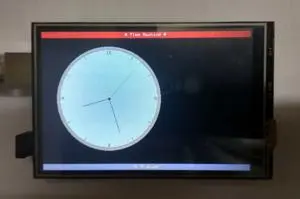
Das Kuman 3.5 Zoll TFT LCD Display verstehen
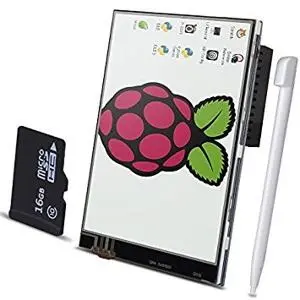
Das Kuman 3.5 Zoll TFT LCD Display hat eine Auflösung von 320x480 Pixel und unterstützt Touch-Funktionalität, was es ideal für interaktive Projekte macht. Er wird direkt an die GPIO-Pins eines Raspberry Pi angeschlossen oder kann mit einem Arduino-Board verwendet werden. Dieses Display ist aufgrund seiner Erschwinglichkeit und Vielseitigkeit in der DIY-Elektronik besonders beliebt.
Erforderliche Komponenten
Bevor Sie beginnen, stellen Sie sicher, dass Sie über die folgenden Komponenten verfügen:
- Kuman 3,5-Zoll-TFT-LCD-Display
- Raspberry Pi (jedes Modell, das GPIO unterstützt)
- Micro-SD-Karte (mit installiertem Raspbian OS)
- Netzteil für Raspberry Pi
- USB-Tastatur und -Maus (für die Ersteinrichtung)
- HDMI-Monitor (für die Fehlerbehebung)
- Überbrückungskabel (wenn kein GPIO-Anschluss verwendet wird)
Schritt-für-Schritt-Installationsanleitung
Schritt 1: Hardware-Verbindungen
1. Schließen Sie das Display an: Stecken Sie das Kuman 3,5 Zoll TFT LCD direkt auf die GPIO-Pins Ihres Raspberry Pi. Stellen Sie sicher, dass die Stifte richtig ausgerichtet sind, um eine Beschädigung des Displays zu vermeiden.
2. Schalten Sie Ihren Raspberry Pi ein: Schließen Sie Ihren Raspberry Pi an eine Stromquelle an und warten Sie, bis er hochgefahren ist.
Schritt 2: Ersteinrichtung der Software
1. HDMI-Monitor anschließen: Schließen Sie zunächst einen HDMI-Monitor an Ihren Raspberry Pi an, um den Installationsvorgang zu erleichtern.
2. Terminal öffnen: Sobald Ihr Raspberry Pi hochgefahren ist, öffnen Sie das Terminalfenster.
3. Aktualisieren Sie die Systempakete: Es ist wichtig, Ihr System auf dem neuesten Stand zu halten, um die Kompatibilität mit der neuesten Software und den neuesten Treibern zu gewährleisten.
4. Installieren Sie die erforderlichen Treiber: Klonen Sie das erforderliche Treiber-Repository von GitHub und führen Sie die Installationsbefehle wie in verschiedenen Online-Ressourcen beschrieben aus.
Nachdem Sie diese Befehle ausgeführt haben, wird Ihr Raspberry Pi automatisch neu gestartet.
Schritt 3: Touchscreen-Kalibrierung
Um sicherzustellen, dass Ihr Touchscreen ordnungsgemäß funktioniert, müssen Sie ihn möglicherweise kalibrieren:
1. Kalibrierungstool installieren: Dieses Tool hilft dabei, Touch-Eingaben an visuellen Elementen auf dem Bildschirm auszurichten.
2. Kalibrierung durchführen: Befolgen Sie die Anweisungen auf dem Bildschirm, um Ihren Touchscreen effektiv zu kalibrieren.
Schritt 4: Konfigurieren der Bildschirmausrichtung
Wenn Sie die Ausrichtung Ihres Bildschirms ändern müssen, stehen spezielle Skripte zur Verfügung, mit denen Sie den Bildschirm basierend auf Ihren Projektanforderungen drehen können.
Verwenden des Kuman 3,5-Zoll-TFT-LCDs in Projekten
Nach der Einrichtung können Sie dieses Display für verschiedene Anwendungen verwenden, z. B
.: - Erstellen einer tragbaren Spielkonsole mit RetroPie.
- Erstellen einer Touchscreen-Schnittstelle für Hausautomationssysteme.
- Entwicklung von Bildungsinstrumenten oder interaktiven Displays zu Lernzwecken.
Projektideen mit Kuman 3,5-Zoll-TFT-LCD-Display
Hier sind einige Projektideen, die Sie dazu inspirieren können, das Kuman 3,5-Zoll-TFT-LCD-Display auf kreative Weise zu nutzen:
1. Wetterstation: Verwenden Sie Sensoren, um Wetterdaten (Temperatur, Luftfeuchtigkeit) zu sammeln und in Echtzeit auf Ihrem Kuman-Bildschirm anzuzeigen.
2. Digitaler Bilderrahmen: Erstellen Sie einen digitalen Bilderrahmen, der Bilder durchläuft, die auf Ihrem Raspberry Pi oder einem externen Speichergerät gespeichert sind.
3. IoT-Dashboard: Entwickeln Sie ein Dashboard, das verschiedene IoT-Metriken anzeigt, z. B. Temperaturmesswerte von mehreren Sensoren an verschiedenen Standorten.
4. Media Player: Erstellen Sie einen Mediaplayer, der Audio- und Videodateien abspielen und gleichzeitig Informationen auf dem Bildschirm anzeigen kann.
5. Spielentwicklung: Erstellen Sie einfache Spiele wie Tic-Tac-Toe oder Snake, die Touch-Steuerelemente auf dem Kuman-Display verwenden.
6. Bedienfeld für die Hausautomation: Entwerfen Sie eine Schnittstelle, mit der Benutzer Lichter, Ventilatoren und andere Geräte steuern können, die über Smart-Home-Technologie verbunden sind.
Fehlerbehebung bei häufigen Problemen
- Weißer Bildschirm beim Booten: Wenn Sie nach der Installation einen weißen Bildschirm sehen, stellen Sie sicher, dass Sie die Treiberinstallationsbefehle korrekt ausgeführt haben und dass alle Verbindungen sicher sind.
- Touch reagiert nicht: Wenn die Touch-Funktion nicht funktioniert, überprüfen Sie, ob die Kalibrierung erfolgreich abgeschlossen wurde, und stellen Sie sicher, dass Sie alle erforderlichen Treiber installiert haben.
- Display-Flackern: Flackern kann auftreten, wenn lose Verbindungen vorhanden sind oder wenn das Display nicht ausreichend mit Strom versorgt wird. Stellen Sie sicher, dass alle Verbindungen sicher sind, und erwägen Sie die Verwendung eines dedizierten Netzteils für anspruchsvollere Projekte.
Erweiterte Konfigurationsoptionen
Für diejenigen, die mehr Kontrolle über ihre Einrichtung wünschen, finden Sie hier einige erweiterte Konfigurationsoptionen:
1. Benutzerdefinierte Auflösungseinstellungen: Sie können die Auflösungseinstellungen in bestimmten Konfigurationsdateien Ihres Raspberry Pi ändern, um sie besser an die Projektanforderungen anzupassen.
2. Verwenden verschiedener Bibliotheken: Erkunden Sie Bibliotheken wie Pygame oder Tkinter, um benutzerdefinierte grafische Oberflächen zu erstellen, die die Fähigkeiten Ihres Kuman-Displays effektiv nutzen können.
3. GPIO-Steuerung über Touchscreen: Implementieren Sie Skripte, mit denen Benutzer GPIO-Pins direkt über die Touchscreen-Oberfläche steuern können, und ermöglichen Sie so interaktive Projekte, bei denen Benutzer Lichter oder Motoren mit einem einfachen Fingertipp umschalten können.
4. Integration mit anderen Sensoren: Kombinieren Sie Ihr Kuman-Display mit anderen Sensoren (z. B. Ultraschall-Abstandssensoren oder PIR-Bewegungssensoren), um dynamische Schnittstellen zu erstellen, die auf Umgebungsänderungen reagieren.
Beispielprojekt: Bau einer Wetterstation mit einem 3,5-Zoll-TFT-LCD-Display von Kuman
Der
Bau einer Wetterstation ist ein spannendes Projekt, bei dem Hardware- und Softwarekenntnisse kombiniert und Sensoren verwendet werden, um Echtzeitdaten über Umgebungsbedingungen wie Temperatur und Luftfeuchtigkeit zu sammeln.
Benötigte Komponenten für das Wetterstationsprojekt
Zusätzlich zu Ihrem Kuman 3,5-Zoll-TFT-LCD-Display und Raspberry Pi-Setup:
- Ein Temperatur- und Feuchtigkeitssensor wie DHT11 oder DHT22.
- Ein Steckbrett für einfache Verbindungen.
- Überbrückungsdrähte zum Verbinden von Komponenten miteinander.
Schritt-für-Schritt-Anleitung zum Aufbau Ihrer Wetterstation
1. Verdrahtungsverbindungen:
- Verbinden Sie den VCC des DHT-Sensors mit einem Stromanschluss am Raspberry Pi.
- Verbinden Sie den GND des DHT-Sensors mit dem Masse-Pin.
- Verbinden Sie den DATA-Pin des DHT-Sensors mit einem der GPIO-Pins am Raspberry Pi.
2. Installation der erforderlichen Bibliotheken:
Es ist wichtig, Bibliotheken zu installieren, die speziell für das Lesen von Daten von Sensoren geeignet sind, damit Sie Temperatur- und Feuchtigkeitsmesswerte effektiv abrufen können.
3. Bibliotheken. Erstellen Sie Ihre Anwendungslogik:
Entwickeln Sie eine Anwendungslogik, die Sensordaten in regelmäßigen Abständen abruft und sie auf Ihrem Kuman-Bildschirm auf organisierte Weise anzeigt, z. B. unter Verwendung von Grafiken oder Messgeräten zur visuellen Darstellung. 4. Entwickeln Sie eine Anwendungslogik, die Sensordaten abruft und auf Ihrem Kuman-Bildschirm anzeigt.
Anzeige von Daten auf dem Kuman-Display:
Integrieren Sie diese Anwendungslogik in Ihr Display-Setup, damit Benutzer Echtzeit-Updates sehen können, ohne zusätzliche Schnittstellen wie einen HDMI-Monitor zu benötigen.
Dieses Projekt bietet nicht nur praktische Erfahrungen bei der Anbindung von Hardwarekomponenten, sondern verbessert auch die Programmierkenntnisse durch Echtzeit-Datenvisualisierung auf Ihrem Kuman-Display.
Fazit
Die Einrichtung des Kuman 3,5-Zoll-TFT-LCD-Display-Treibers ist mit der richtigen Anleitung unkompliziert. Wenn Sie dieser Anleitung folgen, können Sie Ihre Projekte mit diesem vielseitigen Display aufwerten und sie interaktiver und optisch ansprechender gestalten. Die Reihe der genannten Projektideen bietet reichlich Gelegenheit für Kreativität und Innovation mit dieser erschwinglichen und dennoch leistungsstarken Komponente.
Mit seinen Touch-Funktionen und lebendigen Farben eröffnet das 3,5-Zoll-TFT-LCD-Display von Kuman zahlreiche Möglichkeiten in der Heimwerkerelektronik und ist damit ein unverzichtbares Werkzeug für Bastler und Profis gleichermaßen.
Häufig gestellte Fragen
1. Welche Betriebssysteme sind mit dem 3,5-Zoll-TFT-LCD-Display von Kuman kompatibel?
Das Display ist mit den Betriebssystemen Raspbian, Ubuntu und Kali Linux kompatibel.
2. Kann ich sowohl HDMI als auch das Kuman-Display gleichzeitig verwenden?
Nein, wenn Sie das Kuman TFT-LCD-Display verwenden, übernimmt es die Funktion des primären Displays und deaktiviert alle HDMI-Ausgänge.
3. Wie drehe ich das Display?
Sie können die Anzeige drehen, indem Sie bestimmte Skripts verwenden, die sich nach der Installation im Treiberverzeichnis befinden, basierend auf den Benutzereinstellungen oder Projektanforderungen.
4. Was soll ich tun, wenn mein Touchscreen nicht reagiert?
Stellen Sie sicher, dass Sie Ihren Touchscreen mit den entsprechenden Tools kalibriert haben, die in Ihrer Betriebssystemumgebung verfügbar sind, und überprüfen Sie alle Verbindungen gründlich.
5. Kann ich dieses Display mit Arduino verwenden?
Ja, das Kuman 3,5-Zoll-TFT-LCD kann auch mit Arduino-Boards verwendet werden, indem Sie spezifische Verkabelungsanweisungen befolgen, die in verschiedenen Online-Tutorials verfügbar sind, die auf die Arduino-Kompatibilität zugeschnitten sind.
Related Topics
Industrielle Trends der Touch-Display-Technologie im Zeitalter von Industrie 4.0
Aug-07-2026
Touch-Panel-Auswahlleitfaden für industrielle, Außen- und Gewerbeanwendungen
Aug-07-2026
Wie Sie die richtige Touch-Display-Lösung für Ihr Projekt auswählen
Aug-07-2026
Wie man einen industriellen kapazitiven Touchscreen auswählt: Leitfaden 2026
Aug-07-2026
Angebot
✔ 16 Jahre Fertigungsservice ★★★★★
✔ 3 technische Experten und über 52 Projektingenieure unterstützen Sie
✔ Wanty beschäftigt über 52 Ingenieure, von denen viele aus führenden TFT-LCD-Modulunternehmen wie Tianma und BOE-Varitronix stammen. Jedes Kernteammitglied bringt 15 Jahre Branchenerfahrung mit.
✔ Wenn Sie weitere Informationen über unsere Produkte und Dienstleistungen wünschen, kontaktieren Sie uns bitte. Ganz gleich, ob Sie eine Standardlösung oder eine maßgeschneiderte Lösung benötigen – wir sind hier, um Ihre Anforderungen zu erfüllen
✔ Bitte füllen Sie das untenstehende Formular aus, und der ausgewählte Standort wird sich umgehend mit Ihnen in Verbindung setzen. Vielen Dank für Ihren Besuch und einen schönen Tag!
