
Wie richte ich das offizielle Raspberry Pi 7 Touchscreen-Display ein?
Nachrichten
Mar-06-2025
Inhaltsmenü
>1. Wie hoch ist die Auflösung des Raspberry Pi 7 Zoll Touchscreen Displays?
● Zitate
Einführung
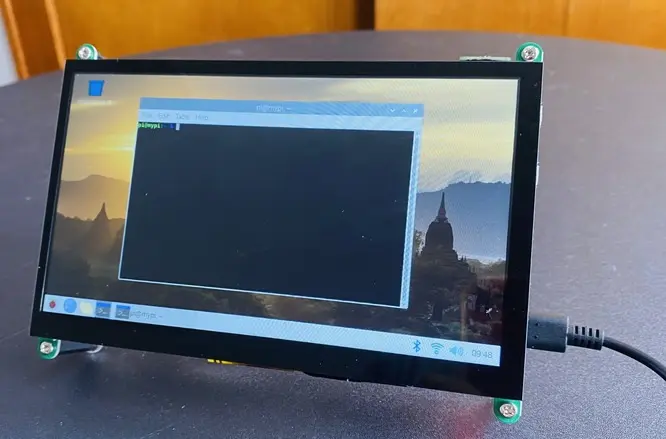
Das Raspberry Pi 7-Zoll-Touchscreen-Display ist ein offizielles Zubehör, das entwickelt wurde, um die Funktionalität von Raspberry Pi-Boards durch Bereitstellung einer kapazitiven Touchscreen-Oberfläche zu verbessern. Mit diesem Display können Benutzer interaktive Projekte wie Tablets, Infotainment-Systeme und eingebettete Geräte erstellen, ohne dass externe Tastaturen oder Mäuse erforderlich sind. Das Display wird über ein Flachbandkabel mit dem Raspberry Pi an den DSI-Anschluss angeschlossen und benötigt Strom über den GPIO-Anschluss, was es zu einem vielseitigen Werkzeug für verschiedene Anwendungen macht.
Um das Raspberry Pi 7-Zoll-Touchscreen-Display einzurichten, müssen Sie eine Reihe von Schritten ausführen, die sicherstellen, dass sowohl die Hardware als auch die Software ordnungsgemäß konfiguriert sind. Dieser Leitfaden führt Sie durch den Prozess, geht auf häufige Probleme ein und gibt Tipps zur Fehlerbehebung.

Einrichten der Hardware
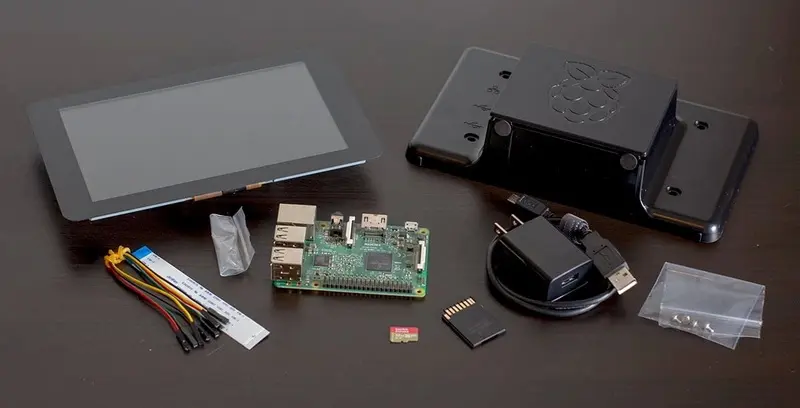
Bevor Sie das Display an Ihren Raspberry Pi anschließen, stellen Sie sicher, dass Sie alle notwendigen Komponenten haben, einschließlich des Displays selbst, einer Adapterplatine, eines DSI-Flachbandkabels und Abstandshalter für die Montage. Die Adapterplatine ist von entscheidender Bedeutung, da sie die Strom- und Signalumwandlung zwischen dem Display und dem Raspberry Pi übernimmt.
1. Anschließen des Flachbandkabels: Verbinden Sie zunächst das große Flachbandkabel vom Bildschirm mit dem Anschluss an der Unterseite der Adapterplatine. Lösen Sie vorsichtig die Klemme am Stecker, bevor Sie das Kabel einführen, und drücken Sie die Klemme hinein, um sie zu sichern. Dieser Schritt ist entscheidend, um die Kommunikation zwischen dem Display und dem Raspberry Pi herzustellen.
2. Stromversorgung des Displays: Das Display wird über den GPIO-Anschluss des Raspberry Pi mit Strom versorgt. Stellen Sie sicher, dass die Stromanschlüsse sicher sind und dass der Raspberry Pi in der Lage ist, sowohl sich selbst als auch das Display mit ausreichend Strom zu versorgen. Wenn Sie ein Raspberry Pi-Modell mit begrenzter Ausgangsleistung verwenden, sollten Sie ein separates Netzteil für das Display verwenden, um Probleme mit der Stromversorgung zu vermeiden.
3. Montage der Platinen: Verwenden Sie die mitgelieferten Abstandshalter und Schrauben, um die Adapterplatine und den Raspberry Pi an der Rückseite des Displays zu befestigen. Dies gewährleistet eine stabile und kompakte Einrichtung, die für Projekte unerlässlich ist, die Portabilität erfordern oder in Umgebungen mit begrenztem Platz eingesetzt werden.
Softwarekonfiguration
Damit das Display ordnungsgemäß funktioniert, müssen Sie sicherstellen, dass auf Ihrem Raspberry Pi die neueste Version von Raspberry Pi OS ausgeführt wird. Dieses Betriebssystem enthält Treiber für das Touchscreen-Display, die Multi-Touch-Funktionalität und eine Bildschirmtastatur ermöglichen.
1. Aktualisieren des Raspberry Pi-Betriebssystems: Schließen Sie Ihren Raspberry Pi an einen Monitor, eine Tastatur und eine Maus an. Booten Sie in das Raspberry Pi OS und öffnen Sie ein Terminalfenster. Aktualisieren Sie das System, um sicherzustellen, dass Sie über die neueste Software und die neuesten Treiber verfügen.
2. Konfigurieren des Displays: Fahren Sie nach dem Update den Raspberry Pi herunter und schließen Sie das Display an. Booten Sie den Raspberry Pi wieder hoch, und das Display sollte nun erkannt und funktionsfähig sein. Wenn sich das Display nicht einschalten lässt, überprüfen Sie, ob alle Verbindungen fest sind und die Stromversorgung ausreichend ist.
Fehlerbehebung bei häufigen Problemen
Wenn Sie Probleme damit haben, dass der Touchscreen nicht reagiert oder falsch angezeigt wird, können Sie mehrere Schritte ausführen:
1. Schließen Sie das Flachbandkabel wieder an: Stellen Sie sicher, dass das Flachbandkabel fest mit dem Display und der Adapterplatine verbunden ist. Manchmal kann eine lose Verbindung zu Kommunikationsproblemen zwischen dem Display und dem Raspberry Pi führen.
2. Nach Software-Updates suchen: Stellen Sie sicher, dass Ihr Raspberry Pi-Betriebssystem auf dem neuesten Stand ist, da Updates häufig Kompatibilitätsprobleme beheben. Die neuesten Softwareversionen enthalten verbesserte Treiber und Fehlerbehebungen, mit denen häufige Probleme behoben werden können.
3. Probieren Sie verschiedene Raspberry Pi-Boards aus: Wenn möglich, versuchen Sie, eine andere Raspberry Pi-Platine zu verwenden, um Probleme mit dem jeweiligen Modell auszuschließen. Auf diese Weise kann festgestellt werden, ob das Problem am Display oder am Raspberry Pi selbst liegt.
Häufige Probleme und Lösungen
1. Touchscreen reagiert nicht
Wenn der Touchscreen nicht reagiert, überprüfen Sie zunächst, ob alle Kabel fest angeschlossen sind. Stellen Sie sicher, dass das Flachbandkabel sowohl in der Anzeige als auch in der Adapterplatine richtig sitzt. Wenn das Problem weiterhin besteht, versuchen Sie, das Raspberry Pi OS neu zu installieren oder das System zu aktualisieren, um sicherzustellen, dass Sie über die neuesten Touchscreen-Treiber verfügen. Manchmal kann ein einfacher Neustart Verbindungsprobleme beheben.
2. Display lässt sich nicht einschalten
Wenn sich das Display nicht einschalten lässt, überprüfen Sie, ob es über den GPIO-Anschluss des Raspberry Pi mit Strom versorgt wird. Stellen Sie sicher, dass die Stromanschlüsse sicher sind und der Raspberry Pi eingeschaltet ist. Wenn sich das Display immer noch nicht einschalten lässt, überprüfen Sie, ob die Netzkabel oder die Adapterplatine beschädigt sind. Eine defekte Adapterplatine oder beschädigte Netzkabel können dazu führen, dass das Display nicht mit Strom versorgt wird.
3. Falsche Anzeigeausrichtung
Wenn das Display auf dem Kopf oder in einer falschen Ausrichtung angezeigt wird, können Sie dies anpassen, indem Sie die Anzeigeeinstellungen konfigurieren. Dies erfordert oft die Anpassung der Displaydrehung an Ihr Setup. Wenn das Display beispielsweise auf dem Kopf steht, müssen Sie das Bild möglicherweise drehen, um sicherzustellen, dass es korrekt angezeigt wird.
4. Probleme bei der Touchscreen-Kalibrierung
Wenn der Touchscreen nicht korrekt kalibriert ist, kann es zu Problemen mit der Genauigkeit oder Reaktionsfähigkeit kommen. Stellen Sie sicher, dass die neuesten Touchscreen-Treiber installiert und das System aktualisiert ist. Wenn die Kalibrierungsprobleme weiterhin bestehen, sollten Sie eine Neuinstallation des Raspberry Pi OS in Betracht ziehen, um mit einer sauberen Einrichtung zu beginnen.
5. Probleme mit der Stromversorgung
Wenn Sie Probleme mit der Stromversorgung haben, stellen Sie sicher, dass das Netzteil Ihres Raspberry Pi die zusätzliche Last des Displays bewältigen kann. Erwägen Sie bei Bedarf die Verwendung eines separaten Netzteils für das Display. Dies ist besonders wichtig, wenn Sie ein Raspberry Pi-Modell mit begrenzter Ausgangsleistung verwenden, da eine unzureichende Leistung zu einem instabilen Betrieb oder einem Fehler beim Booten führen kann.
Erweiterte Anwendungen und Projekte
Das Raspberry Pi 7-Zoll-Touchscreen-Display ist nicht nur auf grundlegende Anwendungen beschränkt. Es kann in einer Vielzahl von fortgeschrittenen Projekten verwendet werden, wie zum Beispiel:
- Hausautomationssysteme: Erstellen Sie ein zentrales Bedienfeld für Ihr Hausautomationssystem, mit dem Sie Lichter, Thermostate und Sicherheitssysteme über eine Touch-Oberfläche steuern können. Dies kann den Komfort und die Effizienz der Verwaltung der Systeme Ihres Hauses verbessern.
- Interaktive Kioske: Erstellen Sie interaktive Kioske für öffentliche Räume, die Informationen oder Dienstleistungen über eine benutzerfreundliche Touchscreen-Oberfläche bereitstellen. Diese Kioske können in Museen, Einkaufszentren oder anderen öffentlichen Bereichen verwendet werden, um Benutzer einzubinden und wertvolle Informationen bereitzustellen.
- Bildungswerkzeuge: Entwickeln Sie interaktive Bildungswerkzeuge, die in Klassenzimmern eingesetzt werden können, um die Lernerfahrungen zu verbessern. Die Touchscreen-Oberfläche kann das Lernen ansprechender und interaktiver gestalten und den Schülern helfen, komplexe Konzepte effektiver aufzunehmen.
Diese Projekte zeigen die Vielseitigkeit des Raspberry Pi 7-Zoll-Touchscreen-Displays und sein Potenzial, die Art und Weise, wie wir mit Technologie interagieren, zu verändern.
Designüberlegungen für Projekte
Bei der Entwicklung von Projekten mit dem Raspberry Pi 7-Zoll-Touchscreen-Display sollten die folgenden Faktoren berücksichtigt werden:
- Haltbarkeit: Stellen Sie sicher, dass das Display vor Umwelteinflüssen wie Staub und Feuchtigkeit geschützt ist, insbesondere wenn es unter rauen Bedingungen verwendet wird.
- Benutzerfreundlichkeit: Gestalten Sie die Benutzeroberfläche intuitiv und benutzerfreundlich, um sicherzustellen, dass Benutzer problemlos durch Menüs und Optionen navigieren können.
- Energieverwaltung: Planen Sie ein effizientes Energiemanagement, um sicherzustellen, dass das System über längere Zeiträume betrieben werden kann, ohne dass Stromquellen häufig aufgeladen oder ausgetauscht werden müssen.
Unter Berücksichtigung dieser Faktoren können Sie robuste und effektive Projekte erstellen, die das volle Potenzial des Raspberry Pi 7-Zoll-Touchscreen-Displays ausschöpfen.
Fazit
Die
Einrichtung des offiziellen Raspberry Pi 7" Touchscreen-Displays umfasst sowohl Hardware- als auch Softwarekonfigurationen. Indem Sie die in diesem Leitfaden beschriebenen Schritte befolgen und häufige Probleme beheben, können Sie interaktive Projekte erstellen, die das volle Potenzial des Raspberry Pi-Ökosystems ausschöpfen. Egal, ob Sie ein Tablet, ein Infotainment-System oder ein IoT-Gerät bauen, das 7-Zoll-Touchscreen-Display des Raspberry Pi bietet eine vielseitige und benutzerfreundliche Oberfläche.
Häufig gestellte Fragen
1. Wie hoch ist die Auflösung des Raspberry Pi 7 Zoll Touchscreen Displays?
- Das Display löst mit 800 x 480 Pixeln auf, was für die meisten interaktiven Anwendungen geeignet ist.
2. Benötigt das Raspberry Pi 7 Zoll Touchscreen Display ein separates Netzteil?
- Nein, es kann über den GPIO-Anschluss des Raspberry Pi mit Strom versorgt werden, aber je nach Setup und verwendetem Raspberry Pi-Modell kann eine separate Stromversorgung erforderlich sein.
3. Ist das Display mit allen Raspberry Pi Modellen kompatibel?
- Das Display ist mit den meisten Raspberry Pi-Modellen kompatibel, funktioniert jedoch aufgrund von Unterschieden im Hardware-Design nicht mit dem Raspberry Pi 400 oder der Raspberry Pi Zero-Reihe.
4. Kann ich das Display ohne physische Tastatur oder Maus verwenden?
- Ja, das neueste Raspberry Pi OS verfügt über eine Bildschirmtastatur, die die volle Funktionalität ohne externe Eingabegeräte ermöglicht. Dies macht es ideal für Projekte, bei denen der Platz begrenzt ist oder bei denen eine Touch-Oberfläche bevorzugt wird.
5. Wie behebe ich Probleme, bei denen der Touchscreen nicht reagiert?
- Vergewissern Sie sich, dass alle Kabel fest angeschlossen sind, stellen Sie sicher, dass das System aktualisiert ist, und versuchen Sie bei Bedarf, das Raspberry Pi OS neu zu installieren. Manchmal kann ein einfacher Neustart Verbindungsprobleme beheben.
Zitate
[1] https://thepihut.com/blogs/raspberry-pi-tutorials/raspberry-pi-7-touch-screen-assembly-guide
[2] https://raspberrypi.dk/wp-content/uploads/2015/09/raspberry-pi-touch-screen-7.pdf
[3] https://www.reddit.com/r/raspberry_pi/comments/rbuegr/raspberry_pi_7_touchscreen_not_accepting_touch/
[4] https://hkcn.rs-online.com/web/p/raspberry-pi-screens/8997466
[5] https://www.instructables.com/Raspberry-Pi-Touchscreen-Setup/
[6] https://www.raspberrypi.com/products/raspberry-pi-touch-display/
[7] https://forums.adafruit.com/viewtopic.php?t=171999
[8] https://learn.littlebirdelectronics.com.au/guides/7-inch-lcd-touch-screen-with-raspberry-pi
[9] https://media.distrelec.com/Web/Downloads/_t/ds/104110009_eng_tds.pdf
[10] https://forums.raspberrypi.com/viewtopic.php?t=325973
Related Topics
Industrielle Trends der Touch-Display-Technologie im Zeitalter von Industrie 4.0
Aug-07-2026
Touch-Panel-Auswahlleitfaden für industrielle, Außen- und Gewerbeanwendungen
Aug-07-2026
Wie Sie die richtige Touch-Display-Lösung für Ihr Projekt auswählen
Aug-07-2026
Wie man einen industriellen kapazitiven Touchscreen auswählt: Leitfaden 2026
Aug-07-2026
Angebot
✔ 16 Jahre Fertigungsservice ★★★★★
✔ 3 technische Experten und über 52 Projektingenieure unterstützen Sie
✔ Wanty beschäftigt über 52 Ingenieure, von denen viele aus führenden TFT-LCD-Modulunternehmen wie Tianma und BOE-Varitronix stammen. Jedes Kernteammitglied bringt 15 Jahre Branchenerfahrung mit.
✔ Wenn Sie weitere Informationen über unsere Produkte und Dienstleistungen wünschen, kontaktieren Sie uns bitte. Ganz gleich, ob Sie eine Standardlösung oder eine maßgeschneiderte Lösung benötigen – wir sind hier, um Ihre Anforderungen zu erfüllen
✔ Bitte füllen Sie das untenstehende Formular aus, und der ausgewählte Standort wird sich umgehend mit Ihnen in Verbindung setzen. Vielen Dank für Ihren Besuch und einen schönen Tag!
