
Wie richte ich einen LCD-Bildschirm auf Raspberry Pi ein?
Nachrichten
Feb-03-2025
Inhaltsmenü
>> Schritt 1: Schaltungsbaugruppe
● Zitate
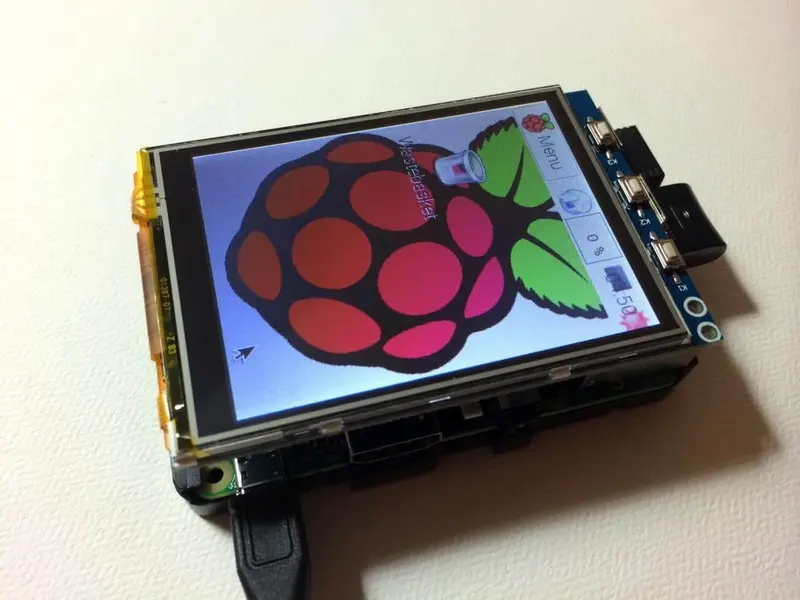
Der Raspberry Pi ist ein vielseitiger Einplatinencomputer, der mit verschiedenen Display-Typen für Projekte integriert werden kann, die von IoT-Dashboards bis hin zu tragbaren Spielekonsolen reichen. Dieser umfassende Leitfaden deckt drei beliebte LCD-Konfigurationen ab: 16x2-Zeichen-Displays, 3,5-Zoll-Touchscreens und das offizielle 7-Zoll-Touch-Display des Raspberry Pi. Jede Methode enthält Anweisungen zur Hardwareeinrichtung, Schritte zur Treiberinstallation und Tipps zur Problembehandlung.
Hardwareanforderungen
für 16x2 Zeichen LCD:
- Raspberry Pi (jedes Modell mit GPIO)
- 16x2 LCD-Modul mit HD44780
Controller
- 10kΩ Potentiometer
- Steckplatine und Überbrückungsdrähte
- GPIO Breakout-Platine (optional)
Für 3,5-Zoll-Touchscreen:
- Raspberry Pi 4/5
- 320x480 TFT-LCD mit resistiver Berührung
- MicroSD-Karte (32GB+)
- 5V 3A-Netzteil
Für offizielles 7-Zoll-Display:
- Raspberry Pi 4/5
- RPI-DSI-Anzeigekabel
- 4-polige GPIO-Überbrückungskabel
Methode 1: 16x2-Zeichen-LCD-Setup
Schritt 1: Schaltungsbestückung
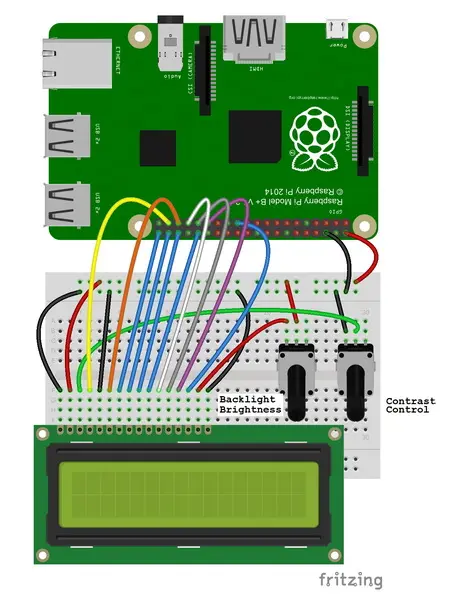
Verbinden Sie die Komponenten wie gezeigt:
| LCD Pin | Raspberry Pi GPIO |
|---|---|
| VSS | GND (Pin 6) |
| VDD | 5V (Pin 2) |
| VO | Potentiometer |
| Wiper RS | GPIO25 (Pin 22) |
| RW | GND |
| E | GPIO24 (Pin 18) |
| D4-D7 | GPIO23-22 (Pin 16-15) |
Schritt 2: Software-Konfiguration
Sie müssen die erforderlichen Bibliotheken installieren, um die Kommunikation zwischen dem Raspberry Pi und dem LCD zu ermöglichen. Zu diesem Zweck wird häufig die Adafruit-Bibliothek verwendet.
Nach der Installation können Sie die Anzeige in Ihrem Python-Skript initialisieren und Nachrichten darauf ausgeben. Dieses Setup ist ideal für die Anzeige von Systemmetriken oder einfachen Benutzeroberflächen.
Vorteile der Verwendung eines Character LCD
Character LCDs sind einfach zu bedienen und benötigen nur minimalen Strom, wodurch sie für batteriebetriebene Projekte geeignet sind. Sie sind außerdem preiswert und weit verbreitet, was ihre Attraktivität für Bastler und Pädagogen erhöht.
Methode 2: 3,5-Zoll-TFT-Display Installation
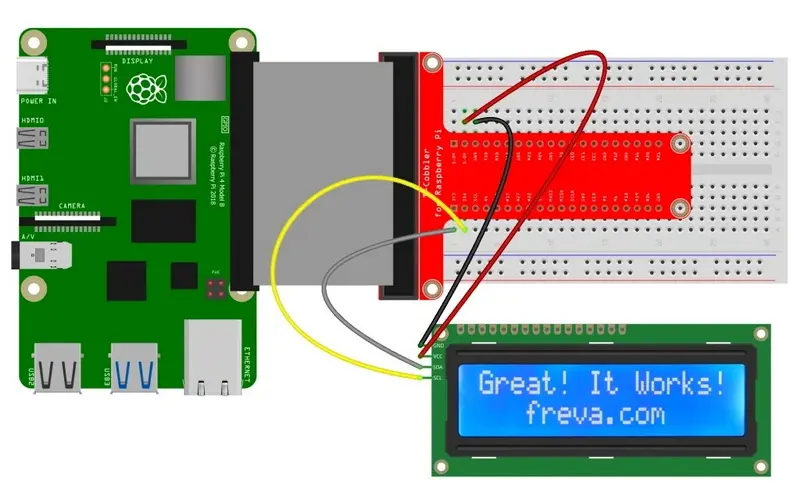
Hardware Verbindung
1. Richten Sie die GPIO-Pins zwischen Pi und LCD aus.
2. Mit Befestigungsschrauben sichern.
3. Schließen Sie die USB-Stromversorgung bei Bedarf separat an.
Treiberinstallation
Um den Bildschirm einzurichten, müssen Sie die entsprechenden Treiber von der Website des Herstellers oder dem GitHub-Repository herunterladen. Extrahieren Sie nach dem Herunterladen die Dateien und führen Sie das Installationsskript aus.
Häufige Probleme
- Kein Display-Ausgang: Stellen Sie sicher, dass alle Verbindungen sicher sind und dass die richtigen Treiber installiert sind.
- Touch-Kalibrierung: Wenn die Touch-Eingabe ungenau ist, stehen Kalibrierungstools zur Verfügung, mit denen Sie die Empfindlichkeitseinstellungen anpassen können.
Vorteile der Verwendung eines TFT-Displays
TFT-Displays bieten lebendige Farben und höhere Auflösungen im Vergleich zu Charakterdisplays. Sie sind ideal für Projekte, die eine grafische Ausgabe oder interaktive Benutzeroberflächen erfordern, wie z. B. Spielekonsolen oder Mediaplayer.
Methode 3: Offizielle physische Installation des 7-Zoll-Touch-Displays
1. Verbinden Sie das DSI-Farbband mit Kontakten, die von der Leiterplatte abgewandt sind.
2. Sichern Sie das Display mit vier M2,5-Schrauben.
3. Schließen Sie 5V/GND-Jumper an die GPIO-Pins 2 und 6 an.
Softwareoptimierung
Bearbeiten Sie Konfigurationsdateien, um die Touch-Funktionalität zu aktivieren und die Bildschirmdrehung nach Bedarf anzupassen. Dieser Schritt stellt sicher, dass Ihre Anzeige ordnungsgemäß mit Ihrem Betriebssystem funktioniert.
Energieverwaltung
Die Verwendung eines dedizierten Netzteils für das Display kann Spannungsabfälle verhindern, die zu Flackern oder Instabilität der Leistung führen können.
Vorteile der Verwendung des offiziellen Displays
Das offizielle Raspberry Pi-Touch-Display bietet eine nahtlose Integration in das Raspberry Pi-Ökosystem und gewährleistet die Kompatibilität mit den meisten Softwarepaketen. Die kapazitive Touch-Funktionalität ermöglicht Multi-Touch-Gesten und verbessert so die Benutzerinteraktion.
Vergleichende Analyse
| Feature | 16x2 LCD | 3,5 Zoll TFT | Offizielle 7-Zoll-Auflösung |
|---|---|---|---|
| 16x2 | 320x480 | 800x480 | |
| Touch-Unterstützung | Kein | resistiver | kapazitiver |
| Stromverbrauch | Niedrig | Moderat | Höhere |
| native Treiberunterstützung | Eingeschränkt Benutzerdefinierter | vollständiger | |
| optimaler Anwendungsfall | Einfache Benutzeroberfläche | Interaktive Anwendungen | Kiosk-Modus |
Häufige Probleme und Lösungen
Leerer Bildschirm nach der Treiberinstallation
Wenn Sie nach der Installation von Treibern auf einen leeren Bildschirm stoßen, kann dies an falschen Konfigurationen in Ihrer '/boot/config.txt'-Datei liegen. Stellen Sie sicher, dass relevante Einstellungen wie 'hdmi force hotplug=1' unkommentiert sind.
Fehlausrichtung der Touch-Eingabe
Eine Kalibrierung kann erforderlich sein, wenn Ihre Touch-Eingabe nicht mit den visuellen Elementen auf dem Bildschirm übereinstimmt. Verwenden Sie Kalibrierungswerkzeuge, die speziell auf Ihren Anzeigetyp zugeschnitten sind, um dieses Problem zu beheben.
Fehler bei der Bildschirmdrehung
Wenn die Anzeige falsch gedreht angezeigt wird, ändern Sie die Rotationseinstellungen in den Konfigurationsdateien. Diese Anpassung ist entscheidend für eine benutzerfreundliche Oberfläche.
Zusätzliche Überlegungen
Berücksichtigen Sie bei der Auswahl eines LCD-Displays für Ihr Raspberry Pi-Projekt Faktoren wie Auflösung, Strombedarf und beabsichtigte Anwendungsfälle. Jede Art von Display hat ihre Stärken und Schwächen:
- Zeichen-LCDs eignen sich hervorragend für einfache Textausgaben, verfügen aber nicht über grafische Funktionen.
- TFT-Displays bieten eine reichhaltige Grafik, benötigen aber möglicherweise mehr Leistung.
- Das offizielle Raspberry Pi-Display kombiniert Benutzerfreundlichkeit mit fortschrittlichen Funktionen, kann aber teurer sein als andere Optionen.
Stellen Sie außerdem sicher, dass Sie über angemessene Kühllösungen verfügen, wenn Sie vorhaben, intensive Anwendungen auf Ihrem Raspberry Pi auszuführen, während er an einen LCD-Bildschirm angeschlossen ist. Eine Überhitzung kann zu Leistungseinbußen oder sogar zu Hardwarefehlern führen.
Fazit
Die Implementierung von LCD-Bildschirmen auf Raspberry Pi erfordert eine sorgfältige Hardwaremontage und Softwarekonfiguration. Während Zeichendisplays eine einfache Textausgabe für einfache Projekte bieten, bieten berührungsempfindliche TFT-Bildschirme interaktive Funktionen für fortgeschrittene Anwendungen. Das offizielle Display bietet das ausgefeilteste Erlebnis, erfordert aber eine ordnungsgemäße Energieverwaltung. Überprüfen Sie immer GPIO-Verbindungen, und halten Sie die Systempakete auf dem neuesten Stand, um Kompatibilitätsprobleme zu vermeiden.
Mit diesem Leitfaden sollten Sie gut gerüstet sein, um einen LCD-Bildschirm auszuwählen und einzurichten, der auf Ihre Projektanforderungen auf der Raspberry Pi-Plattform zugeschnitten ist.
Häufig gestellte Fragen
F1: Wie kann ich den HDMI-Ausgang vom LCD wiederherstellen?
Um nach der Verwendung eines LCD-Bildschirms wieder zum HDMI-Ausgang zu wechseln, können Sie bestimmte Befehle ausführen oder Konfigurationsdateien ändern, je nachdem, wie Sie Ihre ursprüngliche Anzeigekonfiguration eingerichtet haben.
F2: Kann ich mehrere Displays gleichzeitig verwenden?
Ja, es ist möglich, mehrere Displays zu konfigurieren, indem Sie die Einstellungen in '/boot/config.txt' ändern. Auf diese Weise können Sie steuern, welche Anzeige welche Inhalte basierend auf Ihren Projektanforderungen ausgibt.
F3: Warum zeigt mein Touchscreen invertierte Koordinaten an?
Invertierte Koordinaten können oft korrigiert werden, indem Sie die Einstellungen in Ihren Touchscreen-Treiberkonfigurationsdateien anpassen oder die vom Hersteller bereitgestellten Kalibrierungstools verwenden.
F4: Wie erhöhe ich die LCD-Helligkeit?
Bei Displays, die die Helligkeitssteuerung über Software unterstützen, können Befehle in der Regel über Terminalanwendungen oder Skripte gesendet werden, die die Hintergrundbeleuchtung dynamisch an die Nutzungsanforderungen anpassen.
F5: Was ist die maximal unterstützte LCD-Auflösung?
Die maximal unterstützte Auflösung variiert je nach Modell. Raspberry Pi-Modelle unterstützen jedoch in der Regel bis zu zwei 4K-@60Hz Konfigurationen, wenn HDMI-Ausgänge effektiv verwendet werden.
Dieser erweiterte Leitfaden bietet nun umfassende Einblicke in die Einrichtung verschiedener Arten von LCD-Bildschirmen auf einem Raspberry Pi und befasst sich mit häufigen Herausforderungen, die bei Installations- und Konfigurationsprozessen auftreten.
Zitate
[1] https://core-electronics.com.au/guides/how-to-use-a-screen-display-with-raspberry-pi/
[2] https://www.reddit.com/r/raspberry_pi/comments/17m88s0/lcd_screen_issues_with_raspberry_pi_5/
[3] https://www.youtube.com/watch?v=QwUiBNCmBho
[4] https://www.jeffgeerling.com/blogs/jeff-geerling/raspberry-pi-zero-conserve-energy
[5] https://www.reshine-display.com/how-to-troubleshoot-common-issues-with-tft-lcd-screens-on-raspberry-pi.html
[6] https://fleetstack.io/blog/how-to-add-an-lcd-display-to-your-raspberry-pi
[7] https://forums.raspberrypi.com/viewtopic.php?t=299710
[8] https://forum.repetier.com/discussion/5404/installation-of-waveshare-3-5-non-hdmi-lcd-display-touchscreen-on-raspberry-pi
[9] https://fleetstack.io/blog/raspberry-pi-power-management-tips
[10] https://forums.raspberrypi.com/viewtopic.php?t=263298
[11] https://www.youtube.com/watch?v=SXkMEPoh59U
[12] https://forums.raspberrypi.com/viewtopic.php?t=359358
[13] https://osoyoo.com/2019/09/20/instruction-for-raspberry-pi-5-dsi-touch-screen/
[14] https://forums.raspberrypi.com/viewtopic.php?t=63899
[15] https://forums.raspberrypi.com/viewtopic.php?t=272151
[16] https://www.raspberrypi.com/news/how-to-use-the-raspberry-pi-touch-display/
[17] https://forums.raspberrypi.com/viewtopic.php?t=274093
[18] https://forums.raspberrypi.com/viewtopic.php?t=6916
[19] https://forums.raspberrypi.com/viewtopic.php?t=210529
[20] https://forums.raspberrypi.com/viewtopic.php?t=203874
Related Topics
Industrielle Trends der Touch-Display-Technologie im Zeitalter von Industrie 4.0
Aug-07-2026
Touch-Panel-Auswahlleitfaden für industrielle, Außen- und Gewerbeanwendungen
Aug-07-2026
Wie Sie die richtige Touch-Display-Lösung für Ihr Projekt auswählen
Aug-07-2026
Wie man einen industriellen kapazitiven Touchscreen auswählt: Leitfaden 2026
Aug-07-2026
Angebot
✔ 16 Jahre Fertigungsservice ★★★★★
✔ 3 technische Experten und über 52 Projektingenieure unterstützen Sie
✔ Wanty beschäftigt über 52 Ingenieure, von denen viele aus führenden TFT-LCD-Modulunternehmen wie Tianma und BOE-Varitronix stammen. Jedes Kernteammitglied bringt 15 Jahre Branchenerfahrung mit.
✔ Wenn Sie weitere Informationen über unsere Produkte und Dienstleistungen wünschen, kontaktieren Sie uns bitte. Ganz gleich, ob Sie eine Standardlösung oder eine maßgeschneiderte Lösung benötigen – wir sind hier, um Ihre Anforderungen zu erfüllen
✔ Bitte füllen Sie das untenstehende Formular aus, und der ausgewählte Standort wird sich umgehend mit Ihnen in Verbindung setzen. Vielen Dank für Ihren Besuch und einen schönen Tag!
