
Wie richte ich den LCD-Bildschirm Arduino ein?
Nachrichten
Feb-03-2025
Inhaltsmenü
● Zitate
Die Integration eines LCD-Bildschirms mit Arduino fügt Ihren Projekten wertvolles visuelles Feedback hinzu. Dieser umfassende Leitfaden behandelt Verdrahtungskonfigurationen, Codeimplementierung und erweiterte Funktionen für 16x2- und 20x4-Zeichen-Displays, die sowohl parallele als auch I2C-Schnittstellen verwenden.

Wesentliche Komponenten
Um einen LCD-Bildschirm mit Arduino erfolgreich einzurichten, benötigen Sie die folgenden Komponenten:
- Arduino Uno/Nano: Die Mikrocontroller-Platine, die als Gehirn Ihres Projekts dient.
- Zeichen-LCD-Modul: Zu den häufig verwendeten Modulen gehören 16x2 (Standard) oder 20x4 (erweitert).
- 10kΩ Potentiometer: Diese Komponente ist entscheidend für die Anpassung des Kontrasts des Displays.
- 220Ω Widerstand: Wird verwendet, um den Strom zur Hintergrundbeleuchtungs-LED des LCDs zu begrenzen.
- Steckbrett-/Überbrückungsdrähte: Unerlässlich für die Herstellung von Verbindungen während des Prototypings.
LCD-Displays
verstehen Was ist eine LCD-Zeichenanzeige?
Eine LCD-Zeichenanzeige ist eine Art von Bildschirm, der einzelne ASCII-Zeichen in einer festen Größe ausgeben kann. Die gebräuchlichsten Größen sind 16x2 und 20x4, wobei die erste Zahl die Anzahl der Zeichen pro Zeile und die zweite Zahl die Anzahl der Zeilen angibt. Jedes Zeichen wird in einem Raster von Pixeln gebildet, das in der Regel in einer 5x8-Matrix angeordnet ist.
- 16x2 LCD: Zeigt zwei Zeilen mit jeweils 16 Zeichen an.
- 20x4 LCD: Zeigt vier Zeilen mit jeweils 20 Zeichen an.
Die Vielseitigkeit dieser Displays macht sie in vielen Elektronikprojekten beliebt, da sie Sensordaten, Statusmeldungen und mehr anzeigen können.
Hardware-Konfiguration
Parallele Schnittstelle Verkabelung
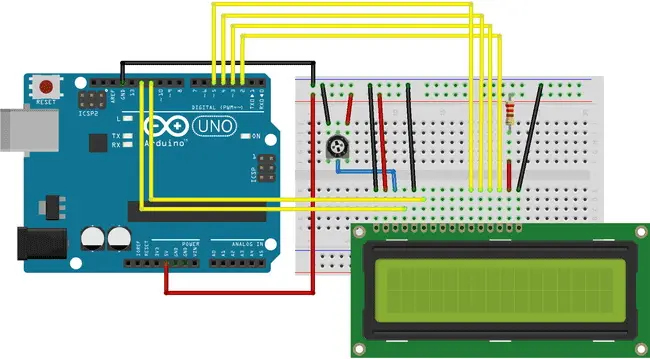
Der Anschluss eines LCD-Displays an einen Arduino über eine parallele Schnittstelle umfasst mehrere Pins. Nachfolgend finden Sie ein typisches Verbindungslayout:
| LCD-Pin | Arduino Anschlusszweck | |
|---|---|---|
| VSS | GND | Masse |
| VDD | 5V | Leistung |
| VO | Potentiometer | Kontrast |
| RS | Digital Pin 12 | Register Select |
| RW | GND | Lese-/Schreibmodus |
| E | Digital Pin 11 | Signal |
| aktivieren D4-D7 | Digitale Pins 5-2 | Datenpins |
| A/K | 5V/GND | Steuerung der Hintergrundbeleuchtung |
Diese Verdrahtungskonfiguration ermöglicht es dem Arduino, effektiv mit dem LCD zu kommunizieren. Das an die Sprachausgabe angeschlossene Potentiometer passt den Kontrast an und sorgt dafür, dass der Text sichtbar ist.
I2C-Schnittstellenverkabelung
Für diejenigen, die eine einfachere Verdrahtungslösung suchen, wird die Verwendung einer I2C-Schnittstelle dringend empfohlen. Diese Methode reduziert die Anzahl der benötigten Verbindungen:
| I2C LCD Pin | Arduino Anschluss |
|---|---|
| GND | GND |
| VCC | 5V |
| SDA | A4 |
| SCL | A5 |
Die I2C-Schnittstelle benötigt nur vier Drähte und ist damit ideal für Projekte mit begrenztem Platz oder für diejenigen, die sauberere Setups bevorzugen.
Software-Implementierung
Um ein LCD-Display mit Arduino zu steuern, verwenden Sie die LiquidCrystal-Bibliothek. Diese Bibliothek bietet alle notwendigen Funktionen, um einfach mit Ihrem Display zu interagieren.
Key Functions in LiquidCrystal Library
- begin(cols, rows): Initialisiert die Anzeigeabmessungen.
- print: Gibt den Text an der aktuellen Cursorposition aus.
- setCursor(col, row): Verschiebt den Cursor an eine bestimmte Stelle auf dem Display.
- clear: Löscht den gesamten Text aus dem Display.
- scrollDisplayLeft/scrollDisplayRight: Scrollt den Text über das Display.
Erweiterte Funktionen
Benutzerdefinierte Zeichengenerierung
Eine der aufregenden Funktionen bei der Verwendung eines LCDs mit Arduino ist die Möglichkeit, benutzerdefinierte Zeichen zu erstellen. Auf diese Weise können Sie einzigartige Symbole oder Symbole entwerfen, die die Benutzeroberfläche Ihres Projekts verbessern können. Indem Sie ein Byte-Array definieren, das das Pixelmuster Ihrer Figur darstellt, können Sie es im Speicher speichern und bei Bedarf anzeigen.
Lauftext
Bei der Anzeige längerer Nachrichten, die die Breite Ihres Bildschirms überschreiten, kann Lauftext implementiert werden. Diese Funktion ermöglicht es Ihnen, Informationen dynamisch darzustellen und die Benutzerbindung hoch zu halten.
Häufige Probleme und Lösungen
Bei der Arbeit mit LCD-Displays und Arduino können einige häufige Probleme auftreten:
1. Leerer Bildschirm: Stellen Sie sicher, dass die Stromanschlüsse fest sind, und prüfen Sie, ob das Kontrastpotentiometer angepasst werden muss.
2. Verstümmelte Zeichen: Stellen Sie sicher, dass Sie den richtigen Modus (4-Bit vs. 8-Bit) verwenden, und überprüfen Sie die Pin-Belegungen in Ihrem Code.
3. Flackernde Hintergrundbeleuchtung: Tauschen Sie bei Bedarf Ihren Strombegrenzungswiderstand aus oder passen Sie ihn an.
Kreative Arduino-Projekte mit LCDs
Die Integration eines LCDs in Ihre Arduino-Projekte eröffnet zahlreiche Möglichkeiten:
- Digitaluhr: Kombinieren Sie ein RTC-Modul mit einem LCD, um eine Echtzeituhr zu erstellen, die Uhrzeit und Datum anzeigt.
- Temperatur- und Feuchtigkeitsmonitor: Verwenden Sie Sensoren wie DHT11 zusammen mit einem LCD, um die Umgebungsbedingungen zu visualisieren.
- Countdown-Timer: Erstellen Sie eine Timer-Anwendung, die für Küchen oder Labore geeignet ist, in denen ein präzises Timing entscheidend ist.
- Gaming-Bestenliste/Quiz-Anzeige: Verbessern Sie interaktive Spiele, indem Sie Ergebnisse oder Fragen auf einem LCD-Bildschirm anzeigen.
Fazit Die
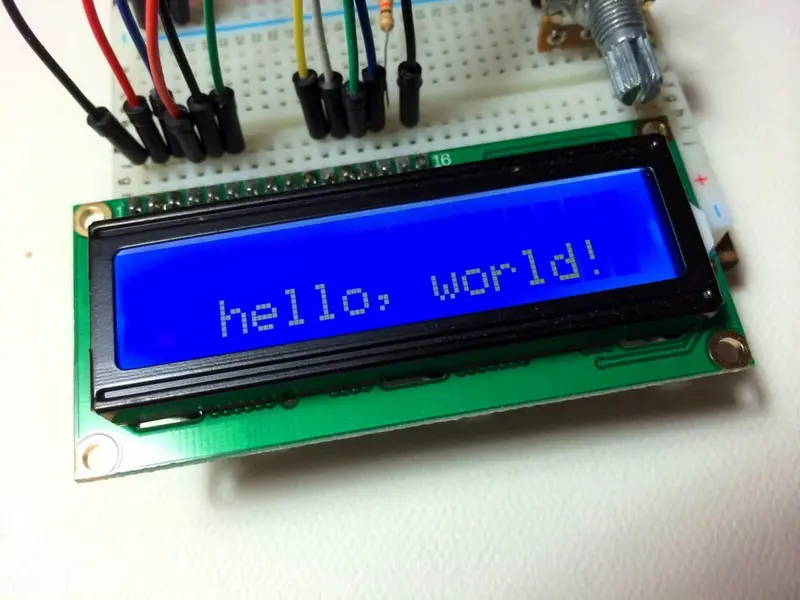
Einrichtung eines LCD-Bildschirms mit Arduino verbessert die Interaktivität erheblich, indem visuelles Feedback bereitgestellt wird. In diesem Leitfaden wurden grundlegende Verdrahtungskonfigurationen, wichtige Programmiertechniken und erweiterte Funktionen wie benutzerdefinierte Zeichengenerierung und Lauftext behandelt. Unabhängig davon, ob Sie sich für eine parallele oder I2C-Verbindungsmethode entscheiden, wird die Integration eines LCD-Displays in Ihre Projekte zweifellos deren Funktionalität und Benutzererfahrung verbessern.
Häufig gestellte Fragen
1. Wie erhöhe ich die LCD-Helligkeit?
Ändern Sie den Wert des Hintergrundbeleuchtungswiderstands (untere Ω = heller). Stellen Sie sicher, dass die empfohlenen Nennströme für LEDs nicht überschritten werden.
2. Kann ich 3,3-V-Arduino-Boards verwenden?
Ja, aber stellen Sie die Kompatibilität mit Ihrem speziellen LCD-Modell sicher. Viele benötigen Pegelschalthebel für einen ordnungsgemäßen Betrieb.
3. Warum verbraucht mein Display zu viel Strom?
Deaktivieren Sie die Hintergrundbeleuchtung, wenn sie nicht benötigt wird, indem Sie die entsprechenden Steuerpins in Ihrem Code verwenden.
4. Wie kann ich Sensordaten in Echtzeit anzeigen?
Verwenden Sie die Funktionen 'setCursor()' und 'print()' in loop(), um die Sensormesswerte auf Ihrem Display kontinuierlich zu aktualisieren.
5. Was ist die maximale Bildwiederholfrequenz?
In der Regel um die 40 Hz aufgrund von Einschränkungen des Controllers, HD44780 in den meisten Zeichenanzeigen verwendet wird.
Wenn Sie dieser Anleitung folgen und mit verschiedenen Konfigurationen und Projekten experimentieren, werden Sie in der Verwendung von LCD-Bildschirmen mit Arduino geübt und öffnen die Türen zu unzähligen kreativen Anwendungen!
Zitate
[1] https://www.electronicsforu.com/arduino-projects-ideas
[2] https://howtomechatronics.com/tutorials/arduino/lcd-tutorial/
[3] https://www.instructables.com/Arduino-Interfacing-With-LCD-Without-Potentiometer/
[4] https://stevezafeiriou.com/arduino-lcd/
[5] https://docs.arduino.cc/learn/electronics/lcd-displays
[6] https://forum.arduino.cc/t/interfacing-lcd-with-arduino-without-using-liquid-crystal-library/661968
[7] https://www.youtube.com/watch?v=s_-nIgo71_w
[8] https://projecthub.arduino.cc
[9] https://forum.arduino.cc/t/advanced-programming-of-lcd-display/143529
[10] https://www.crystalfontz.com/products/arduino-lcd-displays.php
[11] https://www.youtube.com/watch?v=860eErq9c3E
[12] https://all3dp.com/2/best-arduino-projects-with-lcd/
[13] https://forum.arduino.cc/t/simple-lcd-program/318032
[14] https://forum.arduino.cc/t/how-to-start-with-a-new-lcd-without-a-library/323753
[15] https://www.hackster.io/Rau7han/best-arduino-projects-2020-advanced-intermediate-level-to-cb823a
[16] https://forum.arduino.cc/t/software-for-layout-design-of-the-lcd-displays/1015972
[17] https://forum.arduino.cc/t/how-to-write-to-lcd-2x16-without-using-liquidcrystal-library/157196
[18] https://www.youtube.com/watch?v=EYhl03ufquQ
[19] https://www.instructables.com/Driving-Salvaged-Graphical-LCD-Display-With-Arduin/
[20] https://forum.arduino.cc/t/using-the-included-lcd-display-without-libraries/249207
Related Topics
Industrielle Trends der Touch-Display-Technologie im Zeitalter von Industrie 4.0
Aug-07-2026
Touch-Panel-Auswahlleitfaden für industrielle, Außen- und Gewerbeanwendungen
Aug-07-2026
Wie Sie die richtige Touch-Display-Lösung für Ihr Projekt auswählen
Aug-07-2026
Wie man einen industriellen kapazitiven Touchscreen auswählt: Leitfaden 2026
Aug-07-2026
Angebot
✔ 16 Jahre Fertigungsservice ★★★★★
✔ 3 technische Experten und über 52 Projektingenieure unterstützen Sie
✔ Wanty beschäftigt über 52 Ingenieure, von denen viele aus führenden TFT-LCD-Modulunternehmen wie Tianma und BOE-Varitronix stammen. Jedes Kernteammitglied bringt 15 Jahre Branchenerfahrung mit.
✔ Wenn Sie weitere Informationen über unsere Produkte und Dienstleistungen wünschen, kontaktieren Sie uns bitte. Ganz gleich, ob Sie eine Standardlösung oder eine maßgeschneiderte Lösung benötigen – wir sind hier, um Ihre Anforderungen zu erfüllen
✔ Bitte füllen Sie das untenstehende Formular aus, und der ausgewählte Standort wird sich umgehend mit Ihnen in Verbindung setzen. Vielen Dank für Ihren Besuch und einen schönen Tag!
