
Wie kann ich einen Raspberry Pi mit einem 7-Zoll-Touchscreen sicher mit Strom versorgen?
Nachrichten
Apr-11-2025
Inhaltsmenü
● Zusätzliche Überlegungen zur Stromversorgung und Kühlung
● Zitate
Einleitung
Die sichere Stromversorgung eines Raspberry Pi mit einem 7-Zoll-Touchscreen erfordert mehrere wichtige Überlegungen, um sicherzustellen, dass beide Geräte effizient und ohne Beschädigung funktionieren. Der Raspberry Pi ist ein vielseitiger Einplatinencomputer, der für eine Vielzahl von Projekten eingesetzt werden kann, von Mediacentern bis hin zu interaktiven Kiosken. In Kombination mit einem 7-Zoll-Touchscreen wird es zu einem noch leistungsfähigeren Werkzeug für die Erstellung interaktiver Anwendungen. Die Stromversorgung beider Geräte erfordert jedoch eine sorgfältige Planung, um Probleme wie Unterspannung, Überhitzung oder Schäden an den Komponenten zu vermeiden.
Zu Beginn ist es wichtig, den Strombedarf sowohl des Raspberry Pi als auch des 7-Zoll-Touchscreens zu verstehen. Der Raspberry Pi benötigt in der Regel eine 5-V-Stromversorgung, wobei verschiedene Modelle unterschiedliche Stromanforderungen haben. Zum Beispiel benötigt der Raspberry Pi 4 ein 3-A-Netzteil, während frühere Modelle wie der Raspberry Pi 3 mit einer 2,5-A-Stromversorgung betrieben werden können. Der 7-Zoll-Touchscreen benötigt zusätzlich eine 5-V-Stromversorgung, die alleine etwa 450 bis 470 mA verbraucht.
Gewährleistung einer sicheren Stromversorgung
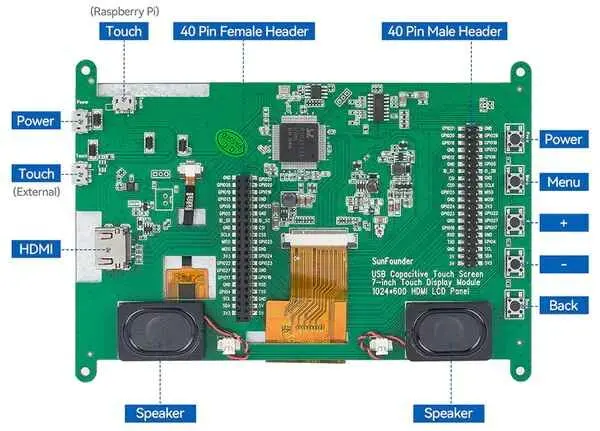
Um eine sichere Stromversorgung zu gewährleisten, müssen Sie das richtige Netzteil verwenden und die Geräte ordnungsgemäß anschließen. Die offiziellen Raspberry Pi Netzteile werden aus Gründen der Zuverlässigkeit und Sicherheit empfohlen. Für die Stromversorgung des Touchscreens können Sie entweder ein separates Micro-USB-Netzteil verwenden oder es an die GPIO-Pins des Raspberry Pi anschließen. Die Verwendung eines separaten Netzteils für den Touchscreen kann jedoch dazu beitragen, Unterspannungsprobleme zu vermeiden, insbesondere wenn Sie andere stromhungrige Peripheriegeräte mit Ihrem Raspberry Pi verwenden.

Wie man einen Raspberry Pi mit einem 7 Zoll Touchscreen
versorgt Schritt-für-Schritt-Anleitung
1. Aktualisieren Sie Ihren Raspberry Pi: Bevor Sie den Touchscreen anschließen, stellen Sie sicher, dass auf Ihrem Raspberry Pi die neueste Version von Raspberry Pi OS ausgeführt wird. Schließen Sie Ihren Pi an einen Monitor, eine Tastatur und eine Maus an und aktualisieren Sie dann das System, um sicherzustellen, dass Sie über die neuesten Treiber und Software verfügen.
2. Montieren Sie den Touchscreen: Befolgen Sie die Anweisungen des Herstellers, um den Touchscreen zusammenzubauen. In der Regel beinhaltet dies das Verbinden der Flachbandkabel mit der Controller-Platine und das Befestigen der Platine an der Rückseite des Bildschirms. Stellen Sie sicher, dass alle Verbindungen sicher sind, um Probleme mit der Funktionalität des Touchscreens zu vermeiden.
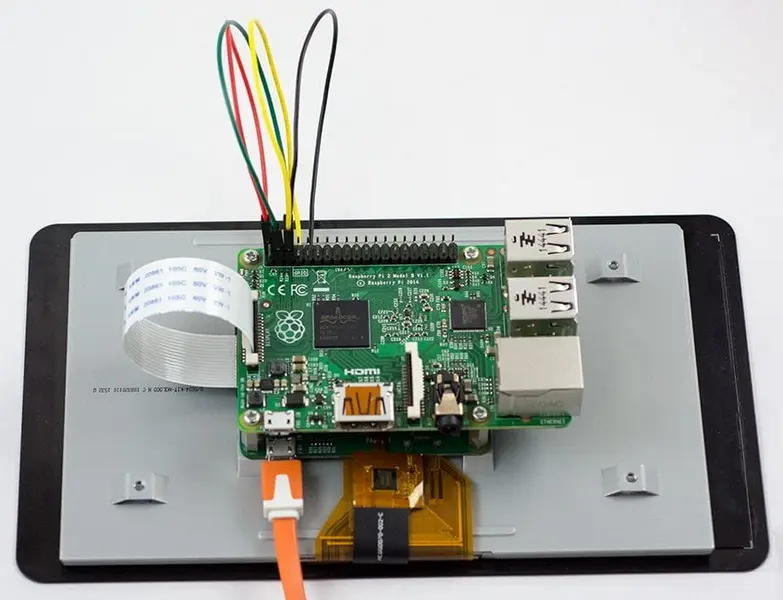
3. Stromversorgung anschließen: Sie können den Touchscreen über ein separates Micro-USB-Netzteil mit Strom versorgen oder ihn an die GPIO-Pins des Raspberry Pi anschließen. Wenn Sie GPIO verwenden, verbinden Sie das rote Kabel mit einem 5V-Pin und das schwarze Kabel mit einem GND-Pin. Stellen Sie sicher, dass Ihr Netzteil die kombinierte Stromaufnahme beider Geräte bewältigen kann.
4. Montieren Sie den Raspberry Pi: Befestigen Sie den Raspberry Pi mit den mitgelieferten Abstandshaltern und Schrauben an der Rückseite des Touchscreens. Dies trägt dazu bei, das Setup zu organisieren und versehentliche Verbindungsabbrüche zu verhindern.
5. Testen Sie das Setup: Sobald alles angeschlossen ist, schalten Sie den Raspberry Pi ein und stellen Sie sicher, dass der Touchscreen ordnungsgemäß funktioniert. Sie sollten den Desktop des Raspberry Pi auf dem Touchscreen sehen und über die Touch-Oberfläche mit ihm interagieren können.
Häufige Probleme und Lösungen
Unterspannungswarnung
Wenn Sie ein gelbes Blitzsymbol auf Ihrem Bildschirm sehen, weist dies auf ein Unterspannungsproblem hin. Dies kann auftreten, wenn Ihre Stromversorgung unzureichend ist oder wenn es Probleme mit den Kabeln gibt. Stellen Sie sicher, dass Sie ein hochwertiges Netzteil verwenden, das die Gesamtstromanforderungen Ihres Setups erfüllt. Wenn Sie ein separates Netzteil für den Touchscreen verwenden, überprüfen Sie, ob es richtig angeschlossen ist und funktioniert.
Überhitzung
Überhitzung kann ein Problem sein, insbesondere wenn Ihr Projekt umschlossen ist. Sorgen Sie für eine gute Luftzirkulation um den Raspberry Pi herum und erwägen Sie bei Bedarf die Verwendung eines Kühlkörpers. Kühlkörper sind kostengünstig und können die Temperatur Ihres Raspberry Pi erheblich senken, um Drosselungen oder Abschaltungen aufgrund von Überhitzung zu verhindern.
Verbindungsprobleme
Wenn der Touchscreen nicht funktioniert, überprüfen Sie, ob alle Kabel fest angeschlossen sind. Die Flachbandkabel können heikel sein, stellen Sie also sicher, dass sie richtig sitzen und gesichert sind. Wenn die Probleme weiterhin bestehen, finden Sie spezifische Anweisungen in der Anleitung des Herstellers zur Fehlerbehebung.
Wenn
Sie weitere Peripheriegeräte wie USB-Laufwerke, Kameras oder WLAN-Adapter hinzufügen möchten, stellen Sie sicher, dass Ihr Netzteil den zusätzlichen Stromverbrauch bewältigen kann. Die Verwendung eines USB-Hubs mit Stromversorgung kann dazu beitragen, die Stromversorgung effizienter zu verteilen und die Belastung der USB-Anschlüsse des Raspberry Pi zu reduzieren.
Gehäuse und Kühlung
Wenn Sie ein Gehäuse für Ihr Projekt bauen, sollten Sie die Belüftung in Betracht ziehen, um eine Überhitzung zu vermeiden. Sie können Lüfter verwenden oder das Gehäuse so gestalten, dass ein natürlicher Luftstrom möglich ist. Dies ist entscheidend für die Aufrechterhaltung der Langlebigkeit und Leistung Ihres Raspberry Pi.
Softwarekonfiguration
Stellen Sie sicher, dass Ihr Raspberry Pi Betriebssystem so konfiguriert ist, dass der Touchscreen als primäres Display verwendet wird. Möglicherweise müssen Sie die Einstellungen im Raspberry Pi-Konfigurationstool anpassen, um den Touchscreen zu aktivieren und ihn als Standardanzeige festzulegen.
Zusätzliche Überlegungen zur
Auswahl
des Netzteils und der KühlungBerücksichtigen Sie bei der Auswahl eines Netzteils für Ihr Raspberry Pi- und Touchscreen-Setup nicht nur die Stromanforderungen, sondern auch die Spannungsstabilität. Ein stabiler 5-V-Ausgang ist entscheidend, um Unterspannungswarnungen zu vermeiden und einen zuverlässigen Betrieb zu gewährleisten.
Kühllösungen
Neben
der Verwendung von Kühlkörpern sollten Sie aktive Kühllösungen wie kleine Lüfter in Betracht ziehen, wenn Ihr Projekt anspruchsvolle Anwendungen ausführt oder in einer heißen Umgebung betrieben wird. Die Lüfter können über die GPIO-Pins des Raspberry Pi oder über eine separate Stromquelle mit Strom versorgt werden.
Bei
der Entwicklung eines Gehäuses für Ihr Projekt sollten Sie den Luftstrom und die Wärmeableitung priorisieren. Verwende Materialien, die eine gute Luftzirkulation ermöglichen, wie z. B. Mesh-Einsätze oder Belüftungsöffnungen, um deinen Raspberry Pi kühl zu halten.
Wenn
Sie mehrere Peripheriegeräte hinzufügen, sollten Sie die Verwendung eines USB-Hubs mit Stromversorgung in Betracht ziehen, um die Stromversorgung effizienter zu verteilen. Dies kann dazu beitragen, eine Überlastung der USB-Anschlüsse des Raspberry Pi zu verhindern und das Risiko von Unterspannungsproblemen zu verringern.
Erweiterte Energieverwaltungstechniken
Energieüberwachung
Verwenden Sie Softwaretools, um den Stromverbrauch und die Temperatur Ihres Raspberry Pi zu überwachen. Dies kann Ihnen helfen, potenzielle Probleme zu erkennen, bevor sie zu ernsthaften Problemen werden.
Energiespartechniken
Implementieren Sie Energiespartechniken, wie z. B. das Reduzieren der Bildschirmhelligkeit oder das Ausschalten unnötiger Peripheriegeräte, wenn sie nicht verwendet werden. Dies kann dazu beitragen, die Lebensdauer Ihres Netzteils zu verlängern und die Wärmeentwicklung zu reduzieren.
Optionen für die Notstromversorgung
Erwägen Sie die Verwendung einer Notstrombatterie oder einer USV (unterbrechungsfreie Stromversorgung) für kritische Anwendungen. Auf diese Weise kann sichergestellt werden, dass Ihr Projekt auch bei Stromausfällen oder -schwankungen betriebsbereit bleibt.
Durch die Einbeziehung dieser fortschrittlichen Überlegungen und Techniken können Sie ein robustes und zuverlässiges Setup erstellen, das den Anforderungen Ihres Projekts entspricht und gleichzeitig einen sicheren und effizienten Betrieb gewährleistet.
Fazit
Die sichere Stromversorgung eines Raspberry Pi mit einem 7-Zoll-Touchscreen erfordert eine sorgfältige Abwägung der Stromversorgung und der Konnektivität. Wenn Sie die oben beschriebenen Schritte befolgen und häufige Probleme umgehend beheben, können Sie ein zuverlässiges und effizientes Setup für Ihre Projekte erstellen. Verwenden Sie immer hochwertige Komponenten und stellen Sie sicher, dass Ihr Netzteil die Gesamtstromanforderungen Ihres Setups erfüllt. Dies trägt dazu bei, Probleme wie Unterspannung und Überhitzung zu vermeiden und sicherzustellen, dass Ihr Projekt reibungslos und effizient abläuft.
Häufig gestellte Fragen
1. Wie kann ich meinen Raspberry Pi und meinen Touchscreen sicher mit Strom versorgen?
Um Ihren Raspberry Pi und Touchscreen sicher mit Strom zu versorgen, verwenden Sie ein hochwertiges Netzteil, das die Gesamtstromanforderungen Ihres Setups erfüllt. Sie können den Touchscreen separat mit Strom versorgen oder ihn an die GPIO-Pins des Raspberry Pi anschließen, aber stellen Sie sicher, dass Sie die Ausgangsleistung des Pi nicht überschreiten.
2. Welches Netzteil sollte ich verwenden?
Verwenden Sie ein offizielles Raspberry Pi-Netzteil oder ein gleichwertiges Netzteil eines seriösen Drittanbieters. Für die meisten Setups ist eine Versorgung von 2,5 A bis 3 A ausreichend, abhängig vom Raspberry Pi-Modell und zusätzlicher Peripherie.
3. Kann ich HDMI und den Touchscreen gleichzeitig verwenden?
Im Allgemeinen können Sie HDMI und den Touchscreen nicht gleichzeitig verwenden, es sei denn, Sie verwenden eine spezielle Software, die die Ausgabe mit zwei Bildschirmen unterstützt. Einige neuere Modelle des Raspberry Pi unterstützen jedoch die Ausgabe mit zwei Bildschirmen, überprüfen Sie also die Spezifikationen Ihres Modells.
4. Wie verhindere ich eine Überhitzung?
Sorgen Sie für einen guten Luftstrom um Ihren Raspberry Pi. Verwenden Sie bei Bedarf einen Kühlkörper, um die Wärme abzuleiten, insbesondere in geschlossenen Setups. Sie können die Temperatur auch mit Hilfe von Softwaretools überwachen, um sicherzustellen, dass sie innerhalb sicherer Grenzen bleibt.
5. Was ist, wenn mein Touchscreen nicht funktioniert?
Vergewissern Sie sich, dass alle Kabel fest angeschlossen sind. Stellen Sie sicher, dass die Flachbandkabel richtig sitzen und gesichert sind. Wenn die Probleme weiterhin bestehen, finden Sie spezifische Anweisungen in der Anleitung des Herstellers zur Fehlerbehebung.
Zitate
[1] https://thepihut.com/blogs/raspberry-pi-tutorials/raspberry-pi-7-touch-screen-assembly-guide
[2] https://www.raspberrypi.com/documentation/accessories/touch-display-2.html
[3] https://www.raspberrypi.com/news/how-to-use-the-raspberry-pi-touch-display/
[4] https://www.reshine-display.com/top-tips-for-setting-up-a-7-inch-capacitive-touch-screen-on-raspberry-pi.html
[5] https://www.raspberrypi.com/documentation/accessories/display.html
[6] https://forums.raspberrypi.com/viewtopic.php?t=210529
[7] https://raspberrypi.stackexchange.com/questions/88260/is-it-okay-to-power-the-pi-touchscreen-by-plugging-into-the-pi
[8] https://forums.pimoroni.com/t/official-7-raspberry-pi-touch-screen-faq/959
[9] https://www.wiltronics.com.au/wp-content/uploads/downloads/w-7-inch-touch-screen-display-raspberry-pi-manual.pdf
[10] https://community.roonlabs.com/t/powering-raspberry-pi-3-touchscreen/27710
[11] https://learn.littlebirdelectronics.com.au/guides/7-inch-lcd-touch-screen-with-raspberry-pi
[12] https://www.reddit.com/r/raspberry_pi/comments/3f9oko/raspberry_pi_small_screen_335_and_battery_power/
[13] https://forums.raspberrypi.com/viewtopic.php?t=247399
[14] https://www.instructables.com/Raspberry-Pi-Touchscreen-Setup/
[15] https://community.element14.com/products/raspberry-pi/f/forum/11117/official-rpi-7-touch-screen-power-requirements
[16] https://forums.pimoroni.com/t/raspberry-and-7-touch-screen-power-problems/6510
[17] https://www.youtube.com/watch?v=Nfl5QoXZULM
[18] https://raspberrypi.stackexchange.com/questions/67845/low-power-when-7-touchscreen-display-connected
[19] https://www.reddit.com/r/raspberry_pi/comments/5b17n4/raspberry_pi_official_7_inch_display_q_can_you/
[20] https://community.volumio.com/t/power-supply-pi-3b-7-inch-touch-screen/9875
[21] https://raspberrypi.stackexchange.com/questions/57077/official-raspberry-pi-7-inch-display-power-consumption
[22] https://www.youtube.com/watch?v=1vAo2Hdftuc
[23] https://support.thepihut.com/hc/en-us/articles/360008687197-Does-the-official-touchscreen-work-with-the-Raspberry-Pi-4
[24] https://forums.pimoroni.com/t/official-7-raspberry-pi-touch-screen-faq/959?page=4
[25] https://www.sgeducation.ie/raspberry-pi-official-7-touchscreen-display
[26] https://forums.raspberrypi.com/viewtopic.php?t=225989
[27] https://community.element14.com/products/raspberry-pi/b/blog/posts/raspberry-pi-5-faq---frequently-asked-questions-about-the-raspberry-pi-5
[28] https://docs.sunfounder.com/projects/ts-7/en/latest/assembly_instructions.html
[29] https://forums.raspberrypi.com/viewtopic.php?t=227361
[30] https://forums.adafruit.com/viewtopic.php?t=171999
Related Topics
Industrielle Trends der Touch-Display-Technologie im Zeitalter von Industrie 4.0
Aug-07-2026
Touch-Panel-Auswahlleitfaden für industrielle, Außen- und Gewerbeanwendungen
Aug-07-2026
Wie Sie die richtige Touch-Display-Lösung für Ihr Projekt auswählen
Aug-07-2026
Wie man einen industriellen kapazitiven Touchscreen auswählt: Leitfaden 2026
Aug-07-2026
Angebot
✔ 16 Jahre Fertigungsservice ★★★★★
✔ 3 technische Experten und über 52 Projektingenieure unterstützen Sie
✔ Wanty beschäftigt über 52 Ingenieure, von denen viele aus führenden TFT-LCD-Modulunternehmen wie Tianma und BOE-Varitronix stammen. Jedes Kernteammitglied bringt 15 Jahre Branchenerfahrung mit.
✔ Wenn Sie weitere Informationen über unsere Produkte und Dienstleistungen wünschen, kontaktieren Sie uns bitte. Ganz gleich, ob Sie eine Standardlösung oder eine maßgeschneiderte Lösung benötigen – wir sind hier, um Ihre Anforderungen zu erfüllen
✔ Bitte füllen Sie das untenstehende Formular aus, und der ausgewählte Standort wird sich umgehend mit Ihnen in Verbindung setzen. Vielen Dank für Ihren Besuch und einen schönen Tag!
