
Wie optimiere ich mein Android-Tablet mit einem kapazitiven Touchscreen?
Nachrichten
Dec-09-2024
Inhaltsmenü
Stand
für die Berührungsempfindlichkeit an >>
● Verbessern Sie die Leistung mit Storage Management
>> 1. Was ist ein kapazitiver Touchscreen?
Im heutigen digitalen Zeitalter sind Tablets zu unverzichtbaren Werkzeugen für Arbeit und Freizeit geworden. Unter den verschiedenen Arten von Tablets mit kapazitiven Touchscreens zeichnen sich die mit kapazitiven Touchscreens durch ihre Reaktionsfähigkeit und Benutzerfreundlichkeit aus. In diesem Artikel erfahren Sie, wie Sie Ihr Android-Tablet mit einem kapazitiven Touchscreen optimieren und so die Leistung, Benutzerfreundlichkeit und das Gesamterlebnis verbessern können.
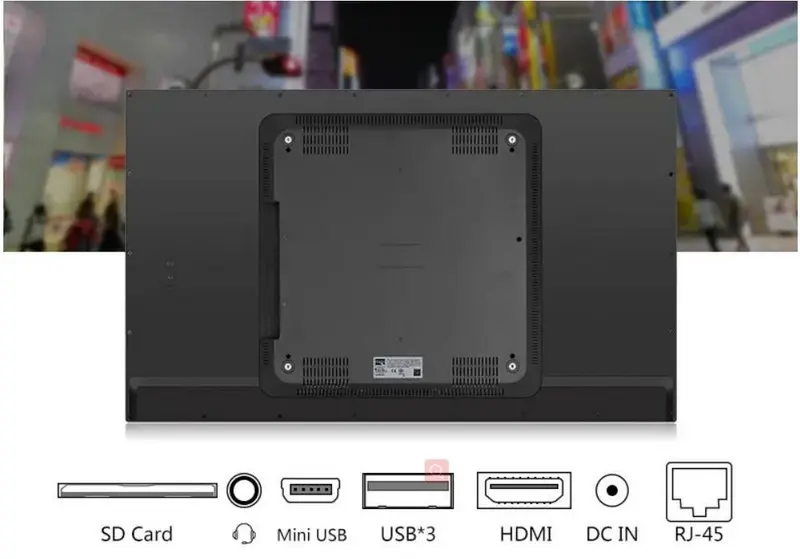
Kapazitive Touchscreens verstehen Kapazitive Touchscreens
funktionieren, indem sie die elektrischen Eigenschaften des menschlichen Körpers erkennen. Wenn Sie den Bildschirm berühren, wird eine Kapazitätsänderung erzeugt, die das Gerät erkennen kann. Diese Technologie ermöglicht eine hohe Empfindlichkeit und Multi-Touch-Funktionen und eignet sich daher ideal für eine Vielzahl von Anwendungen, von Spielen bis hin zu Produktivitätsaufgaben.
Vorteile von kapazitiven Touchscreens
- Hohe Empfindlichkeit: Kapazitive Bildschirme sind sehr reaktionsschnell und ermöglichen eine schnelle Interaktion mit Apps und Funktionen.
- Multi-Touch-Unterstützung: Sie können mehrere Berührungspunkte gleichzeitig erkennen und ermöglichen Gesten wie Pinch-to-Zoom.
- Haltbarkeit: Die Glasoberfläche ist im Vergleich zu anderen Bildschirmtypen im Allgemeinen widerstandsfähiger gegen Kratzer.
Optimieren Sie Ihr Android-Tablet
Um das Beste aus Ihrem kapazitiven Touchscreen-Tablet herauszuholen, sollten Sie die folgenden Optimierungstipps beachten:
Halten Sie Ihre Software auf dem neuesten Stand
Die regelmäßige Aktualisierung des Betriebssystems und der Anwendungen Ihres Tablets ist entscheidend für die Aufrechterhaltung der Leistung. Updates enthalten häufig Fehlerbehebungen und Verbesserungen, die die Reaktionsfähigkeit verbessern können.
1. Gehen Sie zu Einstellungen.
2. Wählen Sie System aus.
3. Tippen Sie auf Software-Update und suchen Sie nach Updates.
Wenn Sie Ihre Software auf dem neuesten Stand halten, verbessern Sie nicht nur die Leistung, sondern stellen auch sicher, dass Sie Zugriff auf die neuesten Funktionen und Sicherheitspatches haben. Dies ist besonders wichtig, da Schwachstellen von Malware oder anderen böswilligen Entitäten ausgenutzt werden können.
Bei
den meisten Android-Tablets können Sie die Einstellungen für die Berührungsempfindlichkeit anpassen, insbesondere wenn Sie eine Displayschutzfolie verwenden, die die Reaktionsfähigkeit beeinträchtigen kann.
1. Öffnen Sie die Einstellungen.
2. Navigieren Sie zu Anzeige.
3. Suchen Sie nach Optionen wie Berührungsempfindlichkeit oder Displayschutzmodus und aktivieren Sie diese.
Wenn Ihr Tablet über eine integrierte Funktion zum Anpassen der Empfindlichkeit verfügt, kann es für Sie von Vorteil sein, mit verschiedenen Stufen zu experimentieren, bis Sie eine finden, die sich angenehm anfühlt und auf Ihre Berührung reagiert.
Reinigen Sie Ihren Bildschirm regelmäßig
Ein verschmutzter Bildschirm kann die Berührungsempfindlichkeit erheblich beeinträchtigen. Verwenden Sie ein Mikrofasertuch, um das Display Ihres Tablets regelmäßig zu reinigen und Staub, Fingerabdrücke und Flecken zu entfernen.
Es ist ratsam, eine speziell für Elektronik entwickelte Reinigungslösung oder eine Mischung aus Wasser und Isopropylalkohol in einer Sprühflasche zu verwenden. Besprühen Sie das Tuch leicht, anstatt es direkt auf den Bildschirm zu sprühen, da überschüssige Feuchtigkeit in das Gerät eindringen und Schäden verursachen kann.
Verwenden von Entwickleroptionen
Durch Aktivieren der Entwickleroptionen können zusätzliche Einstellungen bereitgestellt werden, die die Leistung verbessern:
1. Gehen Sie zu Einstellungen > Über das Tablet.
2. Tippen Sie mehrmals auf die Build-Nummer, bis die Entwickleroptionen aktiviert sind.
3. Greifen Sie im Haupteinstellungsmenü auf die Entwickleroptionen zu und passen Sie Einstellungen wie die Animationsskalierung für weichere Übergänge an.
Wenn Sie Animationen reduzieren oder deaktivieren, kann sich Ihr Gerät beim Navigieren durch Menüs oder beim Wechseln zwischen Apps schneller und reaktionsschneller anfühlen.
Verwalten von Hintergrundprozessen Hintergrund-Apps
können Ressourcen verbrauchen und die Leistung Ihres Tablets verlangsamen. Um diese zu verwalten:
1. Öffnen Sie die Einstellungen.
2. Wählen Sie Apps aus.
3. Überprüfen Sie laufende Anwendungen und beschränken Sie die Hintergrundaktivitäten auf weniger kritische Anwendungen.
Sie können auch in Erwägung ziehen, Apps zu deinstallieren, die Sie nicht mehr verwenden oder benötigen, da sie wertvollen Speicherplatz und Rechenleistung beanspruchen können.
Entrümpeln Sie Ihren Startbildschirm
Ein unübersichtlicher Startbildschirm kann die Navigation umständlich machen. Organisieren Sie Apps in Ordnern oder entfernen Sie unnötige Widgets, um den Zugriff auf Ihre am häufigsten verwendeten Anwendungen zu optimieren.
Erwägen Sie, ähnliche Apps zu gruppieren, z. B. soziale Medien, Produktivitätstools oder Unterhaltung, damit Sie schnell darauf zugreifen können, ohne durch mehrere Seiten scrollen zu müssen.
Aktivieren des Energiesparmodus
Batteriesparmodi können zur Optimierung der Leistung beitragen, indem Hintergrundprozesse eingeschränkt werden:
1. Gehen Sie zu Einstellungen > Akku.
2. Aktivieren Sie bei Bedarf den Energiesparmodus.
Dieser Modus verlängert nicht nur die Akkulaufzeit, sondern schränkt auch bestimmte Funktionen ein, die unnötig Ressourcen verbrauchen können, sodass Ihr Tablet in kritischen Zeiten effizienter läuft.

Verbessern Sie die Leistung mit Speicherverwaltung
Die Speicherverwaltung spielt eine entscheidende Rolle bei der Optimierung der Leistung Ihres Android-Tablets:
- Cache regelmäßig leeren: Zwischengespeicherte Daten von Apps können sich im Laufe der Zeit ansammeln und Ihr Gerät verlangsamen. Durch regelmäßiges Löschen des Caches kann Speicherplatz freigegeben und die Geschwindigkeit verbessert werden.
- Verwenden Sie Cloud-Speicherlösungen: Das Auslagern von Dateien wie Fotos, Videos und Dokumenten in Cloud-Speicherdienste wie Google Drive oder Dropbox kann dazu beitragen, ausreichend freien Speicherplatz auf Ihrem Gerät zu erhalten.
- Ungenutzte Apps deinstallieren: Überprüfen Sie regelmäßig installierte Anwendungen und entfernen Sie diejenigen, die Sie nicht mehr verwenden oder benötigen.
Verbessern der Benutzererfahrung mit Zubehör
Erwägen Sie die Verwendung von Zubehör, das Ihr kapazitives Touchscreen-Tablet ergänzt:
- Stylus Pens: Ein Stift, der für kapazitive Bildschirme entwickelt wurde, kann die Präzision beim Zeichnen oder Notieren verbessern und erleichtert die Interaktion mit kreativen Anwendungen oder das Notieren schneller Notizen während Besprechungen.
- Hochwertige Displayschutzfolien: Investieren Sie in hochwertige Schutzfolien aus gehärtetem Glas, die die Berührungsempfindlichkeit nicht beeinträchtigen und gleichzeitig zusätzlichen Schutz vor Kratzern und Stößen bieten.
- Tablet-Ständer oder -Hüllen: Die Verwendung von Ständern oder Hüllen schützt nicht nur Ihr Gerät, sondern bietet auch ergonomische Vorteile, wenn Sie Ihr Tablet über einen längeren Zeitraum verwenden.
Anpassungsoptionen erkunden
Android-Tablets bieten verschiedene Anpassungsoptionen, mit denen Sie die Benutzeroberfläche nach Ihren Wünschen anpassen können:
- Launcher-Apps ändern: Erwägen Sie die Verwendung von Launcher-Apps von Drittanbietern, die zusätzliche Funktionen wie anpassbare Startbildschirme, Symbolpakete und Gestensteuerungen bieten.
- Widgets: Verwenden Sie Widgets auf Ihrem Startbildschirm, um schnell auf Informationen wie Wetteraktualisierungen, Kalenderereignisse oder Schlagzeilen zugreifen zu können, ohne bestimmte Apps öffnen zu müssen.
- Themen und Hintergrundbilde: Das Ändern von Themen und Hintergrundbildern kann das Aussehen Ihres Geräts auffrischen und es gleichzeitig persönlicher gestalten, um Ihren Stil widerzuspiegeln.
Fehlerbehebung bei häufigen Problemen
Auch wenn Optimierungen vorgenommen wurden, können von Zeit zu Zeit Probleme auftreten. Hier sind einige häufige Probleme zusammen mit Tipps zur Fehlerbehebung:
- Geräteverzögerung: Wenn sich Ihr Tablet trotz Optimierungen träge anfühlt, versuchen Sie, es regelmäßig neu zu starten oder bei Bedarf einen Werksreset durchzuführen (nachdem Sie wichtige Daten gesichert haben).
- App-Abstürze: Wenn bestimmte Apps häufig abstürzen, stellen Sie sicher, dass sie aktualisiert werden. Wenn die Probleme weiterhin bestehen, sollten Sie sie neu installieren.
- Probleme mit der WLAN-Verbindung: Wenn Verbindungsprobleme auftreten, setzen Sie die Netzwerkeinstellungen über das Menü "Einstellungen" unter "Netzwerk- und Internetoptionen" zurück.
Fazit
Die Optimierung Ihres Android-Tablets mit einem kapazitiven Touchscreen erfordert eine Kombination aus Software-Updates, Einstellungsanpassungen, regelmäßiger Wartung, durchdachter Organisation der Benutzeroberfläche Ihres Geräts, effektiver Speicherverwaltung, Anpassungsoptionen und der Verwendung von Zubehör, das für eine verbesserte Benutzerfreundlichkeit entwickelt wurde. Durch die sorgfältige Umsetzung dieser Strategien können Sie sowohl die Leistung als auch die Benutzererfahrung Ihres Tablets erheblich verbessern.
Häufig gestellte Fragen (FAQs)
1. Was ist ein kapazitiver Touchscreen?
Ein kapazitiver Touchscreen ist eine Art von Display, das Berührungen durch die elektrischen Eigenschaften des menschlichen Körpers erkennt und so eine reaktionsschnelle Interaktion ermöglicht, ohne dass Druck erforderlich ist.
2. Wie kann ich die Berührungsempfindlichkeit auf meinem Android-Tablet erhöhen?
Sie können die Berührungsempfindlichkeit erhöhen, indem Sie zu Einstellungen > Anzeige navigieren und Optionen wie Berührungsempfindlichkeit oder Displayschutzmodus aktivieren, falls verfügbar.
3. Warum reagiert mein kapazitiver Touchscreen nicht?
Die Nichtreaktion kann durch Schmutz auf dem Bildschirm oder Softwareprobleme verursacht werden. Durch das Reinigen des Displays und den Neustart des Geräts werden diese Probleme häufig behoben.
4. Kann ich Handschuhe mit meinem kapazitiven Touchscreen verwenden?
Standardhandschuhe funktionieren in der Regel nicht mit kapazitiven Bildschirmen. Es gibt jedoch spezielle Handschuhe, die mit leitfähigen Materialien ausgestattet sind, die eine Interaktion mit Touchscreens ermöglichen.
5. Wie oft sollte ich den Bildschirm meines Tablets reinigen?
Es wird empfohlen, den Bildschirm Ihres Tablets regelmäßig – mindestens einmal pro Woche – zu reinigen, um eine optimale Berührungsempfindlichkeit und Klarheit zu gewährleisten.
Wenn Sie diese Richtlinien befolgen und verstehen, wie kapazitive Touchscreens neben effektiven Optimierungstechniken funktionieren, können Sie sicherstellen, dass Ihr Android-Tablet ein effizientes Werkzeug für alle Ihre Anforderungen bleibt und gleichzeitig ein angenehmes Benutzererlebnis für verschiedene Anwendungen und Aufgaben bietet.
Related Topics
Industrielle Trends der Touch-Display-Technologie im Zeitalter von Industrie 4.0
Aug-07-2026
Touch-Panel-Auswahlleitfaden für industrielle, Außen- und Gewerbeanwendungen
Aug-07-2026
Wie Sie die richtige Touch-Display-Lösung für Ihr Projekt auswählen
Aug-07-2026
Wie man einen industriellen kapazitiven Touchscreen auswählt: Leitfaden 2026
Aug-07-2026
Angebot
✔ 16 Jahre Fertigungsservice ★★★★★
✔ 3 technische Experten und über 52 Projektingenieure unterstützen Sie
✔ Wanty beschäftigt über 52 Ingenieure, von denen viele aus führenden TFT-LCD-Modulunternehmen wie Tianma und BOE-Varitronix stammen. Jedes Kernteammitglied bringt 15 Jahre Branchenerfahrung mit.
✔ Wenn Sie weitere Informationen über unsere Produkte und Dienstleistungen wünschen, kontaktieren Sie uns bitte. Ganz gleich, ob Sie eine Standardlösung oder eine maßgeschneiderte Lösung benötigen – wir sind hier, um Ihre Anforderungen zu erfüllen
✔ Bitte füllen Sie das untenstehende Formular aus, und der ausgewählte Standort wird sich umgehend mit Ihnen in Verbindung setzen. Vielen Dank für Ihren Besuch und einen schönen Tag!
