
Wie installiere ich einen LCD-Bildschirm in einem PC-Gehäuse?
Nachrichten
Jan-31-2025
Menü "Inhalt"
● 1. Die Vorteile der Installation eines LCD-Bildschirms verstehen
● 2. Auswahl des richtigen LCD-Bildschirms
● 3. Benötigte Werkzeuge und Materialien
● 4. Vorbereiten des PC-Gehäuses
● 5. Montage des LCD-Bildschirms
● 6. Anschließen des LCD-Bildschirms
● 8. Testen Ihrer Installation
● 9. Fehlerbehebung bei häufigen Problemen
● 10. Verbessern Sie Ihr Setup weiter
● 12. Häufig gestellte Fragen (FAQs)
● Zitate
Die Installation eines LCD-Bildschirms in Ihrem PC-Gehäuse ist eine fantastische Möglichkeit, die Funktionalität und Ästhetik Ihres Computers zu verbessern. Dieser Leitfaden führt Sie durch den gesamten Prozess, von der Auswahl des richtigen Bildschirms bis zur endgültigen Installation. Am Ende dieses Artikels werden Sie mit allen Kenntnissen ausgestattet sein, die Sie benötigen, um dieses Projekt erfolgreich abzuschließen.
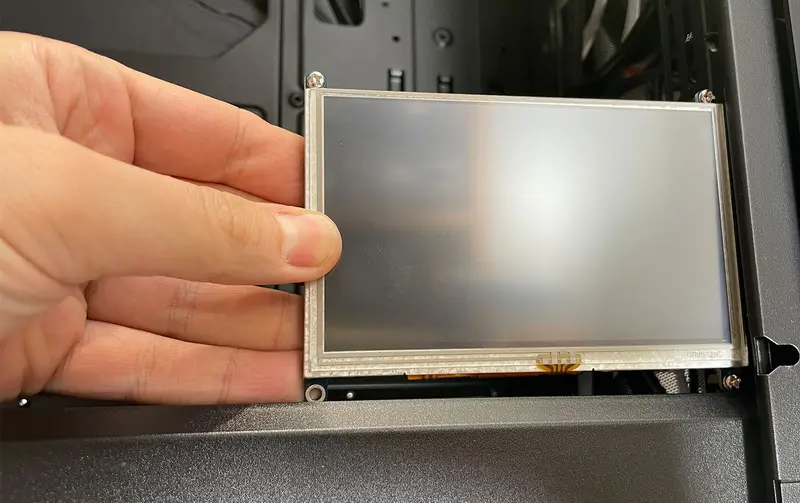
1. Die Vorteile der Installation eines LCD-Bildschirms verstehen
Bevor wir in den Installationsprozess eintauchen, wollen wir untersuchen, warum Sie einen LCD-Bildschirm in Ihrem PC-Gehäuse installieren sollten:
- Überwachung der Systemleistung: Ein LCD kann Echtzeitstatistiken wie CPU-Temperatur, GPU-Auslastung und Lüftergeschwindigkeiten anzeigen. Dies ermöglicht eine bessere Verwaltung der Systemleistung und kann dazu beitragen, Überhitzung oder andere Probleme zu vermeiden.
- Anpassbare Displays: Sie können Ihr LCD so einrichten, dass benutzerdefinierte Grafiken, Benachrichtigungen oder sogar Videos in Schleife angezeigt werden. Diese Anpassung kann Ihre Persönlichkeit oder Marke widerspiegeln und Ihr Setup einzigartig machen.
- Ästhetische Attraktivität: Ein gut platzierter LCD-Bildschirm kann die visuelle Attraktivität Ihres Gaming-Rigs oder Ihrer Workstation erheblich verbessern. Ein LCD kann als Mittelpunkt dienen, der die Aufmerksamkeit und Bewunderung anderer auf sich zieht.
- Erweiterte Funktionalität: Über die reine Überwachung hinaus können einige Bildschirme Systemwarnungen und Benachrichtigungen von Anwendungen anzeigen oder sogar als sekundäres Display für Multitasking fungieren.
2. Auswahl des richtigen LCD-Bildschirms
Berücksichtigen Sie bei der Auswahl eines LCD-Bildschirms für Ihr PC-Gehäuse die folgenden Faktoren:
- Größe: Gängige Größen für PC-Gehäuseinstallationen sind 5-Zoll- und 7-Zoll-Bildschirme. Wählen Sie eines, das gut in die Abmessungen Ihres Koffers passt, ohne den Luftstrom oder andere Komponenten zu behindern.
- Auflösung: Eine höhere Auflösung sorgt für klarere Bilder und Texte. Suchen Sie nach Bildschirmen mit einer Auflösung von mindestens 800 x 480, um sicherzustellen, dass der Text lesbar und die Grafiken scharf sind.
- Schnittstelle: Stellen Sie sicher, dass der Bildschirm HDMI- oder USB-Verbindungen unterstützt, um eine einfache Integration mit Ihrem Motherboard oder Ihrer Grafikkarte zu ermöglichen. Einige Bildschirme unterstützen möglicherweise auch zusätzliche Schnittstellen wie VGA oder DisplayPort.
- Art des Displays: Überlegen Sie, ob Sie ein IPS-Panel (In-Plane Switching) für eine bessere Farbwiedergabe und bessere Betrachtungswinkel oder ein TN-Panel (Twisted Nematic) für schnellere Reaktionszeiten, aber schlechtere Farbgenauigkeit wünschen.
3. Benötigte Werkzeuge und Materialien
Bevor Sie mit der Installation beginnen, sammeln Sie die folgenden Werkzeuge und Materialien:
- LCD-Bildschirm (5" oder 7")
- Dremel-Werkzeug oder Schneidwerkzeug
- Montageband oder Abstandshalter
- Schraubendreher-Set
- USB- und HDMI-Kabel (stellen Sie sicher, dass sie lang genug sind)
- Kleber (wie E6000) zur Befestigung von Halterungen
- Lineal oder Maßband für genaue Messungen
- Schutzbrille und Handschuhe, um sich beim Schneiden zu schützen
4. Vorbereiten des PC-Gehäuses
4.1. Auswahl des Installationsortes
Wählen Sie einen geeigneten Ort in Ihrer Hülle für den LCD-Bildschirm. Häufige Orte sind:
- Frontplatte: Diese Position ist oft sichtbar und ermöglicht einen einfachen Zugriff auf die Überwachungsstatistiken beim Spielen oder Arbeiten.
- Seitenwand: Die Installation an der Seite ermöglicht eine Sicht, ohne den Luftstrom zu behindern.
- In der Netzteilabdeckung: Diese Stelle ist seltener, kann aber bei richtiger Ausführung für ein sauberes Aussehen sorgen.
4.2. Schneiden der Öffnung
Wenn Sie eine Öffnung für Ihr LCD erstellen müssen:
1. Messen: Markieren Sie mit einem Maßband die Stelle, an der Sie schneiden möchten. Stellen Sie sicher, dass Sie alle Ränder auf dem Bildschirm berücksichtigen, die möglicherweise zusätzlichen Platz benötigen.
2. Schneiden: Verwenden Sie vorsichtig ein Dremel-Werkzeug, um den markierten Bereich auszuschneiden. Wenn Sie beispielsweise einen 5-Zoll-Bildschirm installieren, schneiden Sie ein Loch mit einer Diagonale von etwa 5 Zoll.
3. Glatte Kanten: Verwenden Sie eine Feile, um raue Kanten nach dem Schneiden zu glätten, um Verletzungen zu vermeiden und ein sauberes Aussehen zu gewährleisten.
4. Kanten lackieren (optional): Wenn gewünscht, streichen Sie die Kanten des Ausschnitts mit schwarzer Farbe, die zu Ihrem Gehäuse passt, und verleihen Sie ihm ein fertiges Aussehen.
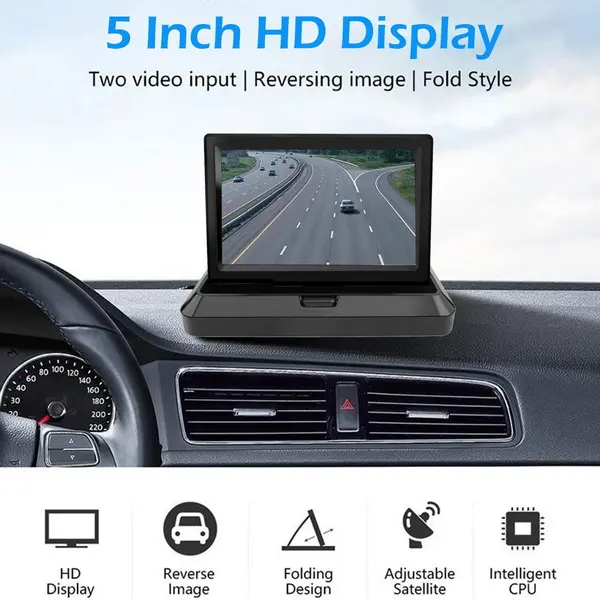
5. Montage des LCD-Bildschirms
5.1. Verwenden von Abstandshaltern
1. Installieren Sie Abstandshalter auf der Rückseite des LCD-Bildschirms, wenn er Befestigungslöcher hat. Diese Abstandshalter helfen, den Bildschirm fest an Ort und Stelle zu halten.
2. Richten Sie diese Abstandshalter mit den entsprechenden Löchern in Ihrem Gehäuse aus, um den richtigen Sitz zu gewährleisten.
3. Befestigen Sie sie mit Schrauben und achten Sie darauf, dass sie fest, aber nicht zu fest anliegen, um eine Beschädigung des Bildschirms zu vermeiden.
5.2. Verwendung von Montageband
Wenn Sie es vorziehen, keine Löcher zu bohren:
1. Bringen Sie starkes Klebeband um die Ränder des LCD-Bildschirms an, um sicherzustellen, dass es sicher an Ihrem Gehäuse haftet.
2. Drücken Sie fest gegen die Oberfläche, an der Sie es montieren möchten, und stellen Sie sicher, dass keine Luftblasen darunter eingeschlossen sind.
3. Lassen Sie den Kleber etwas abbinden, bevor Sie mit dem Anschließen der Kabel fortfahren.
6. Anschließen des LCD-Bildschirms
6.1. Stromanschluss
Schließen Sie ein Micro-USB-Kabel vom LCD-Bildschirm an einen USB-Header auf Ihrem Motherboard an, um die Stromversorgung zu gewährleisten:
1. Suchen Sie einen verfügbaren USB-Header auf Ihrem Motherboard. In der Regel sind mehrere in der Nähe der Unterkante der meisten Motherboards verfügbar.
2. Stecken Sie ein Ende des Micro-USB-Kabels in diesen Header und verbinden Sie das andere Ende mit Ihrem LCD-Bildschirm.
6.2. Video-Verbindung
Schließen Sie ein HDMI-Kabel von Ihrer Grafikkarte (oder Ihrem Motherboard) an den HDMI-Anschluss Ihres LCD-Bildschirms an:
1. Identifizieren Sie, welchen HDMI-Anschluss Sie an Ihrer Grafikkarte oder Ihrem Motherboard verwenden werden. Stellen Sie sicher, dass er funktioniert, bevor Sie fortfahren.
2. Stecken Sie ein Ende des HDMI-Kabels in diesen Anschluss und verbinden Sie es sicher mit dem HDMI-Eingang Ihres LCD-Bildschirms.
7. Software-Einrichtung
Nach der physischen Installation benötigen Sie eine Software, um zu steuern, was auf Ihrem LCD angezeigt wird:
1. Installieren Sie Software wie AIDA64 oder Rainmeter, mit der Sie anpassen können, welche Informationen auf Ihrem Bildschirm angezeigt werden.
2. Konfigurieren Sie die Einstellungen nach Ihren Wünschen (z. B. Systemstatistiken, benutzerdefinierte Grafiken). Sowohl AIDA64 als auch Rainmeter bieten umfangreiche Anpassungsoptionen, mit denen Sie die Anzeige von Informationen auf Ihrem Bildschirm personalisieren können.
3. Entdecken Sie zusätzliche online verfügbare Plugins oder Skins, die die Funktionalität und Ästhetik basierend auf Community-Beiträgen weiter verbessern können.
8. Testen Sie Ihre Installation
Nachdem Sie alle Verbindungen und Software-Setups abgeschlossen haben:
1. Schalten Sie Ihren PC ein.
2. Überprüfen Sie, ob das LCD korrekt angezeigt wird. Wenn nicht, überprüfen Sie die Verbindung erneut.
3. Passen Sie die Einstellungen in der von Ihnen gewählten Software nach Bedarf an. Stellen Sie sicher, dass alle gewünschten Metriken korrekt und ohne Überschneidungen oder Formatierungsprobleme angezeigt werden.
4. Überwachen Sie die Leistung während der ersten Verwendung; stellen Sie sicher, dass Temperaturen und Lasten in Echtzeitanzeigen genau wiedergegeben werden.
9. Fehlerbehebung bei häufigen Problemen
Wenn Ihr Display nicht funktioniert:
- Stellen Sie sicher, dass alle Verbindungen sicher sind. Manchmal scheinen Kabel angeschlossen zu sein, sind aber an beiden Enden locker.
- Überprüfen Sie, ob die Stromversorgung korrekt ist. Stellen Sie sicher, dass die USB-Header funktionieren, indem Sie sie bei Bedarf mit einem anderen Gerät testen.
- Stellen Sie sicher, dass die Treiber für die Software ordnungsgemäß installiert sind. Manchmal sind nach der Erstinstallation Aktualisierungen erforderlich.
- Starten Sie sowohl die Softwareanwendungen als auch Windows selbst neu, wenn die Anzeigeprobleme weiterhin bestehen, nachdem Sie sichergestellt haben, dass die Hardwareverbindungen stabil sind.
10. Verbessern Sie Ihr Setup weiter
Nachdem Sie erfolgreich einen LCD-Bildschirm in Ihrem PC-Gehäuse installiert haben, sollten Sie weitere Verbesserungen in Betracht ziehen:
- Zusätzliche Displays: Wenn es der Platz zulässt, sollten Sie weitere Bildschirme hinzufügen, um noch mehr Informationen auf einen Blick zu erhalten.
- RGB-Beleuchtung: Integrieren Sie die RGB-Beleuchtung an den Rändern Ihres LCD-Bildschirms oder in Ihrem Gehäuse, um das visuelle Flair zu erhöhen.
- Benutzerdefinierte Hintergründe: Erstellen Sie benutzerdefinierte Hintergrundbilder, die speziell für die Anzeige auf Ihrem neuen Monitor mit Grafikdesign-Software entwickelt wurden. Dies verleiht Ihnen eine persönliche Note.
- Integration mit anderer Hardware: Erwägen Sie die Integration anderer Hardware wie Temperatursensoren oder Lüftersteuerungen, die Daten ebenfalls direkt in die Anzeige auf Ihrem neuen Monitor einspeisen können.
11. Fazit
Die Installation eines LCD-Bildschirms in Ihrem PC-Gehäuse kann sowohl die Funktionalität als auch die Ästhetik erheblich verbessern, sodass Sie die Systemleistung überwachen und gleichzeitig Ihrem Setup ein einzigartiges visuelles Element hinzufügen können. Wenn Sie dieser Anleitung Schritt für Schritt folgen – von der Auswahl der Komponenten bis zur Installation – sollten Sie in der Lage sein, einen LCD-Bildschirm in Ihrem Computergehäuse erfolgreich zu installieren und zu konfigurieren und dabei alle seine Vorteile zu genießen!
12. Häufig gestellte Fragen (FAQs)
12.1 Welche Größe des LCD-Bildschirms ist am besten für mein PC-Gehäuse geeignet?
Die beste Größe hängt von Ihrem verfügbaren Platz ab. 5-Zoll- und 7-Zoll-Bildschirme werden jedoch aufgrund ihres ausgewogenen Verhältnisses zwischen Sichtbarkeit und Stellfläche häufig für PC-Gehäuse verwendet.
12.2 Kann ich jede Art von LCD-Bildschirm verwenden?
Sie sollten Bildschirme verwenden, die HDMI- oder USB-Verbindungen unterstützen, um die Kompatibilität mit den meisten PCs zu gewährleisten. Überprüfen Sie vor dem Kauf die Spezifikationen.
12.3 Ist es schwierig, ein Loch in mein PC-Gehäuse zu schneiden?
Mit den richtigen Werkzeugen wie einem Dremel und sorgfältigen Messungen kann das Schneiden eines Lochs unkompliziert sein. Stellen Sie einfach sicher, dass Sicherheitsvorkehrungen getroffen werden, indem Sie während des Schneidens eine Schutzbrille und Handschuhe tragen.
12.4 Welche Software sollte ich für mein LCD verwenden?
Zu den beliebten Optionen gehört AIDA64 zur Überwachung von Systemstatistiken wie Temperaturen und Lasten, während Rainmeter anpassbare Displays bietet, die speziell auf die Vorlieben des Benutzers in Bezug auf die Layoutästhetik zugeschnitten sind.
12.5 Kann ich meinen LCD-Bildschirm bei Bedarf einfach entfernen?
ja! Bei ordnungsgemäßer Montage mit Abstandshaltern oder abnehmbarem Klebeband können Sie es deinstallieren, ohne eine der beteiligten Komponenten zu beschädigen – stellen Sie einfach sicher, dass alle verwendeten Klebstoffe bei Bedarf leicht entfernt werden können!
Wenn Sie dieser umfassenden Anleitung folgen, können Sie alle Vorteile eines integrierten Monitors in Ihrem Gaming-Rig oder Ihrer Workstation genießen! Die Möglichkeiten sind endlos, wenn es darum geht, die Art und Weise, wie Informationen direkt zur Hand angezeigt werden, anzupassen – so wird jede Spielsitzung spannender als je zuvor!
Zitate
[1] https://www.pcgamesn.com/how-to-fit-screen-pc-case
[2] https://pcsavage.com/how-to-install-the-best-lcd-screen-in-your-pc-case/
[3] https://superuser.com/questions/227546/replacing-the-lcd-panel-in-a-laptop
[4] https://www.mnpctech.com/blogs/news/install-touch-screen-lcd-pc-case-mod
[5] https://www.youtube.com/watch?v=WeaUGGnPT2E
[6] https://www.youtube.com/watch?v=9iaeIM6ZzVc
[7] https://www.youtube.com/watch?v=jIz-nnLEcVo
[8] https://www.reddit.com/r/PcBuild/comments/15i53t5/installing_a_lcd_screen_in_my_case_using_double/
[9] https://www.youtube.com/watch?v=H1omf_jPszc
[10] https://linustechtips.com/topic/1535214-question-replacing-a-monitors-lcd-panel/
[11] https://forum-en.msi.com/index.php
[12] https://www.instructables.com/DIY-Transparent-Side-Panel-From-a-Recycled-Monitor/
[13] https://www.reddit.com/r/buildapc/comments/tx5s1f/screen_inside_of_pc_case_where_to_start/
[14] https://www.youtube.com/watch?v=lu9afXxenMA
[15] https://www.instructables.com/DIY-Transparent-Side-Panel-From-a-Recycled-Monitor/
[16] https://www.youtube.com/watch?v=rTLcOnX_zNA
[17] https://www.youtube.com/watch?v=JeeOHwnhNLk
[18] https://www.mnpctech.com/blogs/news/install-touch-screen-lcd-pc-case-mod
Related Topics
Industrielle Trends der Touch-Display-Technologie im Zeitalter von Industrie 4.0
Aug-07-2026
Touch-Panel-Auswahlleitfaden für industrielle, Außen- und Gewerbeanwendungen
Aug-07-2026
Wie Sie die richtige Touch-Display-Lösung für Ihr Projekt auswählen
Aug-07-2026
Wie man einen industriellen kapazitiven Touchscreen auswählt: Leitfaden 2026
Aug-07-2026
Angebot
✔ 16 Jahre Fertigungsservice ★★★★★
✔ 3 technische Experten und über 52 Projektingenieure unterstützen Sie
✔ Wanty beschäftigt über 52 Ingenieure, von denen viele aus führenden TFT-LCD-Modulunternehmen wie Tianma und BOE-Varitronix stammen. Jedes Kernteammitglied bringt 15 Jahre Branchenerfahrung mit.
✔ Wenn Sie weitere Informationen über unsere Produkte und Dienstleistungen wünschen, kontaktieren Sie uns bitte. Ganz gleich, ob Sie eine Standardlösung oder eine maßgeschneiderte Lösung benötigen – wir sind hier, um Ihre Anforderungen zu erfüllen
✔ Bitte füllen Sie das untenstehende Formular aus, und der ausgewählte Standort wird sich umgehend mit Ihnen in Verbindung setzen. Vielen Dank für Ihren Besuch und einen schönen Tag!
