
Wie behebt man LCD-Bildschirmlinien auf dem iPhone?
Nachrichten
Feb-14-2025
Inhaltsmenü
● Die Übeltäter verstehen: Warum diese Linien erscheinen
● Fehlerbehebung bei vertikalen Linien auf Ihrem iPhone-Bildschirm: Eine Schritt-für-Schritt-Anleitung
● Wann Sie professionelle Hilfe suchen sollten
● Fazit
● Zitate
Das
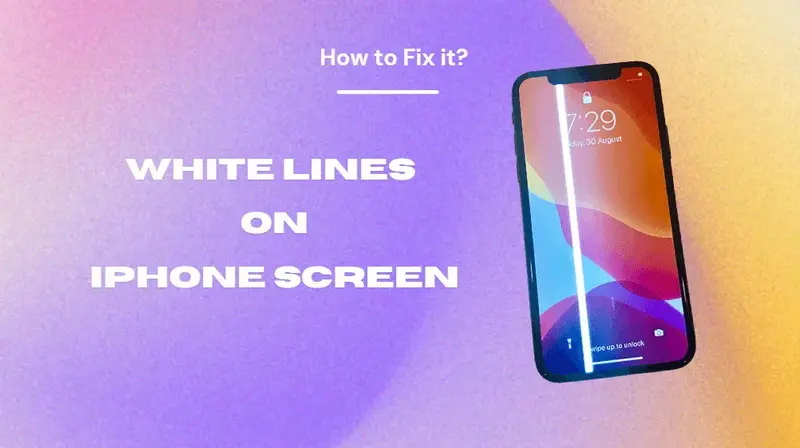
Antreffen auf vertikale Linien auf dem LCD-Bildschirm Ihres iPhones kann eine frustrierende Erfahrung sein, die Ihren täglichen Gebrauch stört und Sorgen über das zugrunde liegende Problem verursacht. Diese Linien, die als anhaltende Farbstreifen (oder deren Fehlen) erscheinen, können Inhalte verdecken, die Navigation erschweren und das gesamte iPhone-Erlebnis allgemein beeinträchtigen. Das Verständnis der möglichen Ursachen hinter diesen Linien und die Suche nach effektiven Lösungen ist entscheidend, um die optimale Funktionalität Ihres Geräts wiederherzustellen. Dieser umfassende Leitfaden soll Ihnen ein detailliertes Verständnis des Problems, seiner möglichen Ursachen und einer Schritt-für-Schritt-Anleitung zur Fehlerbehebung und Behebung des Problems vertikaler Linien auf Ihrem iPhone-Bildschirm vermitteln.
Die Schuldigen verstehen: Warum diese Linien erscheinen
Das Auftauchen von vertikalen Linien auf Ihrem iPhone-Bildschirm ist kein zufälliges Ereignis; es ist normalerweise ein Symptom für ein zugrunde liegendes Problem. Diese Linien können auf eine Reihe von Faktoren zurückgeführt werden, die im Allgemeinen als software- oder hardwarebezogene Probleme kategorisiert werden können. Die Identifizierung der Ursache ist der erste Schritt zur Implementierung der richtigen Lösung.
Software-Störungen:
In einigen Fällen können vertikale Linien auf kleinere Software-Störungen oder Konflikte zurückgeführt werden. Diese Störungen können durch vorübergehende Softwarefehler, veraltete Betriebssysteme oder Konflikte zwischen installierten Apps entstehen.
Wasserschäden:
Der Kontakt mit Wasser oder Feuchtigkeit kann verheerende Auswirkungen auf die internen Komponenten Ihres iPhones, einschließlich des Displays, haben. Wasserschäden können zu Korrosion, Kurzschlüssen und letztendlich zum Auftreten von Linien auf dem Bildschirm führen. Selbst scheinbar unbedeutende Verschüttungen oder Feuchtigkeit können mit der Zeit zu Wasserschäden führen.
Hardwareschäden:
Ein physisches Trauma an Ihrem iPhone, z. B. ein Herunterfallen oder übermäßiger Druck, kann zu Hardwareschäden am Bildschirm führen. Diese Schäden können sich in Form von Rissen, Verfärbungen oder in diesem Fall in vertikalen Linien äußern. Der Aufprall kann das Display-Panel selbst oder die Anschlüsse, die es mit dem Logic Board verbinden, beschädigen.
Probleme mit dem Display-Anschluss:
Der LCD-Bildschirm ist über einen kleinen, empfindlichen Stecker mit der Hauptplatine des iPhones verbunden. Wenn sich dieser Stecker löst, löst oder korrodiert, kann dies zu Anzeigeproblemen führen, einschließlich des Auftretens vertikaler Linien.
Überhitzung:
Längerer Gebrauch oder hohe Temperaturen können zu einer Überhitzung Ihres iPhones führen, was möglicherweise das Display beschädigt und zum Auftreten von Linien führt.
Fehlerbehebung bei vertikalen Linien auf Ihrem iPhone-Bildschirm: Eine Schritt-für-Schritt-Anleitung
Nachdem wir nun die möglichen Ursachen verstanden haben, lassen Sie uns in die Schritte zur Fehlerbehebung eintauchen, die Sie unternehmen können, um das Problem der vertikalen Linien auf Ihrem iPhone-Bildschirm zu beheben. Es ist wichtig, diese Schritte systematisch zu befolgen, um die Ursache zu identifizieren und die geeignete Lösung anzuwenden.
1. Die Kraft eines einfachen Neustarts:
Ein Neustart Ihres iPhones ist oft die erste und einfachste Lösung, die Sie ausprobieren können. Ein einfacher Neustart kann kleinere softwarebezogene Bildschirmprobleme beheben, indem vorübergehende Störungen behoben und das Betriebssystem aktualisiert werden.
- Um Ihr iPhone neu zu starten, navigieren Sie zu Einstellungen > Allgemein > Herunterfahren.
- Ein Schieberegler wird angezeigt. Ziehen Sie den Schieberegler nach rechts, um das Gerät auszuschalten.
- Warten Sie einige Sekunden und halten Sie dann die Seitentaste (oder bei älteren Modellen die obere Taste) gedrückt, bis das Apple-Logo angezeigt wird.
2. Neustart erzwingen:
Der Hard-Reset-Ansatz: Wenn ein regulärer Neustart nicht ausreicht, kann das Erzwingen eines Hard-Reset manchmal hartnäckigere Bildschirmstörungen beheben. Dieser Vorgang zwingt Ihr iPhone zu einem Neustart, wodurch möglicherweise tiefere softwarebezogene Probleme behoben werden. Die Methode zum Erzwingen eines Neustarts variiert je nach iPhone-Modell:
iPhone 8 oder neuer (einschließlich iPhone SE der 2. Generation):
- Drücken Sie kurz die Lauter-Taste.
- Drücken Sie kurz die Leiser-Taste.
- Halten Sie die Seitentaste gedrückt, bis das Apple-Logo angezeigt wird.
iPhone 7 oder 7 Plus:
Halten Sie gleichzeitig die Leiser-Taste und die Seitentaste gedrückt.
- Halten Sie die Taste gedrückt, bis das Apple-Logo angezeigt wird.
iPhone 6s oder älter (einschließlich iPhone SE der 1. Generation):
- Halten Sie gleichzeitig die Home-Taste und die Seitentaste (oder die obere Taste) gedrückt.
- Halten Sie die Taste gedrückt, bis das Apple-Logo angezeigt wird.
3. Aktualisieren Sie Ihr iOS:
Bleiben Sie auf dem neuesten Stand: Das Betriebssystem Ihres iPhones (iOS) auf dem neuesten Stand zu halten, ist entscheidend für die Aufrechterhaltung der allgemeinen Stabilität und Leistung. Softwareupdates enthalten häufig Fehlerbehebungen und Verbesserungen, mit denen Anzeigeprobleme behoben werden können.
- Um Ihr iOS zu aktualisieren, gehen Sie zu Einstellungen > Allgemein > Software-Update.
- Ihr iPhone sucht nach verfügbaren Updates. Wenn ein Update verfügbar ist, laden Sie es herunter und installieren Sie es. Stellen Sie sicher, dass Ihr iPhone mit dem WLAN verbunden ist und über eine ausreichende Akkulaufzeit verfügt, bevor Sie den Aktualisierungsvorgang starten.
4. Die Überprüfung von Wasserschäden:
Wenn Sie den Verdacht haben, dass Ihr iPhone Wasser oder Feuchtigkeit ausgesetzt war, ist es wichtig, nach Anzeichen von Wasserschäden zu suchen. Wasserschäden können interne Komponenten korrodieren und eine Reihe von Problemen verursachen, einschließlich vertikaler Linien auf dem Bildschirm.
- Sichtprüfung: Untersuche dein iPhone sorgfältig auf Anzeichen von Wasser hinter dem Bildschirm, in der Nähe des Ladeanschlusses oder um das SIM-Kartenfach herum.
- Korrosionsprüfung: Suchen Sie nach Korrosionsspuren im Ladeanschluss, in der Kopfhörerbuchse (falls zutreffend) und im SIM-Kartenfach.
- Flüssigkeitsschadensanzeige (LDI): Die meisten iPhones verfügen über einen Flüssigkeitsschadensindikator (LDI), der seine Farbe ändert, wenn er Wasser ausgesetzt wird. Der LDI befindet sich in der Regel im SIM-Fachsteckplatz. Verwenden Sie eine Taschenlampe, um den LDI zu untersuchen. Wenn es weiß oder silber ist, war dein iPhone keinen nennenswerten Wasserschäden ausgesetzt. Ist der LDI jedoch rot oder rosa, deutet dies auf einen Wasserschaden hin.
5. Bewertung des physischen Schadens:
Untersuchen Sie Ihr iPhone gründlich auf Anzeichen von physischen Schäden am Bildschirm oder am Gehäuse. Suchen Sie nach Rissen, Dellen oder anderen sichtbaren Schäden, die die Leitungen verursachen könnten. Schon kleinere Beschädigungen können die Funktionalität des Bildschirms beeinträchtigen.
6. Abgesicherter Modus:
Isolieren der Täter-App: Wenn Sie Ihr iPhone im abgesicherten Modus neu starten, können Sie feststellen, ob eine Drittanbieter-App das Problem verursacht. Im abgesicherten Modus lädt Ihr iPhone nur wichtige System-Apps und deaktiviert alle Apps von Drittanbietern.
So rufen Sie den abgesicherten Modus auf:
- Schalten Sie Ihr iPhone aus.
- Schalten Sie Ihr iPhone wieder ein.
- Sobald das Apple-Logo angezeigt wird, halten Sie die Leiser-Taste gedrückt.
- Halten Sie die Leiser-Taste gedrückt, bis der Startbildschirm angezeigt wird. Sie sollten die Worte "Abgesicherter Modus" in der Ecke des Bildschirms sehen.
- Wenn die vertikalen Linien im abgesicherten Modus verschwinden, deutet dies darauf hin, dass wahrscheinlich eine Drittanbieter-App der Übeltäter ist.
- Identifizieren und Deinstallieren der problematischen App:
- Beenden Sie den abgesicherten Modus, indem Sie Ihr iPhone normal neu starten.
- Deinstallieren Sie kürzlich installierte oder aktualisierte Apps nacheinander und starten Sie Ihr iPhone nach jeder Deinstallation neu, um zu überprüfen, ob die Zeilen verschwunden sind.
- Sobald die Zeilen verschwunden sind, haben Sie die problematische App identifiziert.
7. Display-Zoom:
Einstellungen > Barrierefreiheit > Zoom > Zoom deaktivieren
8. Alle Einstellungen zurücksetzen
Einstellungen > Allgemein > iPhone übertragen oder zurücksetzen > Zurücksetzen > Alle Einstellungen zurücksetzen.
9. Übertragen oder Zurücksetzen DFU-Wiederherstellung
Dies ist die tiefste Wiederherstellung, die Sie durchführen können. Sichern Sie Ihr Telefon, bevor Sie fortfahren. Sieh dir eine Anleitung für dein iPhone-Modell an, bevor du es versuchst.

Weitere Tipps
1. Halten Sie es kühl: Stellen Sie sicher, dass Sie Ihr Telefon nicht direktem Sonnenlicht aussetzen oder Aufgaben ausführen, die zu einer Überhitzung führen könnten.
2. Reinigen: Verwenden Sie ein Mikrofasertuch, um Ihren Bildschirm sauber zu wischen.
Wann Sie professionelle Hilfe in Anspruch nehmen sollten
Wenn Sie alle oben genannten Schritte zur Fehlerbehebung ausgeschöpft haben und die vertikalen Linien weiterhin vorhanden sind, ist es an der Zeit, professionelle Hilfe in Anspruch zu nehmen. Dies gilt insbesondere dann, wenn Sie einen Hardwareschaden oder Wasserschaden vermuten. Wenden Sie sich an den Apple Support oder wenden Sie sich an einen autorisierten Apple Service Provider. Sie verfügen über das Know-how und die Spezialausrüstung, um komplexere Probleme zu diagnostizieren und zu reparieren. Der Versuch, das iPhone ohne entsprechende Kenntnisse und Werkzeuge selbst zu reparieren, kann das Gerät weiter beschädigen und zum Erlöschen Ihrer Garantie führen.
Fazit
Das Auftreten von vertikalen Linien auf Ihrem iPhone-Bildschirm kann ein besorgniserregendes Problem sein, ist aber nicht immer ein Zeichen für irreparable Schäden. Wenn Sie die möglichen Ursachen verstehen, die in diesem Leitfaden beschriebenen systematischen Schritte zur Fehlerbehebung befolgen und wissen, wann Sie professionelle Hilfe in Anspruch nehmen müssen, können Sie das Problem oft beheben und das Display Ihres iPhones in seinen optimalen Zustand zurückversetzen. Denken Sie daran, den Fehlerbehebungsprozess mit Geduld und Sorgfalt anzugehen und der Sicherheit Ihres Geräts immer Priorität einzuräumen. Im Zweifelsfall ist die Beratung durch einen qualifizierten Techniker immer die beste Vorgehensweise.
Häufige Fragen
1. Was verursacht vertikale Linien auf einem iPhone-Bildschirm?
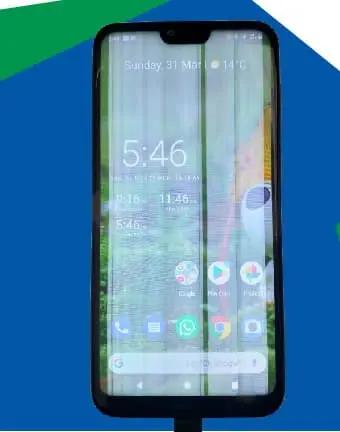
Vertikale Linien auf einem iPhone-Bildschirm können durch Softwarefehler, Wasserschäden oder Hardwareschäden verursacht werden.
2. Wie starte ich mein iPhone neu, um vertikale Linien zu reparieren?
Um dein iPhone neu zu starten, wähle "Einstellungen" > "Allgemein" > "Herunterfahren", und bewege den Schieberegler nach rechts.
3. Wie erzwinge ich einen Neustart meines iPhones?
Die Methode, um einen Neustart Ihres iPhone zu erzwingen, hängt von Ihrem iPhone-Modell ab:
- iPhone 8 oder neuer: Drücken Sie kurz die Lauter-Taste, drücken Sie kurz die Leiser-Taste, und halten Sie dann die Seitentaste gedrückt, bis das Apple-Logo angezeigt wird.
- iPhone 7 oder 7 Plus: Halten Sie die Leiser- und Seitentasten gedrückt, bis das Apple-Logo angezeigt wird.
- iPhone 6s oder älter: Halten Sie die Home- und die Seitentaste (oder die obere Taste) gedrückt, bis das Apple-Logo angezeigt wird.
4. Wie überprüfe ich mein iPhone auf Wasserschäden?
So prüfen Sie auf Wasserschäden:
- Suchen Sie nach Wasser hinter dem Bildschirm.
- Überprüfen Sie die Anschlüsse auf Korrosionsspuren.
- Überprüfen Sie die Schadensanzeige für verfärbte Flüssigkeiten (LDI) im SIM-Fach.
5. Wann sollte ich mich an den Apple-Support wenden, wenn es um vertikale Linien auf meinem iPhone-Bildschirm geht?
Wenn die Linien auf Ihrem Bildschirm bestehen bleiben und Sie glauben, dass es sich eher um ein Hardwareproblem handelt und es sich hinter dem Bildschirm befindet, sollten Sie sich wahrscheinlich an den Apple-Support wenden.
Zitate
[1] https://www.asurion.com/connect/tech-tips/5-ways-to-fix-vertical-lines-on-iphone-screen/
[2] https://www.youtube.com/watch?v=JEg_P7dkv3E
[3] https://www.youtube.com/watch?v=nNOzSK_c3qk
[4] https://juejin.cn/post/7103835385280593957
[5] https://www.youtube.com/watch?v=x7YxJVL1Jwc
[6]https://www.tuneskit.com/ios-repair/white-lines-on-iphone-screen.html
[7] http://lcd-factory.com/c_html_news/iphonecaiyongdeoledping-yulcddaodiyouhebutong-17.html
Related Topics
Industrielle Trends der Touch-Display-Technologie im Zeitalter von Industrie 4.0
Aug-07-2026
Touch-Panel-Auswahlleitfaden für industrielle, Außen- und Gewerbeanwendungen
Aug-07-2026
Wie Sie die richtige Touch-Display-Lösung für Ihr Projekt auswählen
Aug-07-2026
Wie man einen industriellen kapazitiven Touchscreen auswählt: Leitfaden 2026
Aug-07-2026
Angebot
✔ 16 Jahre Fertigungsservice ★★★★★
✔ 3 technische Experten und über 52 Projektingenieure unterstützen Sie
✔ Wanty beschäftigt über 52 Ingenieure, von denen viele aus führenden TFT-LCD-Modulunternehmen wie Tianma und BOE-Varitronix stammen. Jedes Kernteammitglied bringt 15 Jahre Branchenerfahrung mit.
✔ Wenn Sie weitere Informationen über unsere Produkte und Dienstleistungen wünschen, kontaktieren Sie uns bitte. Ganz gleich, ob Sie eine Standardlösung oder eine maßgeschneiderte Lösung benötigen – wir sind hier, um Ihre Anforderungen zu erfüllen
✔ Bitte füllen Sie das untenstehende Formular aus, und der ausgewählte Standort wird sich umgehend mit Ihnen in Verbindung setzen. Vielen Dank für Ihren Besuch und einen schönen Tag!
