
Wie schließe ich das Raspberry Pi Touchscreen-Display an?
Nachrichten
Mar-03-2025
Inhaltsmenü
● Zitate
Einführung in das Anschließen eines Raspberry Pi Touchscreen-Displays
Das Anschließen eines Touchscreen-Displays an einen Raspberry Pi ist ein unkomplizierter Prozess, der die Funktionalität Ihres Projekts durch die Bereitstellung einer interaktiven Schnittstelle verbessert. Das Raspberry Pi Touch Display 2 zum Beispiel ist aufgrund seiner Kompatibilität mit verschiedenen Raspberry Pi-Modellen und seiner Unterstützung für Multi-Touch-Gesten eine beliebte Wahl. In diesem Artikel führen wir Sie durch die Schritte zum Anschließen eines Raspberry Pi-Touchscreen-Displays, wobei der Schwerpunkt auf dem Touch Display 2 liegt, und beantworten häufig gestellte Fragen zum Einrichtungsprozess.
Das Touch Display 2 ist so konzipiert, dass es nahtlos mit Raspberry Pi-Modellen ab dem 1B+ funktioniert, mit Ausnahme des Raspberry Pi Zero und des Zero 2 W, da sie keinen DSI-Anschluss haben. Es bietet ein Display mit einer Diagonale von 7 Zoll und einer Auflösung von 1280×720 Pixeln und unterstützt bis zu fünf Punkte gleichzeitigen Multitouch. Das Display wird direkt über den Raspberry Pi mit Strom versorgt, so dass keine separate Stromversorgung erforderlich ist.
Um
das Touch Display 2 anzuschließen, benötigen Sie ein flaches flexibles Kabel (FFC) und einen GPIO-Anschluss. Die Art des erforderlichen FFC hängt von Ihrem Raspberry Pi-Modell ab. Für den Raspberry Pi 5 wird ein 22-Wege- bis 15-Wege-FFC verwendet, während andere Modelle einen 15-Wege- bis 15-Wege-FFC verwenden. Der GPIO-Anschluss wird verwendet, um das Display mit Strom zu versorgen.

Anschließen des Touch Displays 2
Um das Touch Display 2 mit Ihrem Raspberry Pi zu verbinden, gehen Sie folgendermaßen vor:
1. Trennen Sie die Stromversorgung: Stellen Sie sicher, dass Ihr Raspberry Pi von jeder Stromquelle getrennt ist, um Schäden während des Verbindungsvorgangs zu vermeiden.
2. Bereiten Sie den FFC-Anschluss vor: Heben Sie die Halteklammern auf beiden Seiten des FFC-Anschlusses am Touch Display 2 an. Stecken Sie ein Ende des FFC in den Anschluss des Displays und stellen Sie sicher, dass die Metallkontakte nach oben zeigen. Sichern Sie den FFC, indem Sie die Halteklammern wieder in Position drücken.
3. Mit Raspberry Pi verbinden: Heben Sie die Halteklammern am DSI-Anschluss Ihres Raspberry Pi an, der normalerweise als "DISPLAY" oder "DISP" gekennzeichnet ist. Stecken Sie das andere Ende des FFC in diesen Stecker, wobei die Metallkontakte zu den Ethernet- und USB-A-Anschlüssen zeigen. Sichern Sie den FFC, indem Sie die Halteklammern wieder in Position drücken.
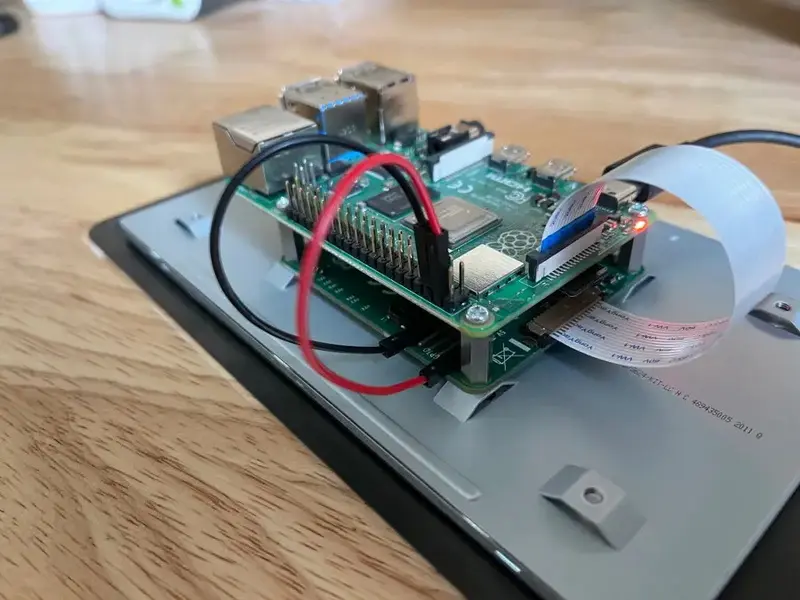
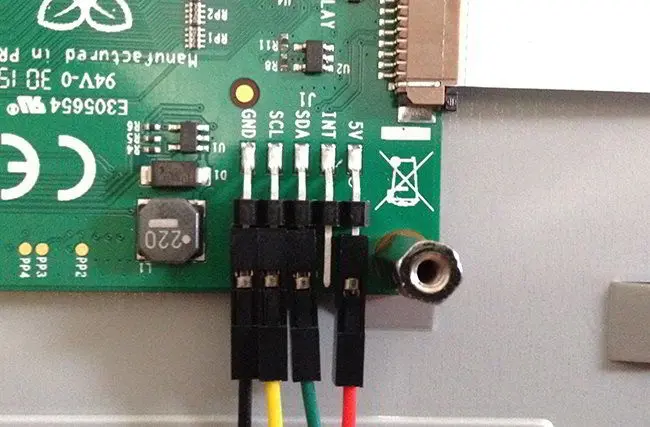
4. GPIO-Verbindung: Verbinden Sie das GPIO-Anschlusskabel mit dem mit "J1" gekennzeichneten Anschluss am Touch Display 2. Das andere Ende des Kabels sollte mit den Pins 2, 4 und 6 des GPIO des Raspberry Pi verbunden werden. Das rote Kabel (5-V-Stromversorgung) wird mit Pin 2 und das schwarze Kabel (Masse) mit Pin 6 verbunden. Wenn Pin 6 nicht verfügbar ist, kann jeder andere GND-Pin verwendet werden, und wenn Pin 2 belegt ist, kann ein beliebiger anderer 5-V-Pin verwendet werden.
5. Montage des Raspberry Pi: Optional kannst du deinen Raspberry Pi mit M2.5-Schrauben an der Rückseite des Touch Display 2 befestigen. Richte die Abstandshalter deines Raspberry Pi an den Befestigungspunkten am Display aus und sichere sie durch Anziehen der Schrauben.
6. Einschalten: Schließen Sie Ihren Raspberry Pi wieder an die Stromversorgung an. Es kann bis zu einer Minute dauern, bis die Anzeige initialisiert wird und die Ausgabe angezeigt wird.
Häufige Probleme und Lösungen
1. Display zeigt keinen Ausgang an
Wenn das Display nach dem Anschließen keinen Ausgang anzeigt, stellen Sie sicher, dass der FFC vollständig eingesteckt und korrekt positioniert ist. Stellen Sie außerdem sicher, dass die Stromanschlüsse sicher sind und der Raspberry Pi ordnungsgemäß mit Strom versorgt wird. Manchmal kann es vorkommen, dass das Display aufgrund falscher Konfigurationseinstellungen vom Raspberry Pi nicht erkannt wird. In solchen Fällen müssen Sie möglicherweise die Anzeigeeinstellungen im Konfigurationstool des Raspberry Pi anpassen.
2. Falsche FFC-Verbindung
Die Verwendung des falschen FFC-Typs für Ihr Raspberry Pi-Modell kann zu Verbindungsproblemen führen. Verwenden Sie immer den korrekten FFC, der für Ihr Modell angegeben ist. Die Verwendung eines 15-Wege- bis 15-Wege-FFC auf einem Raspberry Pi 5 funktioniert beispielsweise nicht, da ein 22-Wege- bis 15-Wege-FFC erforderlich ist.
3. Falscher Anschluss der GPIO-Pins
Ein falsches Anschließen der GPIO-Pins kann dazu führen, dass das Display nicht funktioniert. Stellen Sie sicher, dass das rote Kabel mit einem 5V-Pin und das schwarze Kabel mit einem GND-Pin verbunden ist. Wenn Sie sich über das GPIO-Pin-Layout nicht sicher sind, lesen Sie zur Erläuterung die Raspberry Pi-Dokumentation.
4. Display-Kalibrierung
Nach dem Einrichten des Touchscreens müssen Sie ihn möglicherweise kalibrieren, um eine genaue Touch-Eingabe zu erhalten. Die Kalibrierung stellt sicher, dass die Berührungspunkte korrekt mit den Koordinaten des Displays ausgerichtet sind. Dies ist besonders wichtig, wenn Sie den Touchscreen für Anwendungen verwenden möchten, die eine präzise Touch-Eingabe erfordern, wie z. B. interaktive Kioske oder Bildungstools.
5. Probleme mit der Stromversorgung
Da das Display vom Raspberry Pi mit Strom versorgt wird, stellen Sie sicher, dass das Netzteil Ihres Raspberry Pi ausreicht, um die zusätzliche Last zu bewältigen. Ein Netzteil mit höherer Kapazität kann erforderlich sein, wenn Sie Probleme mit der Stromversorgung feststellen, z. B. häufiges Herunterfahren oder Dimmen des Bildschirms.
Fortgeschrittene Anwendungen und Projekte
Das Raspberry Pi Touch Display 2 kann in einer Vielzahl von Projekten verwendet werden, die über grundlegende Computeraufgaben hinausgehen. So kann es beispielsweise in Hausautomationssysteme integriert werden, um eine benutzerfreundliche Oberfläche für die Steuerung von Leuchten, Thermostaten und Sicherheitssystemen bereitzustellen. Es kann auch in Bildungseinrichtungen verwendet werden, um interaktive Lerntools wie digitale Whiteboards oder interaktive Exponate zu erstellen.
Darüber hinaus kann das Touchscreen-Display verwendet werden, um benutzerdefinierte Tablets oder Handheld-Geräte für bestimmte Anwendungen zu bauen, wie z. B. die Bestandsverwaltung in Lagern oder Point-of-Sale-Systeme im Einzelhandel. Die Multi-Touch-Fähigkeit ermöglicht intuitive Gesten und eignet sich daher für Anwendungen, die eine Benutzerinteraktion erfordern.
Darüber hinaus kann das Touch Display 2 in kreativen Projekten wie digitalen Bilderrahmen, Wetterstationen oder sogar als Bedienfeld für Robotikprojekte eingesetzt werden. Seine kompakte Größe und Tragbarkeit machen ihn zur idealen Wahl für Projekte, die Mobilität und Benutzerfreundlichkeit erfordern.
Tipps zur Optimierung der Leistung
Um die Leistung Ihres Raspberry Pi mit dem Touch Display 2 zu optimieren, sollten Sie die Verwendung einer microSD-Karte mit hoher Kapazität in Betracht ziehen, um einen reibungslosen Betrieb zu gewährleisten. Die regelmäßige Aktualisierung des Betriebssystems und der Software Ihres Raspberry Pi kann ebenfalls die Leistung und Stabilität verbessern.
Darüber hinaus ist die Kontrolle des Stromverbrauchs von entscheidender Bedeutung, insbesondere wenn Sie das Display in batteriebetriebenen Projekten einsetzen möchten. Die Verwendung von Energiesparmodi oder die Optimierung Ihrer Anwendung, um weniger Strom zu verbrauchen, kann dazu beitragen, die Akkulaufzeit zu verlängern.
Fazit
Das Anschließen eines Raspberry Pi-Touchscreen-Displays, wie z. B. des Touch Display 2, ist ein unkomplizierter Vorgang, der viel Liebe zum Detail erfordert, insbesondere beim Umgang mit den FFC- und GPIO-Anschlüssen. Wenn Sie die in diesem Leitfaden beschriebenen Schritte befolgen, können Sie erfolgreich einen Touchscreen in Ihre Raspberry Pi-Projekte integrieren und so deren Interaktivität und Benutzerfreundlichkeit verbessern. Ganz gleich, ob Sie ein Tablet, ein Unterhaltungssystem oder ein Informations-Dashboard bauen, das Touch Display 2 bietet eine vielseitige und benutzerfreundliche Oberfläche.
Häufig gestellte Fragen (FAQ)
1. Welche Art von FFC wird für den Raspberry Pi 5 benötigt?
- Für den Raspberry Pi 5 ist ein 22-poliger bis 15-poliger FFC erforderlich.
2. Kann das Touch Display 2 mit Raspberry Pi Zero verwendet werden?
- Nein, das Touch Display 2 kann nicht mit dem Raspberry Pi Zero oder Zero 2 W verwendet werden, da dort kein DSI-Anschluss vorhanden ist.
3. Wie kalibriere ich den Touchscreen?
- Sie können den Touchscreen mit speziellen Kalibrierungswerkzeugen kalibrieren, um eine genaue Touch-Eingabe zu gewährleisten.
4. Benötigt das Touch Display 2 ein separates Netzteil?
- Nein, das Touch Display 2 wird direkt vom Raspberry Pi mit Strom versorgt.
5. Wie hoch ist die Auflösung des Touch Display 2?
- Das Touch Display 2 löst mit 1280×720 Pixeln auf.
Zitate
[1] https://www.raspberrypi.com/documentation/accessories/touch-display-2.html
[2] https://www.raspberrypi.com/documentation/accessories/display.html
[3] https://blog.csdn.net/Angelina_Jolie/article/details/139147709
[4] https://www.raspberrypi.com/news/getting-started-with-raspberry-pi-touch-display-2/
[5] https://www.circuitbasics.com/setup-lcd-touchscreen-raspberry-pi/
[6] https://wiki.friendlyelec.com/wiki/index.php/NanoPi_R2S/zh
[7] https://uperfect.com/blogs/portable-monitor/how-to-setup-a-raspberry-pi-touchscreen
[8] https://forums.raspberrypi.com/viewtopic.php?t=352994
[9] https://www.zdnet.com/article/how-to-add-a-touchscreen-to-your-raspberry-pi-projects/
Related Topics
Industrielle Trends der Touch-Display-Technologie im Zeitalter von Industrie 4.0
Aug-07-2026
Touch-Panel-Auswahlleitfaden für industrielle, Außen- und Gewerbeanwendungen
Aug-07-2026
Wie Sie die richtige Touch-Display-Lösung für Ihr Projekt auswählen
Aug-07-2026
Wie man einen industriellen kapazitiven Touchscreen auswählt: Leitfaden 2026
Aug-07-2026
Angebot
✔ 16 Jahre Fertigungsservice ★★★★★
✔ 3 technische Experten und über 52 Projektingenieure unterstützen Sie
✔ Wanty beschäftigt über 52 Ingenieure, von denen viele aus führenden TFT-LCD-Modulunternehmen wie Tianma und BOE-Varitronix stammen. Jedes Kernteammitglied bringt 15 Jahre Branchenerfahrung mit.
✔ Wenn Sie weitere Informationen über unsere Produkte und Dienstleistungen wünschen, kontaktieren Sie uns bitte. Ganz gleich, ob Sie eine Standardlösung oder eine maßgeschneiderte Lösung benötigen – wir sind hier, um Ihre Anforderungen zu erfüllen
✔ Bitte füllen Sie das untenstehende Formular aus, und der ausgewählte Standort wird sich umgehend mit Ihnen in Verbindung setzen. Vielen Dank für Ihren Besuch und einen schönen Tag!
