
Wie verbinde ich den Raspberry Pi mit dem LCD-Bildschirm?
Nachrichten
Feb-13-2025
Inhaltsmenü
● 1. Die Arten von LCD-Bildschirmen verstehen
● 2. Erforderliche Komponenten
● 3. Anschließen eines 16x2-Zeichen-LCDs
● 6. Fehlerbehebung bei häufigen Problemen
● 7. Anwendungen von LCD-Bildschirmen mit Raspberry Pi
● Zitate
Das Anschließen eines Raspberry Pi an einen LCD-Bildschirm kann eine Welt voller Möglichkeiten für Ihre Projekte eröffnen, egal ob Sie ein einfaches Display für Text oder eine komplexere Schnittstelle für interaktive Anwendungen erstellen. Diese umfassende Anleitung führt Sie durch die Schritte, um Ihren Raspberry Pi mit verschiedenen Arten von LCD-Bildschirmen zu verbinden, einschließlich 16x2-Zeichen-Displays und fortschrittlicheren TFT-Bildschirmen.

1. Die Arten von LCD-Bildschirmen verstehen
Bevor Sie in die Verbindungen eintauchen, ist es wichtig, die verschiedenen Arten von LCD-Bildschirmen zu verstehen, die Sie mit Ihrem Raspberry Pi verwenden können:
- Zeichen-LCDs (z. B. 16x2): Diese Displays zeigen Text in einem Rasterformat an. Sie sind einfach zu bedienen und eignen sich ideal für die Anzeige grundlegender Informationen wie Sensormesswerte oder Statusmeldungen.
- TFT-Displays: Hierbei handelt es sich um grafische Displays, die Bilder und komplexe Grafiken anzeigen können. Sie sind oft mit Touch-Funktionen ausgestattet und eignen sich daher für interaktive Anwendungen wie Dashboards oder Bedienfelder.
- HDMI-Displays: Standardmonitore oder Fernseher, die über ein HDMI-Kabel angeschlossen werden. Diese Displays sind vielseitig einsetzbar und können für eine Vielzahl von Anwendungen eingesetzt werden, von Media Centern bis hin zu Programmierumgebungen.
2. Erforderliche Komponenten
Um einen LCD-Bildschirm an Ihren Raspberry Pi anzuschließen, benötigen Sie die folgenden Komponenten:
- Raspberry Pi: Jedes Modell funktioniert, aber der Raspberry Pi 3 oder 4 wird für eine bessere Leistung empfohlen.
- LCD-Bildschirm: Wählen Sie je nach Projektanforderungen zwischen einem Zeichendisplay, einem TFT-Display oder einem HDMI-Monitor.
- Überbrückungskabel: Für Zeichen- und TFT-Displays, Sie benötigen Überbrückungsdrähte, um Verbindungen herzustellen.
- Breadboard: Optional, aber nützlich für das Prototyping und die Organisation von Verbindungen.
- Stromversorgung: Stellen Sie sicher, dass Sie eine zuverlässige Stromversorgung für den Raspberry Pi haben.
- Widerstände: Abhängig von Ihrem LCD-Modell können Widerstände erforderlich sein, um den Strom zu begrenzen und die Komponenten zu schützen.
3. Anschließen eines 16x2-Zeichen-LCD
3.1 Verkabeln des LCDs
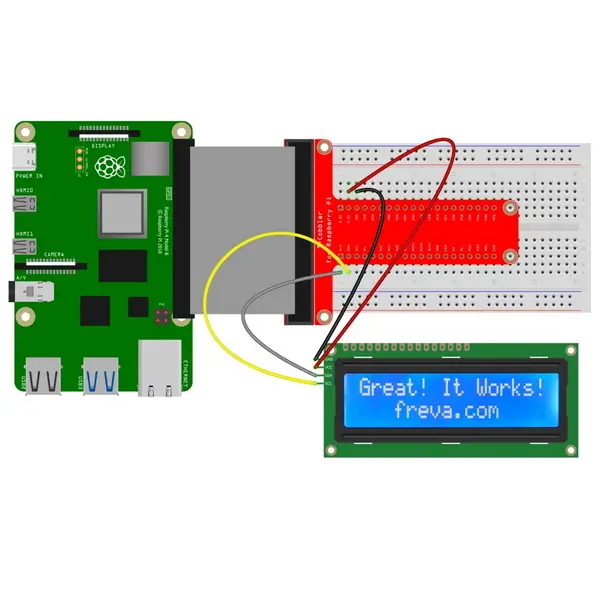
Das Anschließen eines 16x2-Zeichen-LCD ist relativ einfach. Stellen Sie zunächst sicher, dass Ihr Raspberry Pi ausgeschaltet ist, bevor Sie Verbindungen herstellen.
Bei einem typischen 16x2-LCD mit I2C-Schnittstelle verbinden Sie die Pins wie folgt:
- GND: Verbinden Sie diesen Pin mit einem beliebigen Masse-Pin am Raspberry Pi.
- VCC: Verbinden Sie ihn mit einem 5V-Pin am Raspberry Pi.
- SDA (Serial Data Line): Verbinden Sie sich mit GPIO2 (Pin 3).
- SCL (Serial Clock Line): Verbinden Sie sich mit GPIO3 (Pin 5).
Diese Verkabelung ermöglicht es dem Raspberry Pi, über das I2C-Protokoll mit dem LCD zu kommunizieren. Dies vereinfacht die Verbindungen, da nur zwei Datenleitungen verwendet werden.
3.2 Installieren der erforderlichen Bibliotheken
Um das LCD effektiv zu steuern, müssen Sie bestimmte Bibliotheken auf Ihrem Raspberry Pi installieren. Bei diesem Vorgang wird mithilfe von Terminalbefehlen sichergestellt, dass alle erforderlichen Pakete installiert sind.
Das Aktualisieren Ihrer Paketliste ist wichtig, bevor Sie neue Software installieren. Dadurch wird sichergestellt, dass Sie Zugriff auf die neuesten Versionen von Bibliotheken und Tools haben, die für Ihr System verfügbar sind.
3.3 Schreiben des ersten Codes
Nachdem Sie Ihr Display angeschlossen und die erforderlichen Bibliotheken installiert haben, können Sie ein einfaches Skript erstellen, das Daten an das LCD sendet. Dieses Skript kann Meldungen oder Sensormesswerte auf dem Bildschirm anzeigen.
4. Anschließen eines TFT-Displays
4.1 Verkabeln des TFT-Displays
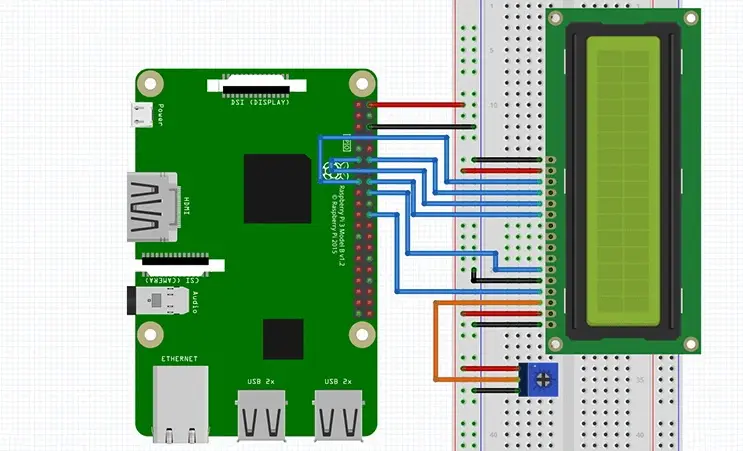
Für den Anschluss eines TFT-Displays variieren die Anschlüsse je nach gewähltem Modell. Im Allgemeinen schließen Sie Folgendes an:
- GND: Masse-Pin am Raspberry Pi.
- VCC: 5-V-Pin am Raspberry Pi.
- SDA/SCL: Für die I2C-Kommunikation, falls zutreffend.
- Andere Pins: Befolgen Sie die spezifischen Verdrahtungsanweisungen, die mit Ihrem TFT-Modell geliefert werden.
Die Vielseitigkeit von TFT-Displays ermöglicht den Einsatz in verschiedenen Projekten, bei denen eine grafische Ausgabe unerlässlich ist.
4.2 Installation der erforderlichen Bibliotheken
Ähnlich wie bei Zeichendisplays benötigen Sie Bibliotheken, die speziell auf Ihr TFT-Displaymodell zugeschnitten sind. Dies beinhaltet häufig das Klonen eines Bibliotheksrepositorys von GitHub und das Ausführen von Installationsskripts, die auf Ihren spezifischen Anzeigetyp zugeschnitten sind.
5. Anschließen eines HDMI-Displays
Das Anschließen eines HDMI-Displays ist eine der einfachsten verfügbaren Methoden:
1. Schalten Sie Ihren Raspberry Pi aus, bevor Sie Verbindungen herstellen.
2. Verwenden Sie ein HDMI-Kabel, um ein Ende mit dem HDMI-Anschluss Ihres Raspberry Pi und das andere Ende mit Ihrem Monitor oder Fernseher zu verbinden.
3. Sobald die Verbindung hergestellt ist, schalten Sie Ihren Raspberry Pi ein.
HDMI-Displays bieten eine hohe Auflösung und eignen sich perfekt für Anwendungen, die eine detaillierte Grafik oder Videowiedergabe erfordern.
6. Fehlerbehebung bei häufigen Problemen
Wenn Sie Probleme beim Anschließen oder Verwenden Ihres LCD-Bildschirms haben, beachten Sie diese Tipps zur Fehlerbehebung:
- Stellen Sie sicher, dass alle Verbindungen sicher und korrekt gemäß den Spezifikationen verdrahtet sind.
- Überprüfen Sie, ob Sie alle notwendigen Bibliotheken und Abhängigkeiten installiert haben, die für Ihren Anzeigetyp erforderlich sind.
- Wenn Sie I2C-Kommunikation verwenden, vergewissern Sie sich, dass diese in 'raspi-config' aktiviert ist. da diese Einstellung oft übersehen wird.
- Stellen Sie bei HDMI-Displays sicher, dass sie eingeschaltet sind, bevor Sie Ihren Raspberry Pi starten, da sie sonst das Signal möglicherweise nicht richtig erkennen.
7. Anwendungen von LCD-Bildschirmen mit Raspberry Pi
Die Anwendungen für den Anschluss eines LCD-Bildschirms an einen Raspberry Pi sind vielfältig:
7.1 Schnittstellen für die Heimautomatisierung
Sie können Benutzeroberflächen für Hausautomationssysteme erstellen, mit denen Benutzer Lichter, Temperatureinstellungen und Sicherheitssysteme direkt von einem LCD-Bildschirm aus steuern können.
7.2 Wetterstationen
Durch die Integration von Sensoren in einen LCD-Bildschirm können Sie eine Wetterstation erstellen, die Echtzeitdaten wie Temperatur, Luftfeuchtigkeit und Luftdruck anzeigt.
7.3 Mediacenter
Die Verwendung eines HDMI-Displays verwandelt Ihren Raspberry Pi in ein Mediacenter, in dem Sie Videos streamen oder Spiele spielen können, während Informationen zur Medienwiedergabe auf einem zusätzlichen angeschlossenen Bildschirm angezeigt werden.
7.4 Educational Tools
LCD-Bildschirme können in Bildungsprojekten verwendet werden, bei denen Schüler Programmierkonzepte erlernen, indem sie in Echtzeit mit visuellen Ausgaben interagieren.
7.5 Gaming-Projekte
Sie können benutzerdefinierte Spielekonsolen erstellen, indem Sie TFT-Displays als Schnittstellen für die Steuerung und Grafikausgabe verwenden, um die Benutzererfahrung in Spieleanwendungen zu verbessern.
8. Fortgeschrittene Projekte mit mehreren Displays
Für diejenigen, die ihre Projekte noch weiter vorantreiben möchten, sollten Sie die gleichzeitige Verwendung mehrerer Displays in Betracht ziehen:
8.1 Multi-Screen-Dashboards
Erstellen Sie Dashboards, die verschiedene Arten von Informationen auf mehreren Bildschirmen anzeigen, z. B. Systemleistungsmetriken auf einem Bildschirm, während Benutzerbenachrichtigungen auf einem anderen Bildschirm angezeigt werden.
8.2 Interaktive Exponate
In Museen oder Bildungseinrichtungen können mehrere Bildschirme zusammen verwendet werden, um interaktive Exponate zu erstellen, die die Besucher durch dynamische Inhalte ansprechen, die auf mehreren Panels angezeigt werden.
Fazit
Der Anschluss eines Raspberry Pi an einen LCD-Bildschirm kann Ihre Projekte erheblich verbessern, indem er eine bessere Interaktion und Visualisierung von Daten ermöglicht. Unabhängig davon, ob Sie sich für ein einfaches Zeichendisplay oder einen komplexen TFT-Bildschirm entscheiden, ist das Verständnis, wie diese Verbindungen eingerichtet und Fehler behoben werden, für eine erfolgreiche Projektentwicklung von entscheidender Bedeutung.
Mit verschiedenen Anwendungen, die von Heimautomatisierungssystemen über Bildungstools bis hin zu Gaming-Projekten reichen, sind die Möglichkeiten endlos, wenn es um die Verwendung von LCD-Bildschirmen mit Raspberry Pi-Technologie geht.
Verwandte Fragen
1. Was ist I2C-Kommunikation?
I2C (Inter-Integrated Circuit) ist ein Kommunikationsprotokoll, das verwendet wird, um Geräte mit niedriger Geschwindigkeit wie Sensoren und Displays über kurze Entfernungen mit zwei Drähten zu verbinden – SDA (Datenleitung) und SCL (Taktleitung).
2. Wie aktiviere ich I2C auf meinem Raspberry Pi?
Sie können I2C aktivieren, indem Sie 'sudo raspi-config' ausführen, zu "Schnittstellenoptionen" navigieren und "I2C" auswählen. Auf diese Weise kann Ihr System ordnungsgemäß mit I2C-Geräten kommunizieren.
3. Kann ich mehrere I2C-Geräte mit meinem Raspberry Pi verwenden?
ja! Sie können mehrere I2C-Geräte verbinden, solange ihnen in ihren jeweiligen Konfigurationen eindeutige Adressen zugewiesen sind.
4. Was soll ich tun, wenn auf meinem Display nichts angezeigt wird?
Wenn auf dem Bildschirm kein Ausgang angezeigt wird, überprüfen Sie alle Verbindungen sorgfältig – stellen Sie sicher, dass sie sicher sind – und stellen Sie sicher, dass die Stromversorgung korrekt ist, während Sie bestätigen, dass Sie die erforderlichen Bibliotheken installiert haben.
5. Wie ändere ich, was auf dem LCD-Bildschirm meines Charakters angezeigt wird?
Um die Anzeige auf dem Zeichen-LCD zu ändern, ändern Sie die Zeichenfolge in Ihrem Skript, die für das Senden von Daten verantwortlich ist. Auf diese Weise können Sie Nachrichten dynamisch auf der Grundlage von Benutzereingaben oder Sensormesswerten aktualisieren.
Dieser Leitfaden bietet eine solide Grundlage für den Anschluss verschiedener Arten von LCD-Bildschirmen an Ihren Raspberry Pi und ermöglicht die Erkundung unzähliger Projektmöglichkeiten!
Zitate
[1] https://www.freva.com/how-to-connect-an-lcd-display-to-a-raspberry-pi/
[2] https://www.reddit.com/r/raspberry_pi/comments/17m88s0/lcd_screen_issues_with_raspberry_pi_5/
[3] https://core-electronics.com.au/guides/how-to-use-a-screen-display-with-raspberry-pi/
[4] https://forums.raspberrypi.com/viewtopic.php?t=299710
[5] https://pimylifeup.com/raspberry-pi-lcd-16x2/
[6] https://forums.raspberrypi.com/viewtopic.php?t=263298
[7] https://www.youtube.com/watch?v=SXkMEPoh59U
[8] https://forums.raspberrypi.com/viewtopic.php?t=286371
Related Topics
Industrielle Trends der Touch-Display-Technologie im Zeitalter von Industrie 4.0
Aug-07-2026
Touch-Panel-Auswahlleitfaden für industrielle, Außen- und Gewerbeanwendungen
Aug-07-2026
Wie Sie die richtige Touch-Display-Lösung für Ihr Projekt auswählen
Aug-07-2026
Wie man einen industriellen kapazitiven Touchscreen auswählt: Leitfaden 2026
Aug-07-2026
Angebot
✔ 16 Jahre Fertigungsservice ★★★★★
✔ 3 technische Experten und über 52 Projektingenieure unterstützen Sie
✔ Wanty beschäftigt über 52 Ingenieure, von denen viele aus führenden TFT-LCD-Modulunternehmen wie Tianma und BOE-Varitronix stammen. Jedes Kernteammitglied bringt 15 Jahre Branchenerfahrung mit.
✔ Wenn Sie weitere Informationen über unsere Produkte und Dienstleistungen wünschen, kontaktieren Sie uns bitte. Ganz gleich, ob Sie eine Standardlösung oder eine maßgeschneiderte Lösung benötigen – wir sind hier, um Ihre Anforderungen zu erfüllen
✔ Bitte füllen Sie das untenstehende Formular aus, und der ausgewählte Standort wird sich umgehend mit Ihnen in Verbindung setzen. Vielen Dank für Ihren Besuch und einen schönen Tag!
