
Wie schließe ich das Raspberry Pi 7 Touchscreen-Display an?
Nachrichten
Mar-01-2025
Inhaltsmenü
● Montage des Raspberry Pi auf der Display-Adapter-Platine
● Zitate
Einleitung
Das Anschließen eines Raspberry Pi an ein 7-Zoll-Touchscreen-Display ist ein unkomplizierter Prozess, der die Funktionalität Ihrer Raspberry Pi-Projekte verbessert, indem er eine benutzerfreundliche Oberfläche bereitstellt. Dieses Setup ist ideal für verschiedene Anwendungen, einschließlich interaktiver Kioske, Heimautomatisierungssysteme und Bildungstools. In diesem Artikel führen wir Sie durch die Schritte zum Verbinden und Konfigurieren Ihres Raspberry Pi mit einem 7-Zoll-Touchscreen-Display.
Stellen Sie zunächst sicher, dass Sie über die erforderlichen Komponenten verfügen:
- Raspberry Pi-Modell (z. B. Raspberry Pi 4 Model B)
- 7-Zoll-Touchscreen-Display (offizielle oder kompatible Modelle von Drittanbietern)
- DSI-Flachbandkabel
- Überbrückungskabel (für Strom- und Datenanschlüsse)
- Schrauben (für die Montage des Raspberry Pi an der Display-Adapterplatine)
- Netzteil (Mini-USB oder externer Akku)
Einrichten des Touchscreen-Displays
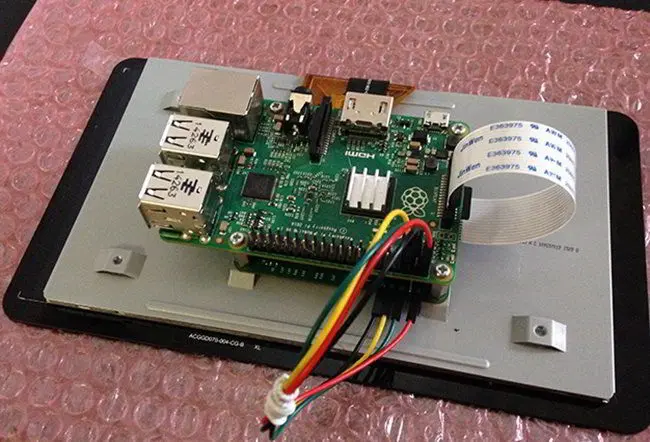
Der erste Schritt ist die Einrichtung des Touchscreen-Displays. Drehen Sie den Bildschirm um, um die Adapterplatine zu finden, die an der Rückseite befestigt ist. Öffnen Sie das Flachbandgehäuse, indem Sie die schwarzen Halterungen auf beiden Seiten herausschieben, und führen Sie dann das DSI-Flachbandkabel mit der blauen Seite nach unten ein. Sichern Sie das Farbband, indem Sie die Klammern schließen.
Verbinden Sie als Nächstes die Überbrückungskabel mit den entsprechenden Pins auf der Adapterplatine des Displays und dem Raspberry Pi. In der Regel umfassen diese Verbindungen Strom- und Datenleitungen, die die Kommunikation zwischen dem Raspberry Pi und dem Display erleichtern.
Stellen Sie nach dem Anschließen der Drähte sicher, dass alle Verbindungen sicher und richtig ausgerichtet sind. Dieser Schritt ist entscheidend, um mögliche Schäden an den Komponenten oder Probleme mit der Funktionalität des Displays zu vermeiden.
Das DSI-Flachbandkabel
verstehen
Das DSI-Flachbandkabel (Display Serial Interface) ist eine wichtige Komponente beim Verbinden des Raspberry Pi mit dem Touchscreen-Display. Er wurde entwickelt, um Videosignale vom Raspberry Pi auf das Display zu übertragen. Das Kabel sollte in den DSI-Anschluss des Raspberry Pi und den entsprechenden Anschluss auf der Adapterplatine des Displays eingesteckt werden. Stellen Sie sicher, dass die blaue Seite des Flachbandkabels nach unten zeigt, wenn Sie es in die Anschlüsse einführen.
Auswahl des richtigen Netzteils
Die Wahl des richtigen Netzteils ist wichtig, um sicherzustellen, dass Ihr Raspberry Pi und Ihr Touchscreen-Display ordnungsgemäß funktionieren. Das Netzteil sollte in der Lage sein, beide Geräte mit ausreichend Spannung und Strom zu versorgen. Ein Mini-USB-Netzteil wird häufig verwendet, aber wenn Sie Ihr Setup in einer mobilen Umgebung verwenden möchten, sollten Sie die Verwendung eines externen Akkus in Betracht ziehen.

Raspberry Pi konfigurieren
Bevor Sie den Raspberry Pi an die Display-Adapterplatine anschließen, konfigurieren Sie ihn für die Touchscreen-Verwendung. Verbinden Sie Ihren Raspberry Pi mit einem Monitor, einer Tastatur und einer Maus. Booten Sie in das Raspberry Pi OS und aktualisieren Sie das System, um sicherzustellen, dass alle erforderlichen Treiber installiert und auf dem neuesten Stand sind.
Um die Bildschirmtastatur zu aktivieren, installieren Sie die erforderlichen Softwarepakete. Auf diese Weise können Benutzer Text direkt auf dem Touchscreen-Display eingeben, ohne eine externe Tastatur zu benötigen.
Starten Sie Ihren Raspberry Pi neu, nachdem Sie die erforderliche Software aktualisiert und installiert haben. Dadurch wird sichergestellt, dass alle Änderungen wirksam werden und das System mit dem Touchscreen-Display einsatzbereit ist.
Montage des Raspberry Pi auf der Display-Adapterplatine
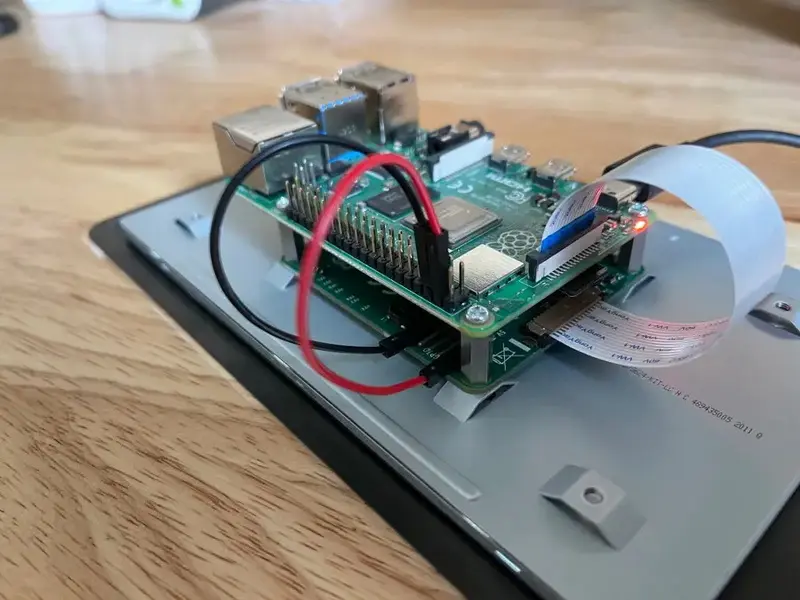
Richten Sie den Raspberry Pi so an der Adapterplatine aus, dass die Flachbandanschlüsse auf derselben Seite gestapelt sind. Befestigen Sie diese mit den mitgelieferten Schrauben zusammen. Stecken Sie das DSI-Flachbandkabel in den DSI-Anschluss des Raspberry Pi und verbinden Sie die Überbrückungsdrähte mit den entsprechenden Pins.
Stellen Sie sicher, dass der Raspberry Pi sicher an der Adapterplatine befestigt ist, um Bewegungen oder Beschädigungen während des Gebrauchs zu vermeiden. Dieser Schritt ist entscheidend für die Aufrechterhaltung der strukturellen Integrität Ihres Setups.
Gehäusemontage und Einschalten
Platzieren Sie den weißen Rahmen mit der Vorderseite nach unten auf der Rückseite des Bildschirms und richten Sie ihn an den Öffnungen des Gehäuses für die Pi-Platine aus. Befestigen Sie alles mit Schrauben. Schließen Sie schließlich Ihren Mini-USB-Anschluss an eine Steckdose oder einen externen Akku an, um Ihr Setup mit Strom zu versorgen.
Wenn das System hochfährt, sollten Sie sehen, dass das Raspberry Pi OS auf dem Touchscreen-Display geladen wird. Wenn alles richtig eingerichtet ist, sollten Sie in der Lage sein, über Touch-Eingaben mit dem Display zu interagieren.
Häufige Probleme und Lösungen
1. Touchscreen akzeptiert keine Touch-Eingaben
Wenn Ihr Touchscreen keine Touch-Eingaben akzeptiert, versuchen Sie, die Flachbandkabel wieder anzuschließen, das Raspberry Pi OS zu aktualisieren oder das Betriebssystem neu zu installieren. Stellen Sie sicher, dass alle Verbindungen sicher sind und dass die Touchscreen-Treiber ordnungsgemäß installiert sind.
2. Probleme bei der Bildschirmanzeige
Wenn der Bildschirm nach dem Aktualisieren der Software schwarz bleibt, sollten Sie das SD-Karten-Image neu installieren, ohne Software-Updates durchzuführen. Dieses Problem hängt möglicherweise mit Kompatibilitätsproblemen mit den neuesten Updates zusammen.
3. Falsche Bildschirmdrehung
Um die Bildschirmdrehung anzupassen, bearbeiten Sie die Konfigurationseinstellungen, um den Bildschirm zu spiegeln. Dies kann durch Ändern bestimmter Konfigurationsdateien auf dem Raspberry Pi erfolgen. Starten Sie Ihren Raspberry Pi neu, nachdem Sie die Änderungen gespeichert haben.
4. Probleme mit der Stromversorgung
Stellen Sie sicher, dass Ihre Stromversorgung ausreichend ist. Einige Displays benötigen einen USB3-Anschluss für eine ausreichende Stromversorgung, insbesondere wenn ein USB2.0-Anschluss verwendet wird, der möglicherweise nicht genügend Spannung oder Strom liefert.
5. Softwarekonfiguration
Stellen Sie für eine optimale Leistung sicher, dass Ihr Raspberry Pi OS auf dem neuesten Stand ist und dass alle erforderlichen Treiber installiert sind. Aktualisieren Sie Ihr System regelmäßig, um die Kompatibilität mit den neuesten Software- und Hardwarekonfigurationen zu gewährleisten.
Erweiterte Konfigurationen und Anwendungen
Sobald Ihr Raspberry Pi mit dem Touchscreen-Display verbunden ist, können Sie verschiedene erweiterte Konfigurationen und Anwendungen erkunden. Sie können beispielsweise ein Hausautomationssystem einrichten, mit dem Benutzer Lichter, Thermostate und Überwachungskameras direkt über die Touchscreen-Oberfläche steuern können.
Eine weitere Anwendung findet sich im Bildungsbereich, wo interaktive Tools und Lernplattformen mithilfe des Touchscreen-Displays entwickelt werden können. Diese Einrichtung kann das Engagement der Schüler verbessern und ein intensiveres Lernerlebnis bieten.
Zusätzlich zu diesen Anwendungen kann der Raspberry Pi mit Touchscreen-Display im Einzelhandel für interaktive Kioske eingesetzt werden, die es den Kunden ermöglichen, Produkte zu durchsuchen und auf Informationen zuzugreifen.
Tipps zur Fehlerbehebung
Bei der Behebung von Problemen mit Ihrem Setup sollten Sie zunächst alle physischen Verbindungen überprüfen. Stellen Sie sicher, dass das DSI-Flachbandkabel und die Überbrückungsdrähte fest an den jeweiligen Anschlüssen befestigt sind. Wenn die Probleme weiterhin bestehen, sollten Sie das Betriebssystem neu installieren oder die Software auf die neueste Version aktualisieren.
Es ist auch wichtig, nach Softwareupdates zu suchen, die Kompatibilitätsprobleme beheben oder die Leistung verbessern könnten. Regelmäßige Wartung kann dazu beitragen, häufige Probleme zu vermeiden und sicherzustellen, dass Ihr Setup reibungslos funktioniert.
Anpassung und Personalisierung
Einer der Vorteile der Verwendung eines Raspberry Pi mit Touchscreen-Display ist die Möglichkeit, Ihr Setup anzupassen und zu personalisieren. Sie können benutzerdefinierte Schnittstellen für bestimmte Anwendungen entwerfen, z. B. ein Dashboard für die Heimautomatisierung oder ein Bildungstool.
Die Anpassung kann sich auch auf das physische Design des Gehäuses erstrecken. Sie können 3D-Druck oder Laserschneiden verwenden, um individuelle Gehäuse zu erstellen, die Ihren spezifischen Bedürfnissen oder Ihrer gewünschten Ästhetik entsprechen.
Fazit
Der Anschluss eines Raspberry Pi an ein 7-Zoll-Touchscreen-Display ist ein lohnendes Projekt, das eine Vielzahl von Möglichkeiten für interaktive und benutzerfreundliche Anwendungen eröffnet. Wenn Sie die in diesem Handbuch beschriebenen Schritte befolgen, können Sie Ihr Touchscreen-Display erfolgreich einrichten und häufige Probleme beheben, die während des Vorgangs auftreten können. Ganz gleich, ob Sie ein Heimautomatisierungssystem oder ein Bildungstool erstellen oder einfach nur mit Raspberry Pi-Projekten experimentieren, eine Touchscreen-Oberfläche kann die Benutzererfahrung erheblich verbessern.
Häufig gestellte Fragen (FAQ)
1. Was sind die notwendigen Komponenten, um einen Raspberry Pi an ein 7-Zoll-Touchscreen-Display anzuschließen?
Zu den notwendigen Komponenten gehören ein Raspberry Pi, ein 7-Zoll-Touchscreen-Display, ein DSI-Flachbandkabel, Überbrückungsdrähte, Schrauben für die Montage und ein Netzteil.
2. Warum akzeptiert mein Touchscreen keine Touch-Eingaben?
Dies kann an losen Verbindungen, veralteter Software oder Treiberproblemen liegen. Versuchen Sie, die Flachbandkabel wieder anzuschließen und das Betriebssystem zu aktualisieren oder neu zu installieren.
3. Wie passe ich die Bildschirmdrehung auf meinem Raspberry Pi Touchscreen-Display an?
Bearbeiten Sie die Konfigurationseinstellungen, um den Bildschirm zu spiegeln. Dies kann durch Ändern bestimmter Konfigurationsdateien auf dem Raspberry Pi erfolgen. Starten Sie dann Ihren Raspberry Pi neu.
4. Was ist, wenn mein Bildschirm nach dem Update der Software schwarz bleibt?
Erwägen Sie, das SD-Karten-Image neu zu installieren, ohne Software-Updates durchzuführen, da Kompatibilitätsprobleme das Problem verursachen könnten.
5. Warum benötigt mein Display einen USB3-Anschluss für die Stromversorgung?
Einige Displays benötigen einen USB3-Anschluss, da USB2.0-Anschlüsse möglicherweise nicht genügend Spannung oder Strom liefern, um das Display ordnungsgemäß mit Strom zu versorgen.
Zitate
[1] https://www.instructables.com/Raspberry-Pi-Touchscreen-Setup/
[2] https://gist.github.com/pierrealexaline/0aa6d38ccdcf6cb21fc4c22387a413be
[3] https://www.reddit.com/r/raspberry_pi/comments/rbuegr/raspberry_pi_7_touchscreen_not_accepting_touch/
[4] https://blog.csdn.net/Angelina_Jolie/article/details/139147709
[5] https://thepihut.com/blogs/raspberry-pi-tutorials/raspberry-pi-7-touch-screen-assembly-guide
[6] https://docs.sunfounder.com/projects/ts-7c/en/latest/settings_for_raspberry_pi.html
[7] https://forums.adafruit.com/viewtopic.php?t=171999
[8] https://wiki.friendlyelec.com/wiki/index.php/NanoPi_R2S/zh
[9] https://www.raspberrypi.com/documentation/accessories/touch-display-2.html
[10] https://forums.raspberrypi.com/viewtopic.php?t=325973
[11] https://www.zdnet.com/article/how-to-add-a-touchscreen-to-your-raspberry-pi-projects/
[12] https://forums.raspberrypi.com/viewtopic.php?t=299710
Related Topics
Industrielle Trends der Touch-Display-Technologie im Zeitalter von Industrie 4.0
Aug-07-2026
Touch-Panel-Auswahlleitfaden für industrielle, Außen- und Gewerbeanwendungen
Aug-07-2026
Wie Sie die richtige Touch-Display-Lösung für Ihr Projekt auswählen
Aug-07-2026
Wie man einen industriellen kapazitiven Touchscreen auswählt: Leitfaden 2026
Aug-07-2026
Angebot
✔ 16 Jahre Fertigungsservice ★★★★★
✔ 3 technische Experten und über 52 Projektingenieure unterstützen Sie
✔ Wanty beschäftigt über 52 Ingenieure, von denen viele aus führenden TFT-LCD-Modulunternehmen wie Tianma und BOE-Varitronix stammen. Jedes Kernteammitglied bringt 15 Jahre Branchenerfahrung mit.
✔ Wenn Sie weitere Informationen über unsere Produkte und Dienstleistungen wünschen, kontaktieren Sie uns bitte. Ganz gleich, ob Sie eine Standardlösung oder eine maßgeschneiderte Lösung benötigen – wir sind hier, um Ihre Anforderungen zu erfüllen
✔ Bitte füllen Sie das untenstehende Formular aus, und der ausgewählte Standort wird sich umgehend mit Ihnen in Verbindung setzen. Vielen Dank für Ihren Besuch und einen schönen Tag!
