
Wie verbinde ich den Laptop mit dem LCD-Bildschirm?
Nachrichten
Feb-13-2025
Inhaltsmenü
a href="#1.-Welche Art von Kabel benötige ich, um meinen Laptop an einen LCD-Bildschirm anzuschließen?">1. Welche Art von Kabel benötige ich, um meinen Laptop an einen LCD-Bildschirm anzuschließen?
● Zitate
Das Anschließen eines Laptops an einen LCD-Bildschirm kann Ihre Produktivität steigern, indem Sie zusätzlichen Platz auf dem Bildschirm bereitstellen und Ihr Seherlebnis für Videos und Präsentationen oder sogar Spiele verbessern. Dieser Leitfaden führt Sie durch die verschiedenen Methoden, um Ihren Laptop an einen LCD-Bildschirm anzuschließen, einschließlich der erforderlichen Kabel, Einstellungsanpassungen und Tipps zur Fehlerbehebung.

Die Grundlagen verstehen
Bevor Sie in den Installationsprozess eintauchen, ist es wichtig, die Arten von Anschlüssen zu verstehen, die an Ihrem Laptop verfügbar sind, und die entsprechenden Anschlüsse an Ihrem LCD-Monitor.
Gängige Verbindungstypen:
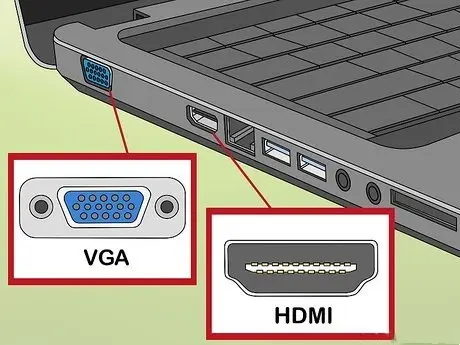
- HDMI (High-Definition Multimedia Interface): Die meisten modernen Laptops und Monitore unterstützen HDMI. Er überträgt sowohl Video- als auch Audiosignale.
- DisplayPort: Ähnlich wie HDMI, aber häufig in höherwertigen Laptops und Monitoren zu finden.
- USB-C: Ein vielseitiger Anschluss, der bei Unterstützung auch Videosignale übertragen kann.
- VGA (Video Graphics Array): Ein älterer Standard, der in modernen Geräten weniger verbreitet ist, aber immer noch in einigen Laptops und Monitoren zu finden ist.
- DVI (Digital Visual Interface): Ein weiterer älterer Standard, der hauptsächlich in Desktop-Monitoren verwendet wird.
Schritt-für-Schritt-Anleitung zum Anschließen Ihres Laptops an einen LCD-Bildschirm
Schritt 1: Identifizieren Sie Ihre Anschlüsse
1. Überprüfen Sie die Laptop-Anschlüsse: Schauen Sie sich die Seiten Ihres Laptops an, um verfügbare Videoausgänge zu identifizieren. Zu den gängigen Anschlüssen gehören HDMI, USB-C und VGA.
2. Überprüfen Sie die Monitoranschlüsse: Untersuchen Sie die Rückseite Ihres LCD-Monitors auf Eingabeanschlüsse. Die meisten modernen Monitore verfügen über HDMI und möglicherweise DisplayPort oder USB-C.
Schritt 2: Wählen Sie das richtige Kabel
Wählen Sie je nach den an beiden Geräten verfügbaren Anschlüssen das passende Kabel aus:
- Verwenden Sie für HDMI-Anschlüsse ein HDMI-Kabel.
- Verwenden Sie für DisplayPort ein DisplayPort-Kabel.
- Stellen Sie für USB-C sicher, dass Sie ein kompatibles USB-C-Kabel haben, das die Videoausgabe unterstützt.
- Wenn Sie VGA oder DVI verwenden, stellen Sie sicher, dass Sie die entsprechenden Kabel haben.
Schritt 3: Verbinden Sie die Geräte
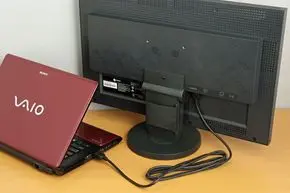
1. Stecken Sie ein Ende des Kabels ein: Verbinden Sie ein Ende des gewählten Kabels mit dem Ausgangsanschluss Ihres Laptops.
2. Stecken Sie das andere Ende ein: Verbinden Sie das andere Ende mit dem Eingangsanschluss Ihres LCD-Monitors.
3. Schalten Sie beide Geräte ein: Schalten Sie Ihren Laptop und LCD-Monitor ein.
Schritt 4: Passen Sie die Anzeigeeinstellungen
für Windows-Benutzer an:
1. Klicken Sie mit der rechten Maustaste auf Desktop: Wählen Sie "Anzeigeeinstellungen".
2. Displays erkennen: Klicken Sie auf "Erkennen", wenn das externe Display nicht automatisch erkannt wird.
3. Wählen Sie den Anzeigemodus:
- Duplizieren: Zeigt auf beiden Bildschirmen denselben Bildschirm an.
- Erweitern: Erweitert Ihren Arbeitsbereich auf beide Bildschirme.
4. Auflösung anpassen: Stellen Sie sicher, dass beide Bildschirme auf die empfohlenen Auflösungen eingestellt sind, um eine optimale Klarheit zu gewährleisten.
Für Mac-Benutzer:
1. Öffnen Sie die Systemeinstellungen: Klicken Sie auf das Apple-Logo in der oberen linken Ecke und wählen Sie "Systemeinstellungen".
2. Displays auswählen: Klicken Sie auf "Displays", um die Display-Einstellungen zu öffnen.
3. Registerkarte "Anordnung": Ziehen und positionieren Sie Ihre Displays entsprechend Ihrer physischen Einrichtung.
4. Displays spiegeln oder Displays erweitern: Wählen Sie aus, ob Sie Ihr Display spiegeln oder erweitern möchten.
Verbessern Sie Ihre Erfahrung mit mehreren Displays
Die Verwendung mehrerer Displays kann die Produktivität erheblich verbessern, insbesondere bei Aufgaben, die Multitasking oder den Vergleich von Dokumenten nebeneinander erfordern. Hier sind einige praktische Anwendungen:
1. Verbesserte Produktivität
Mit einem erweiterten Display-Setup können Sie mehrere Anwendungen gleichzeitig öffnen, ohne ständig zwischen ihnen wechseln zu müssen. Zum Beispiel:
- Lassen Sie Ihren E-Mail-Client auf einem Bildschirm geöffnet, während Sie an einem Dokument an einem anderen arbeiten.
- Verwenden Sie ein Display für die Recherche, während Sie auf einem anderen schreiben.
Diese Einrichtung minimiert Ablenkungen und ermöglicht einen reibungsloseren Arbeitsablauf.
2. Verbesserte Präsentationsfunktionen
Wenn Sie eine Präsentation halten:
- Verwenden Sie einen Bildschirm, um Folien anzuzeigen, während Notizen oder andere relevante Informationen auf einem anderen Bildschirm geöffnet bleiben.
- Dies ermöglicht eine professionellere Präsentation, ohne zwischen Fenstern oder Registerkarten wechseln zu müssen.
3. Gaming-Erlebnis
Für Gamer:
- Das Anschließen eines Laptops an einen größeren LCD-Bildschirm kann die visuelle Qualität und das Eintauchen in Spiele verbessern.
- Viele Gaming-Laptops unterstützen hohe Bildwiederholfrequenzen über externe Monitore und sorgen so für ein flüssigeres Spielerlebnis.
Fehlerbehebung Häufige Probleme
Wenn beim Anschließen Ihres Laptops an einen LCD-Bildschirm Probleme auftreten, beachten Sie diese Tipps zur Fehlerbehebung:
1. Kein Signal auf dem Monitor:
- Stellen Sie sicher, dass beide Geräte eingeschaltet sind.
- Überprüfen Sie, ob die richtige Eingangsquelle auf Ihrem Monitor ausgewählt ist (z. B. HDMI, VGA).
- Versuchen Sie es mit einem anderen Kabel oder Anschluss.
2. Anzeige nicht erkannt:
- Starten Sie beide Geräte neu, nachdem Sie sie angeschlossen haben.
- Aktualisieren Sie die Grafiktreiber auf Ihrem Laptop.
3. Schlechte Auflösung:
- Passen Sie die Anzeigeeinstellungen wie oben erwähnt an, um optimale Auflösungen für beide Displays einzustellen.
4. Passen Sie die Anzeigeeinstellungen an Flackernder Bildschirm:
- Dies kann aufgrund inkompatibler Bildwiederholfrequenzen zwischen Geräten auftreten; passen Sie dies in den Anzeigeeinstellungen an.
- Versuchen Sie, ein anderes Kabel oder einen anderen Anschluss zu verwenden, wenn das Flackern weiterhin besteht.
5. Audioprobleme:
- Wenn Sie HDMI verwenden und kein Ton aus den Lautsprechern des Monitors zu hören ist, überprüfen Sie die Audioeinstellungen in Windows oder macOS, um sicherzustellen, dass der externe Monitor als Standard-Audiogerät eingestellt ist.
Fazit
Das Anschließen eines Laptops an einen LCD-Bildschirm ist ein unkomplizierter Vorgang, der Ihr Computererlebnis erheblich verbessern kann. Wenn Sie die verfügbaren Verbindungstypen kennen und die oben beschriebenen Schritte ausführen, können Sie problemlos ein externes Display für Arbeits- oder Unterhaltungszwecke einrichten.
Mit mehreren Displays können Sie die Produktivität steigern, die Präsentationsfunktionen verbessern und Ihr Spielerlebnis verbessern. Durch die Behebung häufiger Probleme wird sichergestellt, dass Sie eine nahtlose Konnektivität ohne Unterbrechungen genießen können.
Häufig gestellte Fragen
1. Welche Art von Kabel benötige ich, um meinen Laptop an einen LCD-Bildschirm anzuschließen?
Sie benötigen entweder ein HDMI-, DisplayPort-, USB-C-, VGA- oder DVI-Kabel, je nachdem, welche Anschlüsse sowohl an Ihrem Laptop als auch an Ihrem Monitor verfügbar sind.
2. Wie wechsle ich zwischen dem Anzeigemodus Duplizieren und Erweitern?
Klicken Sie unter Windows mit der rechten Maustaste auf den Desktop, gehen Sie zu "Anzeigeeinstellungen" und wählen Sie unter "Mehrere Bildschirme" entweder "Duplizieren" oder "Erweitern". Wechseln Sie auf einem Mac zu den Systemeinstellungen > Registerkarte "Anzeigen" > "Anordnung".
3. Mein Monitor zeigt "Kein Signal" an. Was soll ich tun?
Vergewissern Sie sich, dass beide Geräte eingeschaltet sind, stellen Sie sicher, dass Sie die richtige Eingangsquelle auf Ihrem Monitor ausgewählt haben, und stellen Sie sicher, dass alle Kabel fest angeschlossen sind.
4. Kann ich mehrere Monitore mit meinem Laptop verwenden?
ja! Die meisten Laptops unterstützen mehrere externe Displays. Verbinden Sie diese einfach wie oben beschrieben und passen Sie die Einstellungen entsprechend an.
5. Was ist, wenn mein Laptop den externen Monitor nicht erkennt?
Versuchen Sie, beide Geräte nach dem Anschließen neu zu starten. Stellen Sie außerdem sicher, dass alle erforderlichen Treiber aktualisiert wurden.
Zitate
[1] https://www.youtube.com/watch?v=wod7DoG2Xa4
[2] https://www.instructables.com/How-to-Convert-a-Laptop-LCD-into-an-External-Monit/
[3] https://www.asurion.com/connect/tech-tips/how-to-add-monitor-to-your-laptop/
[4] https://www.computerhope.com/issues/ch000801.htm
[5] https://www.businessinsider.com/guides/tech/how-to-connect-laptop-to-monitor
[6] https://www.youtube.com/watch?v=zTbDqlDi268
[7] https://www.youtube.com/watch?v=QOaN-fZUqcI
[8] https://www.anker.com/blogs/hubs-and-docks/how-to-hook-up-a-monitor-to-a-laptop
Related Topics
Industrielle Trends der Touch-Display-Technologie im Zeitalter von Industrie 4.0
Aug-07-2026
Touch-Panel-Auswahlleitfaden für industrielle, Außen- und Gewerbeanwendungen
Aug-07-2026
Wie Sie die richtige Touch-Display-Lösung für Ihr Projekt auswählen
Aug-07-2026
Wie man einen industriellen kapazitiven Touchscreen auswählt: Leitfaden 2026
Aug-07-2026
Angebot
✔ 16 Jahre Fertigungsservice ★★★★★
✔ 3 technische Experten und über 52 Projektingenieure unterstützen Sie
✔ Wanty beschäftigt über 52 Ingenieure, von denen viele aus führenden TFT-LCD-Modulunternehmen wie Tianma und BOE-Varitronix stammen. Jedes Kernteammitglied bringt 15 Jahre Branchenerfahrung mit.
✔ Wenn Sie weitere Informationen über unsere Produkte und Dienstleistungen wünschen, kontaktieren Sie uns bitte. Ganz gleich, ob Sie eine Standardlösung oder eine maßgeschneiderte Lösung benötigen – wir sind hier, um Ihre Anforderungen zu erfüllen
✔ Bitte füllen Sie das untenstehende Formular aus, und der ausgewählte Standort wird sich umgehend mit Ihnen in Verbindung setzen. Vielen Dank für Ihren Besuch und einen schönen Tag!
