
Wie schließe ich ein 7-Pi-Touchscreen-LCD-Display an und richte es ein?
Nachrichten
Mar-21-2025
Inhaltsmenü
>> Betrachtungswinkel und Anzeigequalität
● Fehlerbehebung bei häufigen Problemen
● Konfigurieren der Display-Einstellungen
● Anwendungen des 7-Zoll-Touchscreens
● Verbesserung der Benutzererfahrung
● Fazit
● Häufig gestellte Fragen (FAQ)
?
● Zitate
Einführung
Das Anschließen und Einrichten eines 7-Zoll-Raspberry Pi-Touchscreen-LCD-Displays ist ein lohnendes Projekt, das Ihre DIY-Elektronikfähigkeiten verbessern kann. Dieser umfassende Leitfaden führt Sie durch die notwendigen Schritte, um einen 7-Zoll-Touchscreen erfolgreich in Ihren Raspberry Pi zu integrieren und sicherzustellen, dass Sie ihn für verschiedene Anwendungen verwenden können, von Medienzentren bis hin zu interaktiven Kiosken.
Vorbereiten Ihres Raspberry Pi
Bevor Sie den Touchscreen zusammenbauen, müssen Sie unbedingt sicherstellen, dass Ihr Raspberry Pi über die neueste Version von Raspberry Pi OS verfügt und dass die gesamte Software auf dem neuesten Stand ist. Schließen Sie Ihren Pi an einen Monitor an, schließen Sie Ihre Tastatur und Maus an und starten Sie ihn mit Raspberry Pi OS. Öffnen Sie ein Terminalfenster und aktualisieren Sie Ihr System, um sicherzustellen, dass alle Softwarekomponenten aktuell und mit Ihrer Hardware kompatibel sind. Dieser Schritt minimiert potenzielle Probleme bei der Einrichtung und beim Betrieb.
Fahren
Sie Ihren Pi nach dem Update sicher herunter, ziehen Sie den Netzstecker und legen Sie ihn beiseite. Diese Vorbereitung stellt sicher, dass Ihr Raspberry Pi bereit für die Touchscreen-Integration ist.
Aufbau des Touchscreens
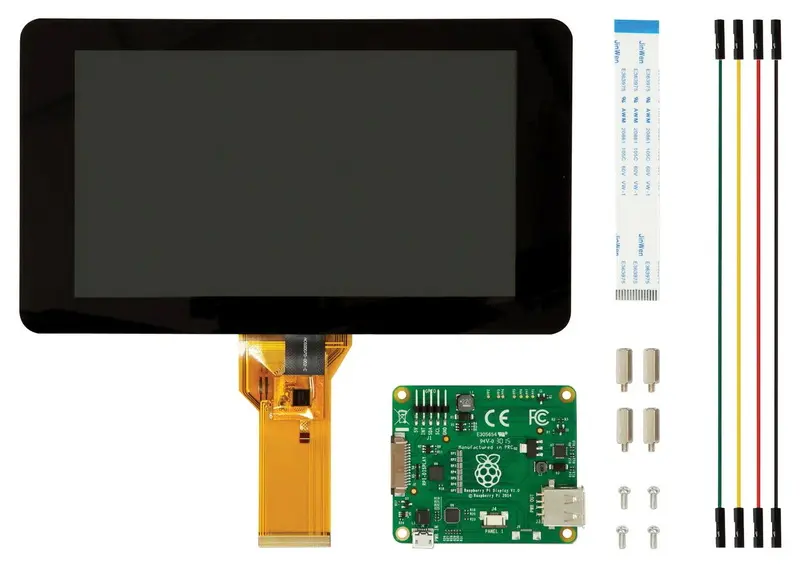
Das 7-Zoll-Touchscreen-Display wird in der Regel mit einer Controller-Platine, Abstandshaltern und verschiedenen Kabeln geliefert. Beginnen Sie damit, das große Flachbandkabel vom Bildschirm an den Anschluss an der Unterseite der Controller-Platine anzuschließen. Lösen Sie die Klemme vorsichtig, bevor Sie das Kabel einführen, und drücken Sie dann die Klemme hinein, um das Farbband zu sichern. Drehen Sie als Nächstes die Controller-Platine um und verbinden Sie das kleine Flachbandkabel vom Bildschirm mit der Platine auf die gleiche Weise.
Befestigen Sie die Controller-Platine mit den mitgelieferten Abstandshaltern am Bildschirm. Verbinden Sie ein Ende des weißen Flachbandkabels mit der Controller-Platine, und stellen Sie sicher, dass die blaue Lasche nach unten zur Platine zeigt. Das andere Ende des weißen Flachbandkabels sollte mit der blauen Lasche nach oben an den Displayport des Raspberry Pi angeschlossen werden.
Für die Stromversorgung werden nur die roten und schwarzen Überbrückungskabel benötigt. Verbinden Sie das rote Kabel mit dem 5V-Pin und das schwarze Kabel mit dem GND-Pin am Raspberry Pi. Montieren Sie den Raspberry Pi auf den Abstandshaltern und verbinden Sie die Jumper-Drähte mit den entsprechenden Pins auf der Controller-Platine.
Schließen Sie schließlich ein offizielles Raspberry Pi-Netzteil an die Controller-Platine an, um sowohl den Pi als auch das Display mit Strom zu versorgen. Alternativ kann bei Bedarf ein separates Micro-USB-Netzteil für das Display verwendet werden.

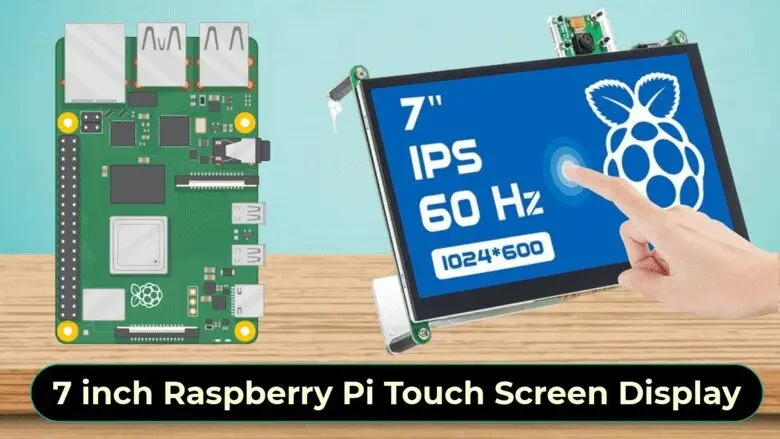
Hauptmerkmale des 7-Zoll-Touchscreen-Displays Das 7-Zoll-Touchscreen-Display
ist ein vielseitiges und leistungsstarkes Werkzeug für Raspberry Pi-Projekte. Es verfügt über eine Auflösung von 800 x 480 Pixeln und bietet eine klare Grafik für Anwendungen. Die kapazitive Touch-Technologie unterstützt Multi-Touch-Funktionen und eignet sich daher ideal für interaktive Projekte. Das Display ist mit den meisten Raspberry Pi Modellen kompatibel, mit Ausnahme des Raspberry Pi Zero und Zero 2 W, die keinen DSI-Anschluss haben.
Stromversorgung
Das Display benötigt eine Stromversorgung von 5 V, die bei maximaler Helligkeit in der Regel etwa 200 mA verbraucht. Sie können es über die GPIO-Pins des Raspberry Pi oder ein separates Micro-USB-Netzteil mit Strom versorgen. Die Flexibilität bei den Stromversorgungsoptionen ermöglicht es Ihnen, das bequemste Setup für Ihr Projekt zu wählen.
Betrachtungswinkel und Anzeigequalität
Das Display bietet einen weiten Betrachtungswinkel, der sicherstellt, dass der Inhalt aus verschiedenen Positionen klar bleibt. Diese Funktion ist besonders nützlich für Anwendungen, bei denen das Display von mehreren Personen gleichzeitig betrachtet wird. Die Verarbeitung in Industriequalität und die 24-Bit-Farbunterstützung verbessern das visuelle Gesamterlebnis und eignen sich sowohl für private als auch für berufliche Projekte.
Fehlerbehebung bei häufigen Problemen
Beim Einrichten Ihres 7-Zoll-Touchscreens können mehrere Probleme auftreten. Hier sind einige häufige Probleme und ihre Lösungen:
1. Anzeige wird nicht richtig angezeigt: Stellen Sie sicher, dass das flache flexible Kabel (FFC) vollständig eingesteckt und richtig positioniert ist. Die silbernen oder goldenen Kontakte sollten vom Display weg zeigen, wenn sie an den "RPI-DISPLAY"-Anschluss angeschlossen sind, und nach innen in Richtung des Raspberry Pi, wenn sie an den "DISPLAY"-Anschluss angeschlossen sind.
2. Touch-Funktion funktioniert nicht: Überprüfen Sie, ob die Flachbandkabel sowohl mit dem Display als auch mit der Controller-Platine fest verbunden sind. Versuchen Sie, die Kabel wieder anzuschließen, um Verbindungsprobleme zu beheben.
3. Flackern oder weiße Muster auf dem Bildschirm: Dies kann an losen Verbindungen oder Problemen mit der Stromversorgung liegen. Stellen Sie sicher, dass alle Kabel fest angeschlossen sind, und versuchen Sie es bei Bedarf mit einem anderen Netzteil.
4. Falsches Touch-Verhalten: Wenn die Touch-Funktion Symbole zieht, anstatt sie auszuwählen, überprüfen Sie, ob das Touch-Overlay in Ihren Raspberry Pi OS-Einstellungen korrekt konfiguriert ist.
5. Kompatibilitätsprobleme: Stellen Sie sicher, dass Ihr Raspberry Pi-Modell das Display unterstützt. Die meisten Modelle sind kompatibel, aber dem Raspberry Pi Zero und Zero 2 W fehlt der notwendige DSI-Anschluss.
Konfigurieren der Anzeigeeinstellungen
Um Ihre Anzeigeeinstellungen zu konfigurieren, müssen Sie möglicherweise die Datei "config.txt" anpassen. Um beispielsweise die Anzeige zu drehen, können Sie der Datei eine bestimmte Konfigurationszeile hinzufügen. Dies ist nützlich, wenn Ihr Display bei der Montage auf dem Kopf steht. Darüber hinaus können Sie die Helligkeit der Hintergrundbeleuchtung mithilfe von PWM-Steuerungen anpassen, die über die I2C-Schnittstelle verfügbar sind, was zur Optimierung des Stromverbrauchs und des Sehkomforts beitragen kann.
Anwendungen des 7-Zoll-Touchscreens Der 7-Zoll-Touchscreen
ist vielseitig einsetzbar und kann in einer Vielzahl von Projekten verwendet werden:
- Media Center: Erstellen Sie ein Media Center zum Streamen von Videos und Musik mit einer benutzerfreundlichen Oberfläche. Sie können Mediaplayer-Software wie Kodi oder Plex installieren, die Touch-Steuerung unterstützen und die Navigation ohne Tastatur oder Maus erleichtern.
- Interaktive Kioske: Entwerfen Sie interaktive Kioske für öffentliche Räume, die den Benutzern Informationen oder Dienstleistungen zur Verfügung stellen. Die Touchscreen-Oberfläche ermöglicht es den Benutzern, intuitiv mit dem System zu interagieren, was es ideal für Anwendungen wie Digital Signage oder öffentliche Informationsdisplays macht.
- Digitale Bilderrahmen: Erstellen Sie einen digitalen Bilderrahmen, der Fotos und Videos mit Touch-Steuerung anzeigen kann. Sie können eine Diashow Ihrer Lieblingsbilder erstellen oder sie mit dem Internet verbinden, um neue Fotos automatisch abzurufen.
- Intelligente Spiegel: Erstellen Sie einen intelligenten Spiegel, der nützliche Informationen wie Wettervorhersagen, Nachrichten oder Kalenderereignisse anzeigt. Dieses Projekt kombiniert einen Zwei-Wege-Spiegel mit dem Touchscreen-Display und sorgt so für ein futuristisches Erscheinungsbild.
- Tablets und Infotainmentsysteme: Verwandeln Sie Ihren Raspberry Pi in ein Tablet oder Infotainmentsystem, indem Sie den Touchscreen mit einem wiederaufladbaren Akku und einer passenden Hülle integrieren. Dieses Setup ermöglicht den tragbaren Einsatz und eignet sich daher perfekt für Bildungs- oder Unterhaltungszwecke.
Verbesserung der Benutzererfahrung
Um die Benutzererfahrung auf Ihrem 7-Zoll-Touchscreen weiter zu verbessern, sollten Sie die Implementierung dieser Verbesserungen in Betracht ziehen:
- Benutzerdefinierte Benutzeroberflächen: Entwerfen Sie eine benutzerdefinierte Benutzeroberfläche, die speziell auf Ihre Anwendung zugeschnitten ist, indem Sie Tools wie Qt oder GTK verwenden. Dies kann die Benutzerfreundlichkeit erheblich verbessern, indem visuell ansprechende und einfach zu navigierende Oberflächen bereitgestellt werden.
- Touch-Gesten: Integrieren Sie Touch-Gesten wie Wischen, Kneifen oder Tippen, um Interaktionen intuitiver zu gestalten. Wenn Sie beispielsweise nach links oder rechts wischen, können Sie in einer Fotogalerie-App durch Bilder navigieren oder in einer Kiosk-Anwendung zwischen verschiedenen Bildschirmen wechseln.
- Audioausgabe: Fügen Sie Audioausgabefunktionen über Lautsprecher hinzu, die an Ihren Raspberry Pi angeschlossen sind. Diese Ergänzung schafft ein noch intensiveres Erlebnis für die Benutzer, insbesondere bei der Medienwiedergabe oder bei interaktiven Anwendungen.
Fazit
Die Einrichtung eines 7-Zoll-Raspberry Pi-Touchscreen-LCD-Displays ist ein unkomplizierter Vorgang, der viel Liebe zum Detail erfordert. Wenn Sie die in diesem Leitfaden beschriebenen Schritte befolgen, können Sie erfolgreich einen Touchscreen in Ihre Raspberry Pi-Projekte integrieren und so eine Vielzahl kreativer Möglichkeiten eröffnen. Ganz gleich, ob Sie ein Media Center, einen interaktiven Kiosk oder einen digitalen Fotorahmen bauen, das 7-Zoll-Touchscreen-Display ist eine ausgezeichnete Wahl.
Häufig gestellte Fragen (FAQ)
1. Wie hoch ist die Auflösung des 7-Zoll-Touchscreen-Displays des Raspberry Pi
?
Die Auflösung des 7-Zoll-Touchscreen-Displays des Raspberry Pi beträgt typischerweise 800 x 480 Pixel.
2. Kann ich das 7-Zoll-Touchscreen-Display mit jedem Raspberry Pi-Modell verwenden?
Das Display ist mit den meisten Raspberry Pi Modellen kompatibel, mit Ausnahme des Raspberry Pi Zero und Zero 2 W, die keinen DSI-Anschluss haben.
3. Wie kann ich das 7-Zoll-Touchscreen-Display mit Strom versorgen?
Sie können das Display über die GPIO-Pins des Raspberry Pi oder ein separates Micro-USB-Netzteil mit Strom versorgen.
4. Welche Art von Touch-Technologie verwendet das 7-Zoll-Display?
Das Display verwendet die kapazitive Touch-Technologie, die Multi-Touch-Funktionen unterstützt.
5. Wie behebe ich Probleme, bei denen das Display nicht richtig angezeigt wird?
Stellen Sie sicher, dass das flexible Flachbandkabel vollständig eingesteckt und richtig positioniert ist. Überprüfen Sie, ob die Verbindungen locker sind, und versuchen Sie, die Kabel wieder anzuschließen.
Zitate
[1] https://hken.rs-online.com/web/p/raspberry-pi-screens/8997466
[2] https://hkstem.club/en/products/raspberrypi-touch-display-7
[3] https://www.pakronics.com.au/blogs/news/how-to-use-the-raspberry-pi-touch-display-a-step-by-step-guide
[4] https://www.reshine-display.com/top-tips-for-setting-up-a-7-inch-capacitive-touch-screen-on-raspberry-pi.html
[5] https://www.crazypi.com/raspberry-pi-touchscreen-display-projects
[6] https://www.raspberrypi.com/news/how-to-use-the-raspberry-pi-touch-display/
[7] https://www.cnx-software.com/2025/03/12/tips-to-use-a-touchscreen-display-with-raspberry-pi-os-in-2025/
[8] https://www.youtube.com/watch?v=gpyYCTgJO88
[9] https://www.raspberrypi.com/news/getting-started-with-raspberry-pi-touch-display-2/
[10] https://www.yodeck.com/use-cases/raspberry-pi-screens/
[11] https://www.reshine-display.com/how-to-use-an-lcd-screen-with-raspberry-pi.html
[12] https://docs.sunfounder.com/projects/ts-7/en/latest/scratch_programming.html
[13] https://tutorials-raspberrypi.com/tips-tricks-faq-official-7-raspberry-pi-touchscreen/
[14] https://www.youtube.com/watch?v=M-eCYlhulrg
[15] https://www.slashgear.com/1568223/cool-projects-with-raspberry-pi-and-display/
[16] https://learn.littlebirdelectronics.com.au/guides/5-inch-touch-screen-display-with-raspberry-pi
[17] https://www.raspberrypi.com/documentation/accessories/display.html
[18] https://www.instructables.com/Raspberry-Pi-7-Inch-Display-and-LEDs/
[19] https://www.youtube.com/watch?v=OdGbNtImpB8
[20] https://community.element14.com/products/raspberry-pi/w/documents/888/raspberry-pi-7-touchscreen-display
Related Topics
Industrielle Trends der Touch-Display-Technologie im Zeitalter von Industrie 4.0
Aug-07-2026
Touch-Panel-Auswahlleitfaden für industrielle, Außen- und Gewerbeanwendungen
Aug-07-2026
Wie Sie die richtige Touch-Display-Lösung für Ihr Projekt auswählen
Aug-07-2026
Wie man einen industriellen kapazitiven Touchscreen auswählt: Leitfaden 2026
Aug-07-2026
Angebot
✔ 16 Jahre Fertigungsservice ★★★★★
✔ 3 technische Experten und über 52 Projektingenieure unterstützen Sie
✔ Wanty beschäftigt über 52 Ingenieure, von denen viele aus führenden TFT-LCD-Modulunternehmen wie Tianma und BOE-Varitronix stammen. Jedes Kernteammitglied bringt 15 Jahre Branchenerfahrung mit.
✔ Wenn Sie weitere Informationen über unsere Produkte und Dienstleistungen wünschen, kontaktieren Sie uns bitte. Ganz gleich, ob Sie eine Standardlösung oder eine maßgeschneiderte Lösung benötigen – wir sind hier, um Ihre Anforderungen zu erfüllen
✔ Bitte füllen Sie das untenstehende Formular aus, und der ausgewählte Standort wird sich umgehend mit Ihnen in Verbindung setzen. Vielen Dank für Ihren Besuch und einen schönen Tag!
