
Wie schließe ich ein HDMI-Touchscreen-Display an und kalibriere es?
Nachrichten
Apr-02-2025
Inhaltsmenü
● Vorteile von kapazitiven HDMI-Touchscreens ● Wartung und Pflege von Touchscreens ● Anwendungen von HDMI-Touchscreens ● Zusätzliche Tipps zur Fehlerbehebung ● Fazit ●
● Zitate
Einführung
HDMI-Touchscreen-Displays sind vielseitige Geräte, die die Funktionalität eines Monitors mit der Interaktivität eines Touchscreens kombinieren. Diese Displays werden häufig in verschiedenen Anwendungen verwendet, darunter Präsentationen, Kioske und Heimautomatisierungssysteme. Das Einrichten und Kalibrieren eines HDMI-Touchscreens kann jedoch eine Herausforderung darstellen, insbesondere für diejenigen, die mit diesen Technologien noch nicht vertraut sind. Dieser Artikel führt Sie durch den Prozess des Anschließens und Kalibrierens eines HDMI-Touchscreen-Displays und konzentriert sich dabei auf häufige Probleme und Lösungen.
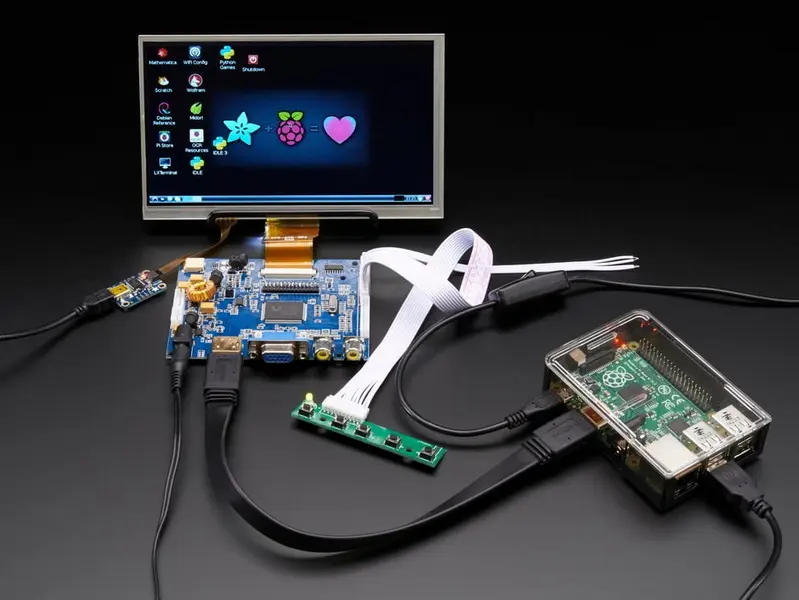
Der Anschluss eines HDMI-Touchscreen-Displays umfasst mehr als nur das Einstecken des HDMI-Kabels. In der Regel benötigen Touchscreens eine separate Schnittstelle, z. B. USB, um Berührungsereignisse an den Computer oder das Gerät zurückzusenden. Dies liegt daran, dass HDMI in erster Linie ein Videoeingang ist und keine Touch-Datenübertragung unterstützt. Daher ist es von entscheidender Bedeutung, sicherzustellen, dass sowohl Video- als auch Touch-Schnittstellen ordnungsgemäß verbunden sind.
Die Kalibrierung ist ein weiterer wichtiger Schritt bei der Einrichtung eines Touchscreen-Displays. Es stellt sicher, dass die Touch-Eingabe genau der visuellen Ausgabe auf dem Bildschirm entspricht. Bei der Kalibrierung werden die Empfindlichkeit und Ausrichtung des Bildschirms so angepasst, dass sie genau den Benutzerinteraktionen entspricht. Dieser Vorgang kann je nach verwendetem Betriebssystem und Touchscreen-Technologie variieren.

Einrichten eines HDMI-Touchscreen-Displays
Um ein HDMI-Touchscreen-Display einzurichten, gehen Sie folgendermaßen vor:
1. Schließen Sie das HDMI-Kabel an: Stellen Sie sicher, dass das HDMI-Kabel sowohl mit dem Display als auch mit dem Gerät (z. B. einem Computer oder Raspberry Pi) fest verbunden ist. Es ist wichtig, das Kabel auf physische Beschädigungen oder verbogene Stecker zu überprüfen, da diese Verbindungsprobleme verursachen können[2].
2. Verbinden Sie das Touch-Interface: In der Regel müssen dazu ein USB-Kabel vom Touchscreen an das Gerät angeschlossen werden. Dieser Schritt ist für die Aktivierung der Touch-Funktionalität unerlässlich. Vermeide die Verwendung von externen USB-Hubs oder nicht zugelassenen USB-Extendern/Repeatern/Kabeln, da diese Verbindungsprobleme verursachen können[7].
3. Schalten Sie das Display ein: Stellen Sie sicher, dass das Display eingeschaltet ist und vom Gerät erkannt wird. Wenn sich das Display nicht einschalten lässt, überprüfe das Netzadapterkabel und stelle sicher, dass es richtig an die Stromquelle angeschlossen ist[7].
4. Treiber installieren: Je nach Anzeige und Betriebssystem müssen Sie möglicherweise bestimmte Treiber installieren, um die Touch-Funktionalität zu aktivieren. Bei Linux-Systemen wie Raspberry Pi bedeutet dies oft, dass ein Repository geklont und ein Skript ausgeführt wird, um die Anzeige zu konfigurieren.
Kalibrierungsprozess
Die Kalibrierung ist ein unkomplizierter Prozess, der die Interaktion mit dem Touchscreen erfordert. So funktioniert es normalerweise:
- Führen Sie das Kalibrierungstool aus: Abhängig von Ihrem System verwenden Sie möglicherweise Tools wie "xinput_calibrator" für Linux oder integrierte Kalibrierungstools in Windows. Navigiere unter Windows 10 zu "Einstellungen" > "System" > "Anzeige" und scrolle nach unten, um auf die Kalibrierungsoptionen zuzugreifen[6].
- Berühren Sie Kalibrierungspunkte: Bei der Kalibrierung werden bestimmte Punkte auf dem Bildschirm berührt. Diese Punkte werden in der Regel als Kreuze oder Punkte dargestellt, und Sie müssen sie so genau wie möglich berühren.
- Kalibrierungsdaten speichern: Sobald die Kalibrierung abgeschlossen ist, speichert das Tool die neuen Kalibrierungsdaten. Dies kann das Erstellen oder Ändern von Konfigurationsdateien beinhalten.
Moderne
resistive Touchscreen-Systeme verwenden ausgefeilte Kalibrierungstechniken, die über die grundlegende Punkt-zu-Punkt-Abbildung hinausgehen. Diese fortschrittlichen Methoden umfassen mehrere Kalibrierungspunkte auf der Bildschirmoberfläche, um ein umfassendes und genaues Koordinatentransformationsmodell zu erstellen. Dieser Ansatz sorgt für eine gleichmäßigere Genauigkeit über den gesamten Anzeigebereich. Kalibrierungsalgorithmen verwenden verschiedene mathematische Ansätze, einschließlich linearer Regression, polynomialer Anpassung und komplexer nichtlinearer Transformationen, um Bildschirmverzerrungen zu berücksichtigen und eine gleichbleibende Genauigkeit über verschiedene Betriebsbedingungen hinweg zu gewährleisten[1].
Häufige Probleme und Lösungen
1. Touchscreen nicht erkannt
Wenn Ihr Touchscreen nicht erkannt wird, stellen Sie sicher, dass das USB-Kabel fest angeschlossen ist und die richtigen Treiber installiert sind. Bei Linux-Systemen müssen Sie möglicherweise udev-Regeln konfigurieren, um das Touchscreen-Gerät ordnungsgemäß zu identifizieren. Wenn Sie einen USB-Hub verwenden, versuchen Sie, den Touchscreen direkt an den Computer anzuschließen, um mögliche Verbindungsprobleme zu vermeiden.
2. Probleme bei der Kalibrierung
Wenn die Kalibrierung nicht korrekt angewendet wird, überprüfen Sie, ob Sie die Kalibrierungsdaten ordnungsgemäß gespeichert haben und ob sich die Konfigurationsdateien am richtigen Speicherort befinden. Für Wayland-Umgebungen müssen Sie möglicherweise andere Kalibrierungsmethoden verwenden als für herkömmliche X11-Umgebungen.
3. Probleme mit der Bildschirmauflösung
Stellen Sie sicher, dass Ihre Bildschirmauflösung der nativen Auflösung des Touchscreens entspricht. Falsche Auflösungen können zu ungenauen Touch-Eingaben und schlechter Anzeigequalität führen. Stelle außerdem sicher, dass die Bildwiederholfrequenz für deine Anwendung geeignet ist, insbesondere wenn du das Display für Spiele oder Echtzeit-Videostreaming verwendest[3].
4. Probleme mit der HDMI-Verbindung
Wenn Sie Probleme mit der HDMI-Verbindung haben, z. B. kein Signal, versuchen Sie, das Gerät neu zu starten oder das HDMI-Kabel auf Beschädigungen zu überprüfen. Stellen Sie sicher, dass das Display auf den richtigen Eingang eingestellt ist. Wenn du mehrere HDMI-Anschlüsse verwendest, versuche, eine Verbindung zu einem anderen Anschluss herzustellen, um Probleme mit dem aktuellen Anschluss auszuschließen[2].
5. Kompatibilität des Betriebssystems
Stellen Sie sicher, dass Ihr Touchscreen mit Ihrem Betriebssystem kompatibel ist. Für einige Touchscreens sind möglicherweise bestimmte Treiber oder Konfigurationen für verschiedene Betriebssystemversionen erforderlich. Überprüfen Sie immer die Dokumentation des Herstellers auf Kompatibilitätsinformationen.
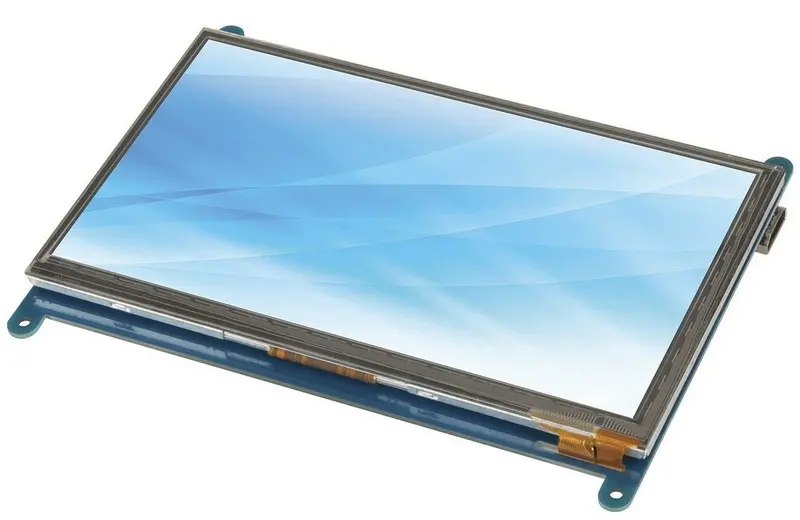
Vorteile von kapazitiven HDMI-Touchscreens Kapazitive HDMI-Touchscreens
kombinieren die Vielseitigkeit der HDMI-Konnektivität mit der Reaktionsfähigkeit der kapazitiven Touch-Technologie. Im Gegensatz zu resistiven Touchscreens, die auf Druck beruhen, erkennen kapazitive Bildschirme die elektrischen Eigenschaften des menschlichen Körpers und ermöglichen so ein reaktionsschnelleres und genaueres Berührungserlebnis. Diese Bildschirme sind ideal für Anwendungen, die Multi-Touch-Funktionen erfordern, wie z. B. Gesten wie Pinch-to-Zoom oder Wischaktionen[4].
Kapazitive Touchscreens sind bekannt für ihre hochwertigen Anzeigefunktionen, die hohe Auflösungen und eine hervorragende Farbgenauigkeit bieten. Dadurch eignen sie sich für verschiedene Anwendungen, von Spielen bis hin zu professionellen Präsentationen. Die Klarheit und Lebendigkeit des Displays verbessert das visuelle Gesamterlebnis und macht es für die Nutzer ansprechender[4].
Wartung und Pflege von Touchscreens
Um die Langlebigkeit und optimale Leistung von Touchscreens zu gewährleisten, ist eine regelmäßige Wartung unerlässlich. Dazu gehört die regelmäßige Reinigung des Bildschirms mit einem weichen, fusselfreien Tuch oder einem bildschirmspezifischen Reinigungsset. Vermeide die Verwendung von aggressiven Chemikalien oder übermäßiger Feuchtigkeit, da diese den Bildschirm beschädigen oder die Berührungsempfindlichkeit beeinträchtigen können[5].
Die richtige Kalibrierung ist ebenfalls von entscheidender Bedeutung. Kalibrieren Sie den Touchscreen regelmäßig oder bei Bedarf, um eine genaue Berührungsreaktion zu gewährleisten. Befolgen Sie die Anweisungen des Herstellers, um das Gerät richtig zu kalibrieren. Die Kalibrierung stellt sicher, dass Touch-Eingaben korrekt erkannt werden, was die Benutzererfahrung verbessert und Fehler reduziert[5].
Der Schutz vor Umwelteinflüssen ist ein weiterer wichtiger Aspekt. Stellen Sie sicher, dass das Display vor direkter Sonneneinstrahlung, Feuchtigkeit und extremen Temperaturen geschützt ist. Regelmäßige Software-Updates können auch dazu beitragen, die Kompatibilität aufrechtzuerhalten und Fehler zu beheben, die die Touch-Funktionalität beeinträchtigen könnten[5].
Anwendungen von HDMI-Touchscreens
HDMI-Touchscreens sind vielseitig und können in einer Vielzahl von Umgebungen eingesetzt werden:
- Industrielle Umgebungen: Sie eignen sich aufgrund ihrer Langlebigkeit und Reaktionsfähigkeit ideal für Bedienfelder, Überwachungssysteme und Datenvisualisierung[4].
- Bildungseinrichtungen: Der interaktive Charakter von Touchscreens verbessert die Lernergebnisse, indem sie ansprechende Grafiken und interaktive Inhalte bieten[4].
- Haushaltsgeräte: Touchscreens können die Benutzerinteraktion in Smart-Home-Geräten verbessern und sie intuitiver und benutzerfreundlicher machen[4].
Zusätzliche Tipps zur Fehlerbehebung
- Reduzierung von Interferenzen: Halten Sie elektronische Geräte wie WLAN-Router oder Mikrowellen vom HDMI-Kabel fern, um Signalstörungen zu reduzieren[2].
- Software-Updates: Aktualisieren Sie regelmäßig sowohl den Fernseher als auch die Software der angeschlossenen Geräte, um die Kompatibilität sicherzustellen und Fehler zu beheben, die die HDMI-Konnektivität beeinträchtigen könnten[2].
- Kabelqualität: Verwenden Sie hochwertige HDMI-Kabel mit guter Abschirmung, um sich vor Störungen zu schützen und eine stabile Verbindung zu gewährleisten[2].
Fazit
Das Anschließen und Kalibrieren eines HDMI-Touchscreen-Displays erfordert Liebe zum Detail, ist aber im Allgemeinen ein unkomplizierter Vorgang. Die Sicherstellung, dass sowohl die Video- als auch die Touch-Oberfläche ordnungsgemäß angeschlossen und kalibriert sind, ist der Schlüssel zu einer präzisen und reaktionsschnellen Touch-Funktionalität. Unabhängig davon, ob Sie einen Raspberry Pi, Windows oder ein anderes System verwenden, können Sie HDMI-Touchscreens erfolgreich in Ihre Projekte integrieren, wenn Sie die spezifischen Anforderungen kennen und häufige Probleme beheben.
FAQ
1. Müssen HDMI-Touchscreens kalibriert werden?
Ja, die Kalibrierung ist erforderlich, um sicherzustellen, dass die Touch-Eingaben genau mit der visuellen Ausgabe auf dem Bildschirm übereinstimmen.
2. Kann HDMI Touch-Daten übertragen?
Nein, HDMI ist in erster Linie für Video gedacht und unterstützt keine Touch-Datenübertragung. Für die Touch-Funktionalität wird eine separate Schnittstelle, wie USB, benötigt.
3. Wie kalibriere ich einen Touchscreen auf einem Raspberry Pi?
Verwenden Sie Tools wie "xinput_calibrator" oder "ts_calibrate", je nach Ihrem Setup. Stellen Sie sicher, dass Sie die richtigen Treiber installiert haben, und befolgen Sie die Anweisungen auf dem Bildschirm zur Kalibrierung.
4. Warum funktioniert mein Touchscreen nach der Kalibrierung nicht?
Überprüfen Sie, ob die Kalibrierungsdaten korrekt gespeichert wurden und ob sich die Konfigurationsdateien am richtigen Speicherort befinden. Stellen Sie außerdem sicher, dass die USB-Verbindung sicher ist.
5. Kann ich einen Touchscreen-Monitor nur mit HDMI verwenden?
In der Regel nein. Touchscreens benötigen eine separate Schnittstelle für Touch-Daten, in der Regel USB.
Zitate
[1] https://www.reshine-display.com/what-role-does-software-play-in-resistive-touch-screen-calibration.html
[2] https://www.sony.ie/electronics/support/articles/00298459
[3] https://divinemagazine.biz/hdmi-display-interfaces-comprehensive-guide-applications-best-practices/
[4] https://www.reshine-display.com/what-are-the-benefits-of-using-an-hdmi-capacitive-touch-screen-for-your-projects.html
[5] https://www.industrysearch.com.au/buying-guide/maintenance-and-care-of-hmi-touch-screens-and-displays/f/24740
[6] https://www.faytech.us/touchscreen-monitor/portable-touch-screen-monitor-flat/how-to-calibrate-portable-touch-screens-for-optimal-performance/
[7] https://techglobal.com/troubleshooting-touch-screen/
[8] https://crystal-display.com/unveiling-the-power-of-hdmi-cds-displays-in-industrial-applications/
[9] https://www.reshine-display.com/what-innovations-are-shaping-the-future-of-resistive-touch-screen-technology.html
[10] https://forums.raspberrypi.com/viewtopic.php?t=358581
[11] https://www.dell.com/support/contents/en-hk/article/product-support/self-support-knowledgebase/monitor-screen-video/monitors-and-screens
[12] https://www.benq.com/en-hk/knowledge-center/knowledge/security-best-practices-wireless-hdmi.html
[13] https://www.xenarc.com/applying-touch-screens.html
[14] https://www.reshine-display.com/lcd-care-brightness-maintenance-tips.html
[15] https://www.reshine-display.com/what-are-the-best-practices-for-capacitive-touch-screen-calibration.html
[16] https://uperfect.com/blogs/wikimonitor/monitor-touch-screen-and-other-problems
[17] https://www.startech.com/en-jp/faq/video-extenders-hdmi-best-practices
[18] https://www.wantysz.net/article/touch-display-hdmi-the-ultimate-guide-to-choosing-the-right-one.html
[19] https://www.sunany.com/how-to-clean-a-touch-screen-display.html
[20] https://schallertech.com/en/hdmi-video-switches/
Related Topics
Industrielle Trends der Touch-Display-Technologie im Zeitalter von Industrie 4.0
Aug-07-2026
Touch-Panel-Auswahlleitfaden für industrielle, Außen- und Gewerbeanwendungen
Aug-07-2026
Wie Sie die richtige Touch-Display-Lösung für Ihr Projekt auswählen
Aug-07-2026
Wie man einen industriellen kapazitiven Touchscreen auswählt: Leitfaden 2026
Aug-07-2026
Angebot
✔ 16 Jahre Fertigungsservice ★★★★★
✔ 3 technische Experten und über 52 Projektingenieure unterstützen Sie
✔ Wanty beschäftigt über 52 Ingenieure, von denen viele aus führenden TFT-LCD-Modulunternehmen wie Tianma und BOE-Varitronix stammen. Jedes Kernteammitglied bringt 15 Jahre Branchenerfahrung mit.
✔ Wenn Sie weitere Informationen über unsere Produkte und Dienstleistungen wünschen, kontaktieren Sie uns bitte. Ganz gleich, ob Sie eine Standardlösung oder eine maßgeschneiderte Lösung benötigen – wir sind hier, um Ihre Anforderungen zu erfüllen
✔ Bitte füllen Sie das untenstehende Formular aus, und der ausgewählte Standort wird sich umgehend mit Ihnen in Verbindung setzen. Vielen Dank für Ihren Besuch und einen schönen Tag!
