
Wie verbinde ich einen resistiven 4-Draht-Touchscreen mit Arduino?
Nachrichten
Jan-02-2025
Inhaltsmenü
● Erweitern Sie Ihr Projekt mit zusätzlichen Funktionen
● Zitate
Die Verbindung eines resistiven 4-Draht-Touchscreens mit einem Arduino ist ein aufregendes Projekt, das Ihr Verständnis von Elektronik und Programmierung erweitert. Dieser Leitfaden führt Sie durch den gesamten Prozess, vom Verständnis der beteiligten Komponenten über das Anschließen des Bildschirms bis hin zum Schreiben des erforderlichen Codes.

Den resistiven 4-Draht-Touchscreen verstehen
Ein resistiver 4-Draht-Touchscreen besteht aus zwei flexiblen Schichten, die durch einen dünnen Spalt getrennt sind. Wenn Druck auf den Bildschirm ausgeübt wird, stellen diese Schichten Kontakt her, sodass das System die Berührungsstelle erkennen kann. Jede Schicht hat zwei Drähte, die der X- und Y-Achse entsprechen:
- X+ und X-: Wird zum Messen von horizontalen Touch-Koordinaten verwendet.
- Y+ und Y-: Wird zum Messen von vertikalen Touch-Koordinaten verwendet.
Dieses einfache Design macht resistive Touchscreens kostengünstig und einfach zu bedienen, obwohl sie im Allgemeinen weniger empfindlich sind als kapazitive Touchscreens. Im Gegensatz zu kapazitiven Bildschirmen, die auf den elektrischen Eigenschaften des menschlichen Körpers beruhen, können resistive Bildschirme von jedem Objekt aktiviert werden, einschließlich eines Stifts oder einer behandschuhten Hand, wodurch sie für verschiedene Anwendungen vielseitig einsetzbar sind.
Erforderliche Komponenten
Um loszulegen, benötigen Sie die folgenden Komponenten:
- Arduino-Platine: Jedes Modell funktioniert, aber der Arduino Uno wird häufig verwendet.
- 4-Draht-resistives Touchscreen-Panel: Stellen Sie sicher, dass es mit Ihrem Arduino kompatibel ist.
- Steckplatine und Überbrückungsdrähte: Für einfache Verbindungen.
- Widerstände: Typischerweise werden 10-kOhm-Widerstände für die Spannungsteilung verwendet.
- Stromversorgung: Stellen Sie sicher, dass Ihr Arduino ausreichend mit Strom versorgt wird.
Schritt-für-Schritt-Anleitung zum Anschließen des Touchscreens
Schritt 1: Identifizieren Sie die Drähte
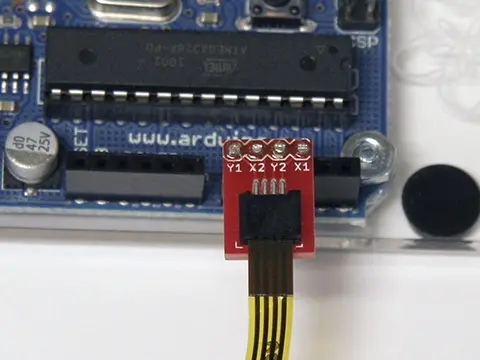
Der Touchscreen besteht aus vier Drähten, die normalerweise wie folgt beschriftet sind:
- X+
- X-
- Y+
- Y-
Das Verständnis dieser Beschriftungen ist entscheidend für die korrekte Verbindung mit Ihrem Arduino.
Schritt 2: Verbinden Sie die Drähte
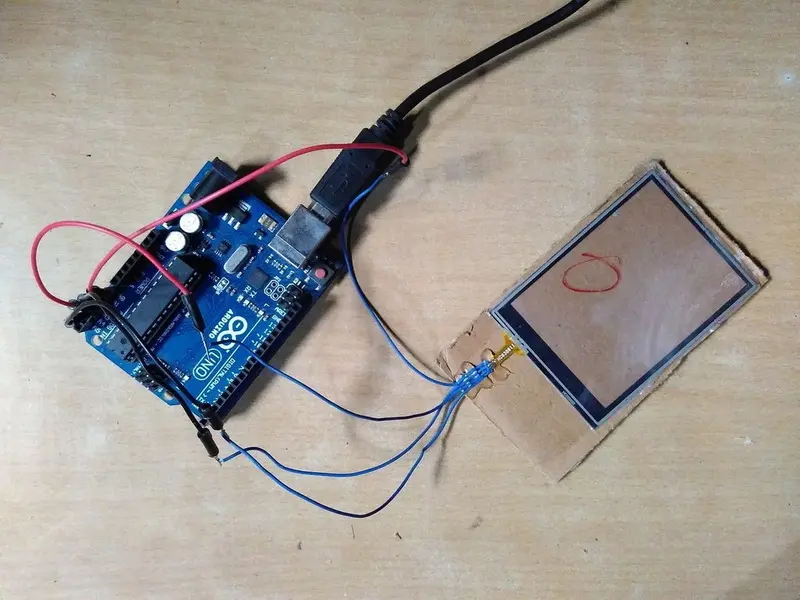
Verwenden Sie Überbrückungskabel, um den Touchscreen wie folgt mit dem Arduino zu verbinden:
- X+ auf Analog-Pin A0
- X- auf Analog-Pin A1
- Y+ auf Analog-Pin A2
- Y- auf Analog-Pin A3
Schritt 3: Einrichten von Spannungsteilern mit Widerständen
Um die Messwerte vom Touchscreen zu stabilisieren, müssen Sie Spannungsteiler mit den Widerständen einrichten:
1. Verbinden Sie ein Ende eines 10-kOhm-Widerstands mit dem X+-Kabel und das andere Ende mit Masse (GND).
2. Wiederholen Sie diesen Vorgang für den Y+-Draht.
Diese Konfiguration hilft dabei, stabile Messwerte von den analogen Pins zu erhalten.
Wie es funktioniert
Wenn du den Bildschirm berührst, bewirkt der Druck, dass zwei Schichten aus leitfähigem Material in Kontakt kommen. Der Arduino misst Spannungsänderungen an bestimmten Punkten (den X- und Y-Koordinaten), die der Stelle entsprechen, an der Sie sie berührt haben. Die Spannungsmesswerte können in Koordinaten umgewandelt werden, die in Ihren Anwendungen verwendet werden können.
Das Grundprinzip besteht darin, analoge Eingänge am Arduino zu verwenden, um diese Spannungen auszulesen. Indem Sie eine bekannte Spannung an eine Achse anlegen, während Sie an einer anderen Achse messen, können Sie bestimmen, wo auf dieser Achse eine Berührung aufgetreten ist. Dieser Vorgang wird für beide Achsen wiederholt.
Kalibrierungsprozess
Die Kalibrierung ist für eine genaue Berührungserkennung unerlässlich. Sie können eine einfache Kalibrierungsroutine erstellen, die rohe Spannungsmesswerte den Bildschirmkoordinaten zuordnet. Bei diesem Vorgang werden in der Regel bestimmte Punkte auf dem Bildschirm berührt und die entsprechenden Messwerte aufgezeichnet.
Sie können z. B. vier Ecken der Anzeige als Kalibrierungspunkte definieren. Indem Sie diese Punkte berühren und die zugehörigen Messwerte notieren, können Sie eine Mapping-Funktion entwickeln, die Rohwerte in verwertbare Koordinaten auf Ihrem Display umwandelt.
Anwendungen von resistiven 4-Draht-Touchscreens
Resistive Touchscreens werden aufgrund ihrer Vielseitigkeit und Kosteneffizienz in verschiedenen Anwendungen eingesetzt:
- Industrielle Bedienfelder: Werden für die Steuerung von Maschinen und Anlagen verwendet, bei denen Benutzereingaben erforderlich sind.
- Point-of-Sale-Systeme: Üblich in Einzelhandelsumgebungen für Transaktionen, bei denen eine schnelle Interaktion erforderlich ist.
- Hausautomationssysteme: Ermöglichen Sie es Benutzern, Smart-Home-Geräte über eine intuitive Benutzeroberfläche zu steuern.
- Medizinische Geräte: Werden in Patientenüberwachungssystemen eingesetzt, bei denen eine präzise Eingabe entscheidend ist.
- Unterhaltungselektronik: Zu finden in Geräten wie GPS-Geräten und Handheld-Spielkonsolen.
Diese Anwendungen profitieren von den Benutzerinteraktionsmöglichkeiten, die durch die resistive Technologie bereitgestellt werden.
Fehlerbehebung bei häufigen Problemen
Hier sind einige häufige Probleme, die beim Einrichten Ihres resistiven Touchscreens auftreten können:
1. Keine Antwort vom Touchscreen: Überprüfen Sie alle Anschlüsse und stellen Sie sicher, dass Ihre Widerstände richtig platziert sind.
2. Ungenaue Touch-Koordinaten: Kalibrieren Sie Ihren Touchscreen, indem Sie die Werte in Ihrer Routine basierend auf Ihren spezifischen Bildschirmabmessungen anpassen.
3. Intermittierende Berührungserkennung: Stellen Sie sicher, dass Ihr Touchscreen sauber und frei von Schmutz oder Verunreinigungen ist, die den Betrieb beeinträchtigen könnten.
4. Rauschen in den Messwerten: Wenn Sie schwankende Werte bemerken, wenn Sie den Bildschirm nicht berühren, sollten Sie in Erwägung ziehen, Kondensatoren über Stromleitungen hinzuzufügen oder Software-Filtertechniken zu verwenden.
5. Probleme mit der Stromversorgung: Stellen Sie sicher, dass sowohl Ihr Arduino als auch Ihr Touchscreen ausreichend mit Strom versorgt werden. Eine unzureichende Stromversorgung kann zu unregelmäßigem Verhalten führen.
Erweitern Sie Ihr Projekt mit zusätzlichen Funktionen
Sobald Sie Ihren Touchscreen erfolgreich mit Arduino verbunden haben, sollten Sie in Erwägung ziehen, Ihr Projekt mit zusätzlichen Funktionen zu erweitern:
- Grafische Benutzeroberfläche (GUI): Verwenden Sie Bibliotheken wie TFT oder UTFT, um visuell ansprechende Benutzeroberflächen zu erstellen, die auf Touch-Eingaben reagieren.
- Datenprotokollierung: Implementieren Sie Funktionen, die Daten basierend auf Benutzerinteraktionen protokollieren – ideal für Anwendungen wie Heimautomatisierung oder Umgebungsüberwachung.
- Multitouch-Fähigkeit: Obwohl sie komplexer ist, kann das Hinzufügen von Multitouch-Unterstützung die Benutzererfahrung in interaktiven Anwendungen erheblich verbessern.
Fazit Die
Anbindung eines resistiven 4-Draht-Touchscreens an einen Arduino eröffnet zahlreiche Möglichkeiten für interaktive Projekte. Wenn Sie dieser Anleitung folgen, können Sie Ihren Touchscreen erfolgreich anschließen und mit der Entwicklung von Anwendungen beginnen, die auf Benutzereingaben reagieren. Mit etwas Kreativität können Sie diese Technologie in verschiedene Projekte integrieren, die von einfachen Schnittstellen bis hin zu komplexen Steuerungssystemen reichen.
Der Prozess verbessert nicht nur Ihre technischen Fähigkeiten, sondern bietet auch Einblicke, wie die Mensch-Computer-Interaktion durch durchdachtes Design und Implementierung von Hardwarekomponenten verbessert werden kann.
Häufig gestellte Fragen
1. Was sind einige häufige Probleme bei der Verwendung eines resistiven Touchscreens mit Arduino?
Häufige Probleme sind ungenaue Messwerte aufgrund einer schlechten Kalibrierung, mangelnde Reaktion aufgrund von Verdrahtungsfehlern oder intermittierende Erkennung, die durch Schmutz auf dem Bildschirm verursacht wird.
2. Kann ich jedes Arduino-Modell mit einem resistiven Touchscreen verwenden?
Ja, die meisten Arduino-Modelle können verwendet werden. Boards mit mehr Rechenleistung wie Arduino Mega können Multitasking jedoch besser bewältigen als einfachere Boards wie Arduino Uno.
3. Wie kalibriere ich meinen Touchscreen?
Bei der Kalibrierung werden die Softwareparameter auf der Grundlage tatsächlicher Messungen angepasst, die von Ihren spezifischen Touchscreen-Abmessungen und Ansprechverhalten durchgeführt wurden.
4. Was ist der Unterschied zwischen resistiven und kapazitiven Touchscreens?
Resistive Bildschirme benötigen Druck zur Aktivierung und können mit jedem Objekt verwendet werden, während kapazitive Bildschirme elektrische Veränderungen erkennen, die durch menschliche Finger verursacht werden, und im Allgemeinen empfindlicher sind, aber direkten Hautkontakt erfordern.
5. Gibt es Bibliotheken für eine einfachere Integration?
Ja, Bibliotheken wie 'TouchScreen.h' vereinfachen das Lesen von Eingaben von resistiven Touchscreens und sind in verschiedenen Online-Ressourcen oder über den Library Manager von Arduino zu finden.
Wenn Sie dieser umfassenden Anleitung folgen, sollten Sie jetzt ein solides Verständnis dafür haben, wie Sie einen resistiven 4-Draht-Touchscreen an einen Arduino anschließen und mit der Erstellung interaktiver Projekte beginnen können!
Zitate
[1] https://www.reshine-display.com/how-to-interface-a-4-wire-resistive-touch-screen-panel-with-arduino.html
[2] https://forum.allaboutcircuits.com/threads/hi-i-need-to-use-a-resistive-touch-screen-4-wire-in-my-project-but-i-don't-know-how-to-connect-th.139615/
[3] https://www.reddit.com/r/arduino/comments/ub9ho7/using_a_4wire_resistive_touch_panel/
[4] https://www.reshine-display.com/how-to-interface-a-4-wire-resistive-touch-screen-with-arduino.html
[5] https://forum.arduino.cc/t/4pin-resisitve-touchscreen-is-it-possible/504564
[6] https://www.instructables.com/4-Wire-Touch-Screen-Interfacing-with-Arduino/
[7] https://forum.arduino.cc/t/resistive-touchscreen-with-arduino/618372
[8] https://www.instructables.com/4-wire-Touchscreen-Interfacing-With-Arduino/
[9] https://forum.arduino.cc/t/4-wire-resistive-touchscreen/12027
[10] https://dronebotworkshop.com/touchscreen-arduino/
Related Topics
Industrielle Trends der Touch-Display-Technologie im Zeitalter von Industrie 4.0
Aug-07-2026
Touch-Panel-Auswahlleitfaden für industrielle, Außen- und Gewerbeanwendungen
Aug-07-2026
Wie Sie die richtige Touch-Display-Lösung für Ihr Projekt auswählen
Aug-07-2026
Wie man einen industriellen kapazitiven Touchscreen auswählt: Leitfaden 2026
Aug-07-2026
Angebot
✔ 16 Jahre Fertigungsservice ★★★★★
✔ 3 technische Experten und über 52 Projektingenieure unterstützen Sie
✔ Wanty beschäftigt über 52 Ingenieure, von denen viele aus führenden TFT-LCD-Modulunternehmen wie Tianma und BOE-Varitronix stammen. Jedes Kernteammitglied bringt 15 Jahre Branchenerfahrung mit.
✔ Wenn Sie weitere Informationen über unsere Produkte und Dienstleistungen wünschen, kontaktieren Sie uns bitte. Ganz gleich, ob Sie eine Standardlösung oder eine maßgeschneiderte Lösung benötigen – wir sind hier, um Ihre Anforderungen zu erfüllen
✔ Bitte füllen Sie das untenstehende Formular aus, und der ausgewählte Standort wird sich umgehend mit Ihnen in Verbindung setzen. Vielen Dank für Ihren Besuch und einen schönen Tag!
