
Wie codiere ich einen LCD-Bildschirm Arduino?
Nachrichten
Jan-29-2025
Inhaltsmenü
● 1. Einführung in LCD-Bildschirme und Arduino
● 3. Verkabelung des LCD-Bildschirms mit Arduino
● 5. Grundlegender Code zum Anzeigen von Text
● 9. Fehlerbehebung bei häufigen Problemen
● Zitate
Die Verwendung eines LCD-Bildschirms mit Arduino ist ein beliebtes Projekt für Anfänger und erfahrene Enthusiasten gleichermaßen. Dieses Tutorial führt Sie durch den Prozess der Einrichtung eines LCD-Bildschirms mit Ihrem Arduino, der Codierung und der Erkundung verschiedener Funktionen, einschließlich der Anzeige von Text und scrollenden Nachrichten.

1. Einführung in LCD-Bildschirme und Arduino
Flüssigkristallanzeigen (LCDs) werden aufgrund ihres geringen Stromverbrauchs und der Fähigkeit, Informationen klar anzuzeigen, häufig in elektronischen Geräten eingesetzt. Die Arduino-Plattform eignet sich perfekt für die Steuerung dieser Displays und ist damit die ideale Wahl für DIY-Projekte. Die Kombination aus Arduino und LCD-Bildschirmen ermöglicht eine breite Palette von Anwendungen, von einfachen Textanzeigen bis hin zu komplexen Benutzeroberflächen.
2. Benötigte Komponenten
Um mit Ihrem LCD-Projekt zu beginnen, benötigen Sie die folgenden Komponenten:
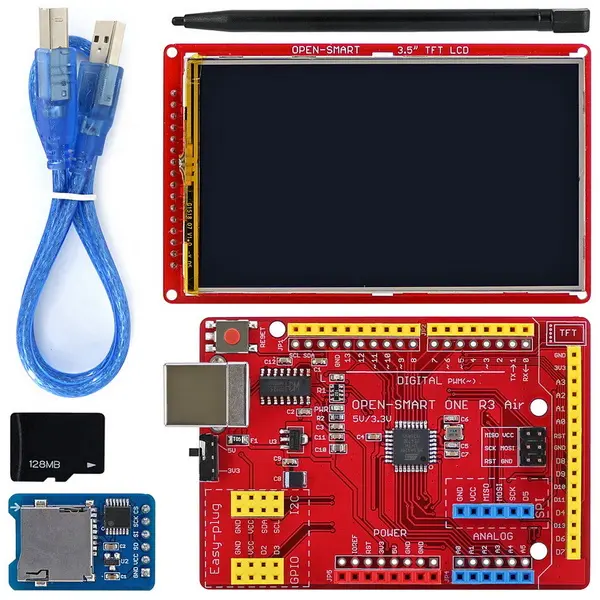
- Arduino Board: Die häufigste Wahl ist das Arduino UNO, aber auch andere Boards wie das Mega oder Nano können verwendet werden.
- 16x2 LCD-Bildschirm: Dies ist ein Standarddisplay, das zwei Textzeilen mit jeweils 16 Zeichen anzeigen kann.
- Steckbrett: Nützlich für das Prototyping ohne Löten.
- Jumper Wires: Diese sind notwendig, um Verbindungen zwischen dem LCD und dem Arduino herzustellen.
- Potentiometer: Mit dieser Komponente können Sie den Kontrast des LCD-Displays einstellen.
- Widerstand: Typischerweise wird ein 220-Ω-Widerstand für die Hintergrundbeleuchtung des LCDs verwendet.
3. Verkabelung des LCD-Displays mit Arduino
Bevor Sie Code schreiben, müssen Sie das LCD mit dem Arduino verbinden. Nachfolgend finden Sie einen typischen Schaltplan für ein 16x2 LCD
| LCD-Pin | Arduino Pin |
|---|---|
| VSS | GND |
| VDD | 5V |
| V0 | Mittlerer Pin des Potentiometers |
| RS | Pin 12 |
| RW | GND |
| E | Pin 11 |
| D4 | Pin 5 |
| D5 | Pin 4 |
| D6 | Pin 3 |
| D7 | Pin 2 |
| A | 5V (über einen Widerstand) |
| K | GND |
Schaltplan
Eine visuelle Darstellung, wie diese Komponenten angeschlossen werden, kann erheblich zum Verständnis beitragen. Stellen Sie sicher, dass jede Verbindung sicher ist, um Probleme während des Betriebs zu vermeiden.
4. Einrichten der Arduino IDE
1. Öffnen Sie die Arduino IDE auf Ihrem Computer.
2. Stellen Sie sicher, dass Sie die LiquidCrystal-Bibliothek enthalten haben, indem Sie auf "Skizze > Bibliothek > LiquidCrystal einschließen" gehen.
3. Machen Sie sich mit der IDE-Schnittstelle vertraut, einschließlich der Frage, wo Sie Ihren Code schreiben und wie Sie ihn auf Ihr Board hochladen.
5. Grundlegender Code zum Anzeigen von Text
Sobald die Verkabelung abgeschlossen ist und Sie Ihre IDE eingerichtet haben, können Sie mit der Codierung beginnen. Der erste Schritt besteht darin, das LCD zu initialisieren und eine einfache Meldung wie "Hello, World!" anzuzeigen. Dies dient als grundlegende Übung, die zeigt, wie Daten von Ihrem Code zur Anzeige fließen.
6. Hochladen Ihres Codes
1. Verbinden Sie Ihr Arduino-Board über USB mit Ihrem Computer.
2. Wählen Sie den richtigen Board-Typ und Port in der IDE aus.
3. Klicken Sie auf die Schaltfläche "Hochladen" und beobachten Sie, wie Ihr Code auf Ihren Arduino übertragen wird.
7. Erweiterte Funktionen
Neben der Anzeige von statischem Text gibt es zahlreiche erweiterte Funktionen, die Sie mit Ihrem LCD-Bildschirm implementieren können:
7.1 Lauftext
Wenn Sie längere Nachrichten anzeigen möchten, die die Breite Ihres Bildschirms überschreiten, ist Lauftext eine effektive Lösung. Mit dieser Funktion können Sie eine dynamische Anzeige erstellen, die Aufmerksamkeit erregt und Informationen effektiv vermittelt.
7.2 Benutzerdefinierte Charaktere
Das Erstellen von benutzerdefinierten Charakteren verleiht Ihren Projekten eine persönliche Note. Sie können Symbole oder Symbole entwerfen, die für Ihre Anwendung relevant sind, um die Benutzerinteraktion und -erfahrung zu verbessern.
7.3 Anzeigen von Zahlen und Variablen
In vielen Anwendungen möchten Sie nicht nur statischen Text, sondern auch dynamische Informationen wie Sensormesswerte oder Benutzereingaben anzeigen. Durch die Umwandlung von Zahlen in Zeichenfolgen können Sie ganz einfach Echtzeitdaten auf Ihrem LCD anzeigen.
7.4 Verwendung mehrerer Zeilen
Bei komplexeren Anwendungen ermöglicht die Verwendung beider Zeilen eines 16x2-Displays zusätzliche Informationen, ohne eine einzelne Zeile zu überladen. Dies kann besonders nützlich bei Anwendungen wie Temperaturüberwachung oder Statusaktualisierungen sein.
8. Praktische Anwendungen von LCDs mit Arduino
Die Vielseitigkeit der Verwendung eines LCDs mit Arduino eröffnet zahlreiche praktische Anwendungen:
- Temperaturüberwachung: Kombinieren Sie ein LCD mit Temperatursensoren wie dem DHT11 oder LM35, um ein digitales Thermometer zu erstellen, das Echtzeit-Temperaturmesswerte anzeigt.
- Uhranzeige: Verwenden Sie ein Echtzeituhr-Modul (RTC) zusammen mit einem LCD, um eine Digitaluhr zu erstellen, die die Zeit genau anzeigt.
- Benutzeroberflächen: Bei komplexeren Projekten wie z. B. Hausautomationssystemen kann ein LCD als Schnittstelle für Benutzer dienen, um mit verschiedenen Funktionen wie dem Ein- und Ausschalten von Lichtern oder dem Anpassen von Einstellungen zu interagieren.
- Spielanzeigen: Es können einfache Spiele programmiert werden, bei denen Spielstände oder Spielzustände auf einem LCD angezeigt werden, was eine weitere Ebene der Interaktivität hinzufügt.
9. Fehlerbehebung bei häufigen Problemen
Bei der Arbeit mit Elektronik kommt es häufig zu Problemen. Hier sind einige Tipps zur Fehlerbehebung:
- LCD zeigt nichts an: Überprüfen Sie alle Kabelverbindungen und stellen Sie sicher, dass Ihr Potentiometer richtig auf Kontrast eingestellt ist.
- Text ist verstümmelt: Stellen Sie sicher, dass Sie die richtigen Pin-Nummern in Ihrem Code verwenden und dass alle Verbindungen sicher sind.
- Hintergrundbeleuchtung funktioniert nicht: Stellen Sie sicher, dass Sie die Pins der Hintergrundbeleuchtung richtig angeschlossen haben, und prüfen Sie, ob der Widerstandswert angemessen ist.
Zusätzliche Tipps für die Arbeit mit Arduino und LCDs
Flüssigkristalltechnologie verstehen
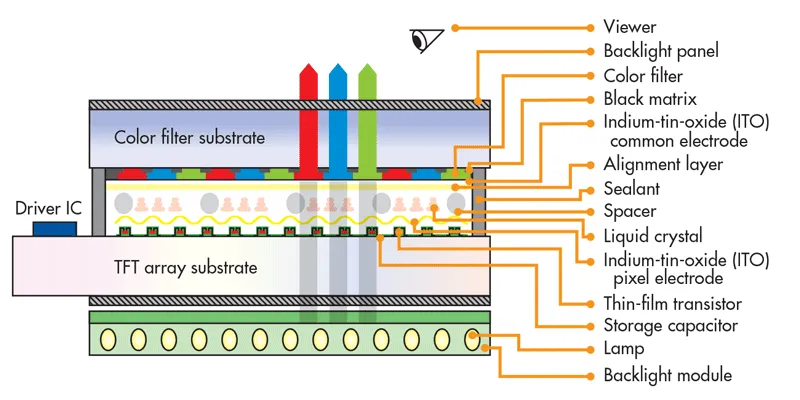
Bei der Flüssigkristalltechnologie werden Flüssigkristalle, die auf elektrische Felder reagieren, manipuliert, indem sie ihre Ausrichtung und damit ihre optischen Eigenschaften verändern – so können sie das durch sie hindurchliegende Licht effektiv steuern.
Erkunden verschiedener Bibliotheken
Während LiquidCrystal häufig verwendet wird, gibt es auch andere Bibliotheken, die zusätzliche Funktionen bieten oder verschiedene Arten von Displays unterstützen (z. B. grafische Bibliotheken). Das Erkunden dieser Bibliotheken kann Einblicke in erweiterte Funktionen wie Animationen oder grafische Darstellungen bieten.
Experimentieren mit verschiedenen Projekten
Sobald Sie sich mit den grundlegenden Funktionen vertraut gemacht haben, können Sie sich selbst herausfordern, indem Sie Sensoren (wie Temperatur- oder Bewegungssensoren), Tasten für Benutzereingaben integrieren oder sogar mehrere Displays miteinander verbinden, um komplexere Ausgabeszenarien zu ermöglichen.
Indem Sie tiefer in diese Aspekte eintauchen, verbessern Sie nicht nur Ihre Fähigkeiten, sondern erweitern auch Ihr Verständnis dafür, wie Mikrocontroller mit verschiedenen Hardwarekomponenten in der realen Welt interagieren anträge.
Diese umfassende Anleitung soll Ihnen helfen, mit der effektiven Codierung eines LCD-Bildschirms mit Arduino zu beginnen! Mit Übung und Experimentieren werden Sie in der Lage sein, ansprechende Displays zu erstellen, die jedes Projekt, das Sie in Angriff nehmen, aufwerten!
Fazit
Die Verwendung eines LCDs mit Arduino eröffnet eine Welt voller Möglichkeiten für die Darstellung von Informationen in verschiedenen Projekten. Unabhängig davon, ob Sie ein einfaches Display erstellen oder es in ein komplexeres System integrieren, ist es wichtig zu verstehen, wie ein LCD codiert und verdrahtet wird. Die Fähigkeiten, die Sie in diesem Projekt erlernen, verbessern nicht nur Ihre Programmierfähigkeiten, sondern legen auch den Grundstein für fortgeschrittenere Elektronikprojekte.
Häufig gestellte Fragen
1. Welche Art von LCD kann ich mit Arduino verwenden?
Sie können verschiedene Arten von LCDs verwenden, z. B. 16x2- oder 20x4-Zeichen-Displays oder sogar grafische TFT-Bildschirme, je nach den Anforderungen Ihres Projekts.
2. Benötige ich eine Bibliothek, um ein LCD mit Arduino zu verwenden?
Ja, in der Regel verwenden Sie die LiquidCrystal-Bibliothek für Zeichenanzeigen, die die Kommunikation zwischen Ihrem Code und der Hardware vereinfacht.
3. Wie stelle ich die Helligkeit meines LCDs ein?
Sie können die Helligkeit mit einem Potentiometer einstellen, das an den V0-Pin des LCD-Displays angeschlossen ist, um je nach Lichtverhältnissen einen optimalen Kontrast zu finden.
4. Kann ich mehrere LCDs mit einem Arduino verwenden?
Ja, aber Sie müssen die Pin-Zuweisungen sorgfältig verwalten. Erwägen Sie die Verwendung von Multiplexing-Techniken, wenn Ihnen die Pins ausgehen.
5. Was ist, wenn mein Text nicht in eine Zeile passt?
Das Scrollen von Text oder die Verwendung beider Zeilen auf größeren Displays wie einem 20x4-LCD sind effektive Lösungen für dieses Problem.
Zitate
[1] https://howtomechatronics.com/tutorials/arduino/lcd-tutorial/
[2] https://www.instructables.com/Displaying-an-Image-on-a-LCD-TFT-Screen-With-Ardui/
[3] https://blog.csdn.net/acktomas/article/details/117074531
[4] https://docs.arduino.cc/learn/electronics/lcd-displays
[5] https://www.youtube.com/watch?v=EUJHHLAxRoQ
[6] https://blog.csdn.net/HANDSome_BOY_007/article/details/123432195
[7] https://www.youtube.com/watch?v=qckyNanaEfg
[8] https://www.instructables.com/Streaming-Video-on-a-Text-LCD-Display-With-Arduino/
[9] https://techclass.rohm.com.cn/knowledge/deviceplus/how-tos/arduino/diy-guide-to-setting-up-an-lcd-with-arduino
[10] https://www.circuitbasics.com/how-to-set-up-an-lcd-display-on-an-arduino/
[11] https://www.youtube.com/watch?v=u-bsJl0atls
Related Topics
Industrielle Trends der Touch-Display-Technologie im Zeitalter von Industrie 4.0
Aug-07-2026
Touch-Panel-Auswahlleitfaden für industrielle, Außen- und Gewerbeanwendungen
Aug-07-2026
Wie Sie die richtige Touch-Display-Lösung für Ihr Projekt auswählen
Aug-07-2026
Wie man einen industriellen kapazitiven Touchscreen auswählt: Leitfaden 2026
Aug-07-2026
Angebot
✔ 16 Jahre Fertigungsservice ★★★★★
✔ 3 technische Experten und über 52 Projektingenieure unterstützen Sie
✔ Wanty beschäftigt über 52 Ingenieure, von denen viele aus führenden TFT-LCD-Modulunternehmen wie Tianma und BOE-Varitronix stammen. Jedes Kernteammitglied bringt 15 Jahre Branchenerfahrung mit.
✔ Wenn Sie weitere Informationen über unsere Produkte und Dienstleistungen wünschen, kontaktieren Sie uns bitte. Ganz gleich, ob Sie eine Standardlösung oder eine maßgeschneiderte Lösung benötigen – wir sind hier, um Ihre Anforderungen zu erfüllen
✔ Bitte füllen Sie das untenstehende Formular aus, und der ausgewählte Standort wird sich umgehend mit Ihnen in Verbindung setzen. Vielen Dank für Ihren Besuch und einen schönen Tag!
