
Wie überprüfe ich, ob ein LCD-Bildschirm funktioniert?
Nachrichten
Jan-27-2025
Inhaltsmenü
● 2. Eingebauter Selbsttest (BIST)
● 3. Anschließen an ein externes Gerät
● 6. Überprüfung der Funktionalität der Hintergrundbeleuchtung
● Zitate
Das Testen eines LCD-Bildschirms ist entscheidend für die Sicherstellung seiner Funktionalität und Leistung. Egal, ob Sie es mit einem Computermonitor, einem Laptop-Bildschirm oder einem Fernsehbildschirm zu tun haben, wenn Sie wissen, wie Sie überprüfen, ob ein LCD-Bildschirm funktioniert, können Sie Zeit und Geld sparen. Dieser umfassende Leitfaden führt Sie durch verschiedene Methoden zur Beurteilung des Zustands Ihres LCD-Bildschirms, einschließlich visueller Inspektionen, integrierter Tests und externer Tools.

1. Visuelle Inspektion
Der erste Schritt bei der Überprüfung der Funktionalität eines LCD-Bildschirms ist die Durchführung einer visuellen Inspektion. Dazu gehört die Suche nach physischen Defekten, die die Leistung beeinträchtigen können.
- Auf Risse oder Beschädigungen prüfen: Überprüfen Sie die Bildschirmoberfläche auf sichtbare Risse, Kratzer oder Beschädigungen. Schon kleinere Schäden können zu erheblichen Anzeigeproblemen führen. Achten Sie besonders auf die Kanten und Ecken des Bildschirms, da diese Bereiche oft anfälliger für Stöße sind.
- Suchen Sie nach toten oder festsitzenden Pixeln: Tote Pixel werden als schwarze Punkte auf dem Bildschirm angezeigt, während festsitzende Pixel unabhängig vom angezeigten Bild eine einzelne Farbe (rot, grün oder blau) anzeigen können. Sie können Online-Tools wie Dead Pixel Buddy verwenden, um diese Probleme zu identifizieren. Um effektiv nach toten Pixeln zu suchen, zeigen Sie eine Volltonfarbe auf dem gesamten Bildschirm an, und suchen Sie nach Inkonsistenzen.
- Beurteilen Sie die Farbgleichmäßigkeit: Beobachten Sie bei der visuellen Inspektion die allgemeine Farbgleichmäßigkeit des Displays. Ungleichmäßige Farben oder Verfärbungen in bestimmten Bereichen können auf zugrunde liegende Probleme mit der Platte hinweisen.
2. Eingebauter Selbsttest (BIST)
Viele moderne LCD-Bildschirme verfügen über eine integrierte Selbsttestfunktion, mit der Sie ihre Funktionalität überprüfen können, ohne einen Computer zu benötigen.
- Für Dell Laptops: Halten Sie die Taste "D" gedrückt, während Sie den Laptop einschalten. Der Bildschirm wechselt durch Volltonfarben (Rot, Grün, Blau, Weiß und Schwarz). Wenn alle Farben korrekt und ohne Verzerrung angezeigt werden, funktioniert der Bildschirm ordnungsgemäß.
- Für andere Marken: Der Vorgang kann variieren. Auf Lenovo-Laptops können Sie beispielsweise gleichzeitig "Fn", "Strg links" und die Ein-/Aus-Taste drücken, um den Test zu starten. Konsultieren Sie das Benutzerhandbuch Ihres Geräts, um spezifische Anweisungen zu integrierten Tests zu erhalten.
- Monitor-Selbsttest: Ziehen Sie bei eigenständigen Monitoren das Netzkabel ab, während Sie es an Ihren Computer anschließen. Wenn beim Einschalten ohne Eingabe des Computers ein Selbsttestbild angezeigt wird, bedeutet dies, dass der Monitor selbst funktionsfähig ist.
3. Anschließen an ein externes Gerät
Wenn Sie Ihren LCD-Bildschirm an ein externes Gerät anschließen, können Sie feststellen, ob das Problem am Bildschirm oder an der Grafikkarte des Computers liegt.
- Verwenden Sie einen anderen Computer: Schließen Sie Ihren LCD-Monitor über das entsprechende Videokabel (HDMI, VGA usw.) an einen anderen Computer an. Wenn der Monitor mit einem anderen Gerät funktioniert, liegt das Problem möglicherweise an der Grafikkarte oder den Einstellungen Ihres ursprünglichen Computers.
- Überprüfen Sie die Anzeigeeinstellungen: Stellen Sie sicher, dass die Anzeigeeinstellungen auf Ihrem Computer korrekt konfiguriert sind. Manchmal wird auf dem Bildschirm aufgrund falscher Auflösungseinstellungen nichts angezeigt. Klicken Sie mit der rechten Maustaste auf Ihren Desktop und wählen Sie "Anzeigeeinstellungen", um die Auflösung und Ausrichtung nach Bedarf anzupassen.
4. Testmuster und Farbtests
Die Verwendung von Testmustern kann helfen, Probleme wie Farbgenauigkeit und Helligkeitsgleichmäßigkeit zu identifizieren.
- Online-Testmuster: Websites wie Lagom.nl bieten verschiedene Testmuster an, mit denen die Farbbalance, das Kontrastverhältnis und die Reaktionszeit bewertet werden können. Zeigen Sie diese Muster auf Ihrem LCD-Bildschirm an und beobachten Sie eventuelle Unstimmigkeiten.
- Farbkalibrierungswerkzeuge: Erwägen Sie die Verwendung von Farbkalibrierungswerkzeugen, die in Softwareform oder als eigenständige Geräte verfügbar sind. Mit diesen Tools können Sie sicherstellen, dass Ihr Display genaue Farben und Helligkeitsstufen anzeigt.
5. Verwendung eines Multimeters
Für fortgeschrittene Benutzer kann das Testen der elektrischen Komponenten eines LCD-Bildschirms mit einem Multimeter Einblicke in seine Funktionalität geben.
- Stromversorgung prüfen: Messen Sie die Spannung am Stromanschluss des LCD-Panels. Wenn es innerhalb des erwarteten Bereichs liegt (normalerweise in der Bedienungsanleitung angegeben), ist die Stromversorgung wahrscheinlich kein Problem.
- Verbindungen prüfen: Überprüfen Sie die Kabel, die das LCD-Panel mit dem Motherboard verbinden, mit einem Multimeter auf Durchgang. Lose Verbindungen können zu zeitweiligen Problemen führen, die visuell schwer zu diagnostizieren sind.
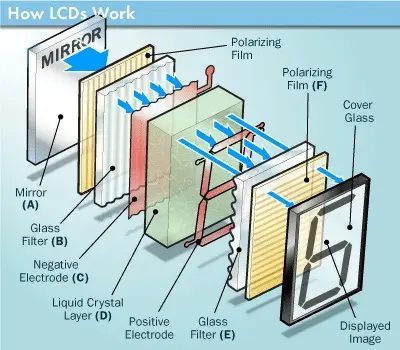
6. Überprüfung der Funktionalität der Hintergrundbeleuchtung
Die Hintergrundbeleuchtung ist für die Anzeige von Bildern auf einem LCD-Bildschirm unerlässlich. Wenn Sie Bilder sehen, die aber sehr dunkel oder gar nicht sichtbar sind:
- Überprüfen Sie die Hintergrundbeleuchtung: Schauen Sie sich in einem dunklen Raum den Bildschirm genau an, während er eingeschaltet ist. Wenn Sie schwache Bilder, aber keine Helligkeit sehen, kann dies auf einen Ausfall der Hintergrundbeleuchtung hinweisen.
- Testen Sie die Spannung der Hintergrundbeleuchtung: Verwenden Sie ein Multimeter, um zu überprüfen, ob die Spannung den Stromkreis der Hintergrundbeleuchtung erreicht. Wenn an der Stelle, an der sie sein sollte, keine Spannung anliegt, kann dies auf einen fehlerhaften Wechselrichter oder LED-Treiberkreis hinweisen.
7. Software-Diagnose
Viele Betriebssysteme verfügen über integrierte Diagnosetools, die bei der Identifizierung von Anzeigeproblemen helfen können.
- Windows: Verwenden Sie die in Windows integrierten Tools zur Fehlerbehebung, indem Sie mit der rechten Maustaste auf den Desktop klicken und "Anzeigeeinstellungen" auswählen. Von dort aus können Sie die Einstellungen für Auflösung und Bildwiederholfrequenz anpassen. Windows bietet auch eine "Fehlerbehebung"-Option, die Probleme im Zusammenhang mit Displays automatisch erkennen kann.
- Mac: Navigieren Sie auf macOS-Geräten zu "Systemeinstellungen" > "Anzeigen", um die Einstellungen zu überprüfen und bei Bedarf eine Diagnose durchzuführen. Apple stellt Support-Ressourcen bereit, die Benutzer bei der Behebung häufiger Anzeigeprobleme unterstützen.
8. Professionelle Diagnose
Wenn Sie alle diese Tests durchgeführt haben und immer noch Probleme mit Ihrem LCD-Bildschirm haben:
- Wenden Sie sich an Fachleute: Möglicherweise ist es an der Zeit, sich an einen professionellen Techniker zu wenden, der fortgeschrittenere Diagnosen und Reparaturen durchführen kann. Sie verfügen über spezialisierte Tools und Erfahrung, mit denen Probleme aufgezeigt werden können, die bei grundlegenden Überprüfungen möglicherweise übersehen werden.
9. Umweltfaktoren
Es ist auch wichtig, Umweltfaktoren zu verstehen, die sich auf die Leistung Ihres LCD-Bildschirms auswirken.
- Extreme Temperaturen: Extreme Hitze oder Kälte können dazu führen, dass Bildschirme nicht richtig funktionieren oder sich im Laufe der Zeit verschlechtern. Stellen Sie sicher, dass Ihr Gerät innerhalb der vom Hersteller empfohlenen Temperaturbereiche arbeitet.
- Luftfeuchtigkeit: Eine hohe Luftfeuchtigkeit kann zu Feuchtigkeitsansammlungen in elektronischen Geräten führen, die im Laufe der Zeit zu Kurzschlüssen oder Korrosion führen können.
- Staubansammlung: Staubpartikel können die Lüftungsöffnungen verstopfen, was zu einer Überhitzung führt, die die Leistung oder Langlebigkeit Ihres Anzeigegeräts beeinträchtigen kann.
10. Tipps zur Wartung
Regelmäßige Wartung kann die Lebensdauer Ihres LCD-Bildschirms verlängern und zukünftige Probleme vermeiden:
- Halten Sie ihn sauber: Reinigen Sie Ihren Bildschirm regelmäßig mit Mikrofasertüchern, die für Elektronik entwickelt wurden; vermeiden Sie aggressive Chemikalien, die die Beschichtungen auf Bildschirmen beschädigen könnten.
- Helligkeitseinstellungen anpassen: Verwenden Sie geeignete Helligkeitseinstellungen basierend auf den Umgebungslichtbedingungen; zu hohe Helligkeitsstufen können die Lebensdauer aufgrund der erhöhten Wärmeentwicklung verkürzen.
- Verwenden Sie Überspannungsschutz: Schützen Sie Ihre Geräte vor Stromstößen, indem Sie Überspannungsschutzgeräte verwenden, die vor elektrischen Spitzen schützen, die interne Komponenten, einschließlich Displays, beschädigen könnten.
Fazit
Die Überprüfung, ob ein LCD-Bildschirm funktioniert, umfasst mehrere Schritte, die von einfachen Sichtprüfungen bis hin zu fortgeschrittenen elektrischen Tests reichen. Wenn Sie diese Anleitung befolgen, können Sie die Funktionalität Ihres LCD-Displays effektiv beurteilen und auf der Grundlage Ihrer Ergebnisse geeignete Maßnahmen ergreifen. Regelmäßige Wartung in Kombination mit gründlichen Tests gewährleistet eine optimale Leistung Ihrer Geräte im Laufe der Zeit und hilft gleichzeitig, kostspielige Reparaturen oder den Austausch zu vermeiden, wenn unerwartet Probleme auftreten.
Verwandte Fragen
1. Was soll ich tun, wenn mein LCD-Bildschirm tote Pixel aufweist?
Tote Pixel können möglicherweise nicht repariert werden. Einige Softwarelösungen behaupten jedoch, festsitzende Pixel zu reparieren, indem sie schnell zwischen den Farben wechseln. Wenn nach dem Ausprobieren dieser Methoden weiterhin tote Pixel vorhanden sind, sollten Sie den Bildschirm austauschen, da sie oft auf dauerhafte Schäden hinweisen.
2. Wie kann ich feststellen, ob meine LCD-Hintergrundbeleuchtung funktioniert?
Wenn Sie in einem dunklen Raum mit einer Taschenlampe schwache Bilder auf den Bildschirm leuchten, deutet dies darauf hin, dass die Hintergrundbeleuchtung möglicherweise ausfällt. Dies erfordert eine weitere Diagnose oder den Austausch von Komponenten der Hintergrundbeleuchtung, abhängig von der Schwere des Problems, das während des oben beschriebenen Inspektionsprozesses festgestellt wurde.
3. Was sind die häufigsten Ursachen für den Ausfall des LCD-Bildschirms?
Häufige Ursachen sind physische Schäden (Stürze), elektrische Ausfälle (Stromstöße), Herstellungsfehler (schlechte Qualitätskontrolle), längere Exposition gegenüber extremen Temperaturen/Feuchtigkeitsbedingungen, die den Verschleiß beschleunigen und im Laufe der Zeit zu Fehlfunktionen der Displays führen, ohne dass die richtige Pflege bei den Nutzungsmustern berücksichtigt wird, die von den Benutzern selbst regelmäßig während der gesamten Lebensdauer beobachtet werden!
4. Kann ich meinen eigenen LCD-Bildschirm reparieren?
Während einige kleinere Probleme, wie z. B. festsitzende Pixel, zu Hause mit Softwarelösungen oder Drucktechniken versucht werden können, die effektiv direkt auf die betroffenen Bereiche selbst angewendet werden, erfordern erhebliche Schäden in der Regel professionelle Reparaturdienste, die vor Ort verfügbar sind, abhängig von dem zuvor festgelegten Schweregrad, der auf der Grundlage erster Bewertungen festgelegt wurde, die zuvor durchgeführt wurden, bevor Unterstützung von Experten auf diesem Gebiet gesucht wurde, die sich speziell auf elektronische Reparaturen insgesamt spezialisiert haben!
5. Wie kann ich zukünftige Probleme mit meinem LCD-Bildschirm verhindern?
Um zukünftige Probleme zu vermeiden, stellen Sie sicher, dass das Gerät nicht extremen Temperaturen/Feuchtigkeitsbedingungen ausgesetzt wird, und gehen Sie vorsichtig damit um, um keine physischen Schäden zu erleiden, die bei regelmäßiger Nutzung, die während der gesamten Lebensdauer beobachtet werden, unerwartet auftreten! Regelmäßige Reinigungspraktiken in Verbindung mit geeigneten Helligkeitsanpassungen basierend auf den Umgebungslichtverhältnissen tragen ebenfalls positiv dazu bei, ein optimales Leistungsniveau aufrechtzuerhalten, das im Laufe der Zeit konstant erreicht wird!
Indem Sie diese Richtlinien befolgen und die verfügbaren Ressourcen effektiv nutzen, können Sie sicherstellen, dass Ihre LCD-Bildschirme auch in den kommenden Jahren in optimalem Betriebszustand bleiben!
Zitate
[1] https://www.opldisplaytec.com/article/63492
[2] https://www.xhpanel.com/info-detail/comprehensive-guide-to-lcd-display-inspection-and-quality-assurance
[3] http://www.lagom.nl/lcd-test/
[4] https://www.dell.com/support/contents/en-us/videos/videoplayer/how-to-run-the-lcd-bist-to-see-if-the-video-distortion-issue-is-present/6176627725001
[5] https://www.youtube.com/watch?v=diSoXAS-Cjk
[6] https://www.tj-chinafreight.com/lcd-screen-the-ultimate-faq-guide/
[7] https://repairpc.co.il/en/the-most-common-problems-with-lcd-monitors/
[8] https://www.hongguangdisplay.com/blog/how-to-test-an-lcd-display/
[9] https://www.laptop-lcd-screen.co.uk/blog/post/2023/11/22/a-comprehensive-guide-to-testing-lcd-screen-power-with-a-multimeter.aspx
[10] https://www.youtube.com/watch?v=NrNQbbnh74k
[11] https://www.kimeery.com/how-to-test-your-lcd-phone-screen-for-defects.html
[12] https://www.cnet.com/tech/computing/addressing-common-problems-with-lcd-displays/
[13] https://www.technibble.com/forums/threads/guide-how-to-test-and-use-an-lcds-led-backlights.38262/
[14] https://www.orientdisplay.com/how-to-fix-lcd-display-problems/
[15] https://electronics.stackexchange.com/questions/94480/found-an-old-lcd-in-an-old-radio-how-to-test-it
[16] https://www.youtube.com/watch?v=NrNQbbnh74k
[17] https://forum.arduino.cc/t/checking-if-a-lcd-works-or-not/513487
[18] https://www.dell.com/support/kbdoc/en-us/000134936/how-to-run-the-lcd-built-in-self-test-on-a-dell-laptop
[19] https://www.dell.com/support/kbdoc/en-hk/000134936/how-to-run-the-lcd-built-in-self-test-on-a-dell-laptop
[20] https://www.electro-tech-online.com/threads/how-to-test-lcd-display.163084/
[21] https://docs.oracle.com/cd/E92989_01/doc.10/e92395/t_diagnostic_utility_testing_lcd.htm
[22] https://support.lenovo.com/eg/en/solutions/ht514978-how-to-run-the-lcd-self-test-thinkpad
[23] https://www.istockphoto.com/de/fotos/tv-screen-test
[24] https://lcdtech.info/en/tests/dead.pixel.htm
[25] https://www.istockphoto.com/de/bot-wall?returnUrl=%2Fde%2Fphotos%2Flcd-test-images
[26] https://www.dell.com/support/kbdoc/en-us/000124370/troubleshooting-common-issues-with-video-on-dell-laptop-lcd-screens
[27] https://www.eizo.be/monitor-test/
[28] https://www.shutterstock.com/search/test-screen
[29] https://www.youtube.com/watch?v=w_EJw2XKMMY
[30] https://www.youtube.com/watch?v=0D2PUi1cQCI
[31] https://www.dell.com/support/contents/en-us/videos/videoplayer/test-your-laptop-screen/6079816588001
[32] https://www.youtube.com/watch?v=y4S5mYIH0ps
[33] https://superuser.com/questions/102356/how-do-i-test-a-lcd-monitors-performance-quality
[34] https://www.cs.helsinki.fi/group/goa/hardware/output/lcd_faq.html
Related Topics
Industrielle Trends der Touch-Display-Technologie im Zeitalter von Industrie 4.0
Aug-07-2026
Touch-Panel-Auswahlleitfaden für industrielle, Außen- und Gewerbeanwendungen
Aug-07-2026
Wie Sie die richtige Touch-Display-Lösung für Ihr Projekt auswählen
Aug-07-2026
Wie man einen industriellen kapazitiven Touchscreen auswählt: Leitfaden 2026
Aug-07-2026
Angebot
✔ 16 Jahre Fertigungsservice ★★★★★
✔ 3 technische Experten und über 52 Projektingenieure unterstützen Sie
✔ Wanty beschäftigt über 52 Ingenieure, von denen viele aus führenden TFT-LCD-Modulunternehmen wie Tianma und BOE-Varitronix stammen. Jedes Kernteammitglied bringt 15 Jahre Branchenerfahrung mit.
✔ Wenn Sie weitere Informationen über unsere Produkte und Dienstleistungen wünschen, kontaktieren Sie uns bitte. Ganz gleich, ob Sie eine Standardlösung oder eine maßgeschneiderte Lösung benötigen – wir sind hier, um Ihre Anforderungen zu erfüllen
✔ Bitte füllen Sie das untenstehende Formular aus, und der ausgewählte Standort wird sich umgehend mit Ihnen in Verbindung setzen. Vielen Dank für Ihren Besuch und einen schönen Tag!
