
Wie viel muss der LCD-Bildschirm auf dem MacBook repariert werden?
Nachrichten
Jan-27-2025
Inhaltsmenü
● 1. Die damit verbundenen Kosten verstehen
● 3. Faktoren, die die Reparaturzeit beeinflussen
● 4. Schritt-für-Schritt-Anleitung zum Austausch selbst
● 5. Zusätzliche Überlegungen vor der Reparatur
● 6. Tipps zur Pflege Ihres MacBook-Bildschirms
● 7. Fazit
● Zitate
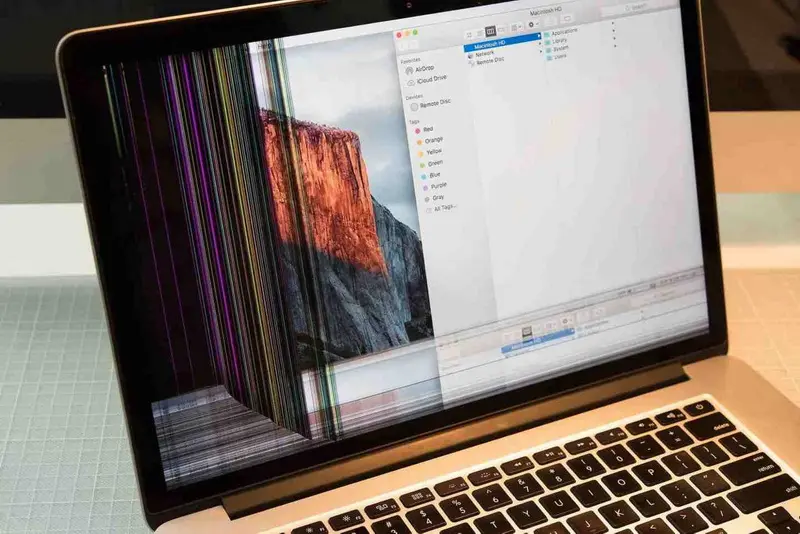
Wenn es darum geht, einen LCD-Bildschirm auf einem MacBook zu reparieren, ist es für jeden Besitzer, der mit einem beschädigten Display konfrontiert ist, von entscheidender Bedeutung, die damit verbundenen Kosten zu verstehen. Der Preis für die Reparatur kann je nach mehreren Faktoren erheblich variieren, darunter das Modell des MacBook, das Ausmaß des Schadens und die Frage, ob Sie sich für einen Reparaturdienst von Apple oder einen Drittanbieter entscheiden.

1. Die damit verbundenen Kosten verstehen
Die durchschnittlichen Kosten für den Austausch eines MacBook LCD-Bildschirms liegen normalerweise zwischen 300 und 700 $. Dies kann jedoch je nach verschiedenen Aspekten schwanken:
- Modell und Jahr: Bei neueren Modellen mit erweiterten Funktionen, wie z. B. Retina-Displays, fallen oft höhere Reparaturkosten an. Zum Beispiel:
- MacBook Air: 300 bis 500 US-Dollar
- MacBook Pro (ohne Retina): 350 bis 550 US-Dollar
- MacBook Pro (Retina): 400 bis 700 US-Dollar
- iMac: 500 bis 800 US-Dollar
- Art des Schadens: Kleinere Probleme wie tote Pixel oder kleine Risse können billiger zu beheben sein als schwere Schäden wie ein vollständig zerbrochener Bildschirm. Wenn Ihr Bildschirm nur geringfügige Kratzer oder ein paar tote Pixel aufweist, können Sie möglicherweise mit einer günstigeren Reparatur davonkommen, möglicherweise unter 200 US-Dollar.
- Teile und Arbeit: Originalteile von Apple sind in der Regel teurer, gewährleisten aber Kompatibilität und Qualität. Teile von Drittanbietern können die Kosten senken, aber die Leistung oder Langlebigkeit beeinträchtigen. Es ist wichtig, die Vorteile der Verwendung von offiziellen Teilen gegen die potenziellen Einsparungen durch Alternativen von Drittanbietern abzuwägen.
- Garantiestatus: Wenn Ihr Mac unter eine Garantie fällt oder von AppleCare+ abgedeckt ist, haben Sie möglicherweise Anspruch auf kostenlose oder reduzierte Reparaturen. Unfallschäden sind jedoch nicht immer abgedeckt. Überprüfen Sie immer Ihren Garantiestatus und erwägen Sie den Kauf von AppleCare+, um zukünftigen Schutz zu erhalten.
2. Reparaturoptionen
Wenn Sie mit einem beschädigten LCD-Bildschirm konfrontiert sind, haben Sie mehrere Möglichkeiten zur Reparatur:
- Apple Store: Der direkte Gang zu einem Apple Store ist oft die einfachste Option, kann aber auch die teuerste sein. Rechnen Sie damit, zwischen 455 und 755 US-Dollar für einen kompletten Bildschirmaustausch in einem Apple Store zu zahlen.
- Autorisierte Serviceanbieter: Diese Anbieter können wettbewerbsfähige Preise anbieten und gleichzeitig Originalteile verwenden. Die Preise können je nach Standort und Reputation des Anbieters variieren. Autorisierte Anbieter haben oft Zugriff auf die Ressourcen und den Support von Apple, was von Vorteil sein kann, wenn während der Reparatur Komplikationen auftreten.
- Reparaturwerkstätten von Drittanbietern: Diese Werkstätten bieten in der Regel niedrigere Preise an, können aber Teile von Drittanbietern verwenden. Diese Option ist geeignet, wenn Sie Geld sparen möchten, aber bei möglichen Qualitätsproblemen vorsichtig sind. Stellen Sie sicher, dass Sie Bewertungen lesen und die Reputation des Shops überprüfen, bevor Sie fortfahren.
- DIY-Reparatur: Wenn Sie technisch versiert sind, sollten Sie in Betracht ziehen, den Bildschirm selbst auszutauschen. Dazu müssen Sie einen Ersatzbildschirm kaufen und detaillierte Anleitungen befolgen, die online verfügbar sind. Dies kann zwar Geld sparen, birgt aber das Risiko, dass Garantien erlöschen oder weitere Schäden verursacht werden. Stellen Sie sicher, dass Sie alle notwendigen Werkzeuge sammeln und die Anweisungen aus seriösen Quellen sorgfältig befolgen.
3. Faktoren, die die Reparaturzeit beeinflussen
Die Zeit, die für einen Bildschirmwechsel benötigt wird, kann stark variieren je nachdem:
- Das spezifische Modell Ihres MacBook.
- Die Komplexität des Schadens.
- Ob Sie professionelle Hilfe wählen oder versuchen, eine Heimwerkerreparatur durchzuführen.
In der Regel dauern professionelle Reparaturen zwischen 1 und 3 Stunden, während Heimwerkerreparaturen länger dauern können, insbesondere für Personen ohne Erfahrung. Wenn Sie sich für einen Drittanbieterdienst entscheiden, ist es ratsam, sich im Voraus nach der Bearbeitungszeit zu erkundigen.
4. Schritt-für-Schritt-Anleitung zum Austausch von Heimwerkern
Wenn Sie einen DIY-Ansatz in Betracht ziehen, finden Sie hier einen vereinfachten Überblick über die Schritte, die zum Austausch eines LCD-Bildschirms auf einem MacBook erforderlich sind:
1. Werkzeuge sammeln: Sie benötigen spezielle Schraubendreher (Pentalobe und Torx), Saugnäpfe und möglicherweise Klebestreifen für den Zusammenbau.
2. Schalten Sie Ihr MacBook aus und öffnen Sie es: Stellen Sie sicher, dass Ihr Gerät ausgeschaltet und von allen Stromquellen getrennt ist.
3. Entfernen Sie die hintere Abdeckung: Verwenden Sie geeignete Schraubendreher, um die Schrauben zu entfernen, mit denen die hintere Abdeckung befestigt ist.
4. Batterie abklemmen: Trennen Sie die Batterie sicher, um elektrische Probleme während der Reparatur zu vermeiden.
5. Entfernen Sie die defekte Bildschirmbaugruppe:
- Trennen Sie vorsichtig alle Kabel, die mit dem Bildschirm verbunden sind.
- Schrauben Sie die Scharniere ab, mit denen das Display an Ort und Stelle gehalten ist.
- Heben Sie die defekte Bildschirmbaugruppe vorsichtig ab. 6. Lösen Sie die defekte Bildschirmbaugruppe.
Neuen Bildschirm installieren:
- Positionieren Sie den neuen Bildschirm.
- Bringen Sie Schrauben und Anschlüsse wieder an.
- Vergewissern Sie sich, dass alles gesichert ist, bevor Sie Ihr MacBook schließen.
7. Bauen Sie Ihr Gerät wieder zusammen: Bringen Sie die hintere Abdeckung wieder an und befestigen Sie alle Schrauben.
8. Testen Sie Ihr MacBook: Schalten Sie es ein, um sicherzustellen, dass alles ordnungsgemäß funktioniert.
5. Zusätzliche Überlegungen vor der Reparatur
Bevor Sie mit Reparaturen fortfahren, sollten Sie diese zusätzlichen Faktoren berücksichtigen:
- Datensicherung: Sichern Sie Ihre Daten immer, bevor Sie Ihr Gerät zur Reparatur einsenden oder versuchen, eine DIY-Reparatur durchzuführen. Verwenden Sie Time Machine oder andere Backup-Lösungen, um sicherzustellen, dass Ihre Dateien sicher sind, falls während des Reparaturvorgangs etwas schief geht.
- Versicherungsschutz: Prüfen Sie, ob Ihre Hausratversicherung versehentliche Schäden an der Elektronik abdeckt, was dazu beitragen kann, die Reparaturkosten auszugleichen.
- Entscheidung zwischen Austausch und Reparatur: In einigen Fällen, insbesondere bei älteren Modellen, kann es kostengünstiger sein, in ein neues Gerät zu investieren, als ein altes zu reparieren. Bewerten Sie Ihre Optionen sorgfältig auf der Grundlage von Alter, Leistungsanforderungen und Budgetbeschränkungen.
- Auswirkungen auf die Umwelt: Erwägen Sie, Ihr altes Gerät zu recyceln, wenn Sie sich entscheiden, es nicht zu reparieren. Viele Elektronikgeschäfte bieten Recyclingprogramme an, die eine ordnungsgemäße Entsorgung von Elektroschrott gewährleisten und es Ihnen ermöglichen, Rabatte auf neue Einkäufe zu erhalten.
6. Tipps zur Pflege Ihres MacBook-Bildschirms
Um zukünftige Schäden zu vermeiden und die Lebensdauer des LCD-Bildschirms Ihres MacBook zu verlängern:
- Verwenden Sie eine Schutzhülle oder -hülle, wenn Sie Ihr Gerät transportieren.
- Vermeiden Sie es, schwere Gegenstände im geschlossenen Zustand auf Ihren Laptop zu stellen.
- Reinigen Sie den Bildschirm regelmäßig mit geeigneten Reinigungslösungen, die speziell für Elektronik entwickelt wurden.
- Achten Sie auf Umweltfaktoren wie extreme Temperaturen oder Luftfeuchtigkeit, die die Leistung beeinträchtigen könnten.
Indem Sie diese vorbeugenden Maßnahmen ergreifen und über Reparaturmöglichkeiten informiert werden, stellen Sie sicher, dass Ihre Investition in Technologie im Laufe der Zeit geschützt bleibt und gleichzeitig ihren Nutzen sowohl im persönlichen als auch im beruflichen Umfeld maximiert.
7. Fazit
Die Reparatur eines LCD-Bildschirms auf einem MacBook kann ein kostspieliges Unterfangen sein, aber wenn Sie Ihre Optionen verstehen und über mögliche Kosten informiert sind, können Sie eine fundierte Entscheidung treffen. Unabhängig davon, ob Sie sich für Apple entscheiden, autorisierte Dienstanbieter nutzen oder eine DIY-Reparatur versuchen, hat jede Option ihre Vor- und Nachteile in Bezug auf Kosten, Qualität und Komfort.
Wenn Sie Zeit in die Recherche Ihrer Entscheidungen investieren, können Sie fundierte Entscheidungen treffen, die auf Ihr Budget und Ihre Bedürfnisse abgestimmt sind und gleichzeitig sicherstellen, dass Ihr MacBook auch in den kommenden Jahren funktionsfähig bleibt.

Häufig gestellte Fragen
1. Was sind häufige Anzeichen dafür, dass mein MacBook-Bildschirm repariert werden muss?
Häufige Anzeichen sind Risse oder Splitter im Glas, tote Pixel, flackernde Bilder oder Verfärbungen auf dem Display.
2. Kann ich meinen MacBook-Bildschirm selbst austauschen?
Ja, mit den richtigen Werkzeugen und Anleitungen aus Reparaturanleitungen oder Videos, die online verfügbar sind; es erfordert jedoch technisches Geschick und kann zum Erlöschen von Garantien führen, wenn es nicht korrekt durchgeführt wird.
3. Wie lange dauert es normalerweise, einen MacBook-Bildschirm auszutauschen?
Professionelle Reparaturen dauern in der Regel zwischen 1 und 3 Stunden; DIY-Reparaturen können je nach Kenntnisstand länger dauern.
4. Deckt meine Garantie die Reparatur des Bildschirms ab?
Wenn Ihr Mac durch eine Garantie abgedeckt ist oder durch AppleCare+ abgedeckt ist, erhalten Sie möglicherweise vergünstigte Reparaturen. Unfallschäden sind jedoch möglicherweise nicht abgedeckt.
5. Wie viel kostet es, einen MacBook-Bildschirm in einem Apple Store zu ersetzen?
Rechnen Sie damit, je nach Modell und Garantiestatus zwischen 455 und 755 US-Dollar für einen kompletten Bildschirmaustausch in einem Apple Store zu zahlen.
Durch das Verständnis dieser Aspekte im Zusammenhang mit LCD-Reparaturen für MacBooks können Benutzer ihre Optionen effektiver steuern und fundierte Entscheidungen bezüglich des Wartungsbedarfs ihres Geräts treffen.
Zitate
[1] https://elservicecentre.com/understanding-the-costs-involved-in-mac-lcd-replacement/
[2] https://www.lappymaker.com/macbook-screen-replacement-cost
[3] https://www.youtube.com/watch?v=IbKV7FRsH7E
[4] https://www.youtube.com/watch?v=dwBV6zXM9dU
[5] https://apple.stackexchange.com/questions/95368/may-i-demand-product-replacement-macbook-pro-retina-will-have-screen-replacemen
[6] https://www.macbook-repairs.co.uk/pages/damaged-screen
[7] https://www.gbole.com/blogs/macbook-screen-replacement/how-long-does-it-take-to-replace-a-macbook-screen
[8] https://icertified.com.hk/portfolio/macbook-screen-replacement/
[9] https://www.macinfinity.sg/macbook-lcd-repair
[10] https://www.youtube.com/watch?v=EDTK9uS9qeI
[11] https://www.youtube.com/watch?v=RQrGIozPGMw
[12] https://www.ifixit.com/Guide/MacBook+Air+13-Inch+Late+2020+Screen+Replacement/142554
[13] https://discussions.apple.com/thread/253610687
[14] https://www.it-tech.com.au/macbook-pro-screen-replacement/
[15] https://letsgofixhk.com/macbook-repair/
[16] https://wahfung.com.hk/en/apple-repair-service/
[17] https://icertified.com.hk/macbook-repair/
[18] https://www.gophermods.com/how-much-does-it-cost-to-replace-a-macbook-screen-at-the-apple-store/
[19] https://www.reddit.com/r/mac/comments/16h5xus/how_much_would_you_estimate_this_is_going_to_cost/
[20] https://www.macbook-repairs.co.uk/products/complete-screen-repair-macbook-pro-13-a1278
[21] https://unsplash.com/s/photos/macbook-repair
[22] https://www.shutterstock.com/search/mac-repair
[23] https://www.youtube.com/watch?v=tHhHNjzO2i4
[24] https://www.instructables.com/How-to-Replace-the-Macbook-Unibody-Glass-LCD/
[25] https://www.youtube.com/watch?v=B4DjZCmqQvY
[26] https://www.youtube.com/watch?v=kX2_Q8W0f1g
[27] https://www.youtube.com/watch?v=cRM8LyNYqOM
[28] https://www.ifixit.com/Answers/View/613804/Help+diagnosing+broken+display+assembly
[29] https://www.youtube.com/watch?v=-6wjZTsoeNQ
[30] https://support.apple.com/en-hk/mac/repair
uctables.com/How-to-Replace-the-Macbook-Unibody-Glass-LCD/
[25] https://www.youtube.com/watch?v=B4DjZCmqQvY
[26] https://www.youtube.com/watch?v=kX2_Q8W0f1g
[27] https://www.youtube.com/watch?v=cRM8LyNYqOM
[28] https://www.ifixit.com/Answers/View/613804/Help+diagnosing+broken+display+assembly
[29] https://www.youtube.com/watch?v=-6wjZTsoeNQ
[30]
https://support.apple.com/en-hk/mac/repair
Related Topics
Industrielle Trends der Touch-Display-Technologie im Zeitalter von Industrie 4.0
Aug-07-2026
Touch-Panel-Auswahlleitfaden für industrielle, Außen- und Gewerbeanwendungen
Aug-07-2026
Wie Sie die richtige Touch-Display-Lösung für Ihr Projekt auswählen
Aug-07-2026
Wie man einen industriellen kapazitiven Touchscreen auswählt: Leitfaden 2026
Aug-07-2026
Angebot
✔ 16 Jahre Fertigungsservice ★★★★★
✔ 3 technische Experten und über 52 Projektingenieure unterstützen Sie
✔ Wanty beschäftigt über 52 Ingenieure, von denen viele aus führenden TFT-LCD-Modulunternehmen wie Tianma und BOE-Varitronix stammen. Jedes Kernteammitglied bringt 15 Jahre Branchenerfahrung mit.
✔ Wenn Sie weitere Informationen über unsere Produkte und Dienstleistungen wünschen, kontaktieren Sie uns bitte. Ganz gleich, ob Sie eine Standardlösung oder eine maßgeschneiderte Lösung benötigen – wir sind hier, um Ihre Anforderungen zu erfüllen
✔ Bitte füllen Sie das untenstehende Formular aus, und der ausgewählte Standort wird sich umgehend mit Ihnen in Verbindung setzen. Vielen Dank für Ihren Besuch und einen schönen Tag!
