
Wie beheben Sie Probleme mit kapazitiven Touchscreen-Tasten?
Nachrichten
Nov-11-2024
Inhaltsmenü
für die Berührungsempfindlichkeit an >>
Kapazitive Touchscreens verstehen
Kapazitive Touchscreens sind zu einem Grundnahrungsmittel in der modernen Technologie geworden, die in Smartphones, Tablets, Laptops und verschiedenen anderen Geräten zu finden ist. Sie bieten ein schlankes Design und eine reaktionsschnelle Benutzererfahrung, aber wie bei jeder Technologie können sie auf Probleme stoßen. In diesem Artikel erfahren Sie, wie Sie häufige Probleme mit kapazitiven Touchscreen-Tasten beheben können, um sicherzustellen, dass Sie die Funktionalität Ihrer Geräte aufrechterhalten können.
Bevor Sie sich mit der Fehlerbehebung befassen, ist es wichtig zu verstehen, wie kapazitive Touchscreens funktionieren. Im Gegensatz zu resistiven Touchscreens, die auf Druck beruhen, erkennen kapazitive Bildschirme Berührungen durch die elektrischen Eigenschaften des menschlichen Körpers. Wenn ein Finger den Bildschirm berührt, erzeugt dies eine Kapazitätsänderung, die das Gerät als Berührungsereignis interpretiert. Diese Technologie ermöglicht Multi-Touch-Funktionen und ermöglicht Gesten wie Pinch-to-Zoom und Swipe.
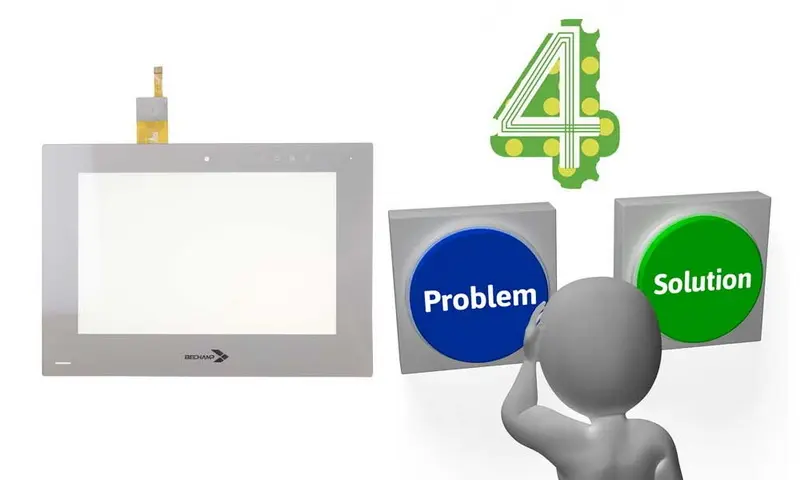
Häufige Probleme mit kapazitiven Touchscreen-Tasten
1. Nicht reagierender Touchscreen: Eines der häufigsten Probleme, mit denen Benutzer konfrontiert sind, ist ein nicht reagierender Touchscreen. Dies kann aufgrund von Softwarefehlern, Hardwarefehlern oder sogar Schmutz und Ablagerungen auf dem Bildschirm auftreten.
2. Falsche Berührungen: Manchmal kann der Bildschirm Berührungen registrieren, die nicht gemacht wurden, was zu unberechenbarem Verhalten führt. Dies kann durch Feuchtigkeit, Schmutz oder einen fehlerhaften Digitalisierer verursacht werden.
3. Empfindlichkeitsprobleme: Benutzer stellen möglicherweise fest, dass ihr Touchscreen entweder zu empfindlich oder nicht empfindlich genug ist. Dies kann in den Geräteeinstellungen angepasst werden, aber manchmal können Hardwareprobleme weitere Untersuchungen erfordern.
4. Probleme mit der Kalibrierung: Wenn der Touchscreen nicht genau auf Berührungen reagiert, muss er möglicherweise kalibriert werden. Dies ist oft ein Softwareproblem, kann aber manchmal auch mit der Hardware zusammenhängen.
5. Physischer Schaden: Risse oder Kratzer auf dem Bildschirm können seine Funktionalität beeinträchtigen. In einigen Fällen kann auch der Digitizer (die Komponente, die Berührungen erkennt) beschädigt werden.
Schritt-für-Schritt-Anleitung zur Fehlerbehebung
Schritt 1: Reinigen Sie den Bildschirm
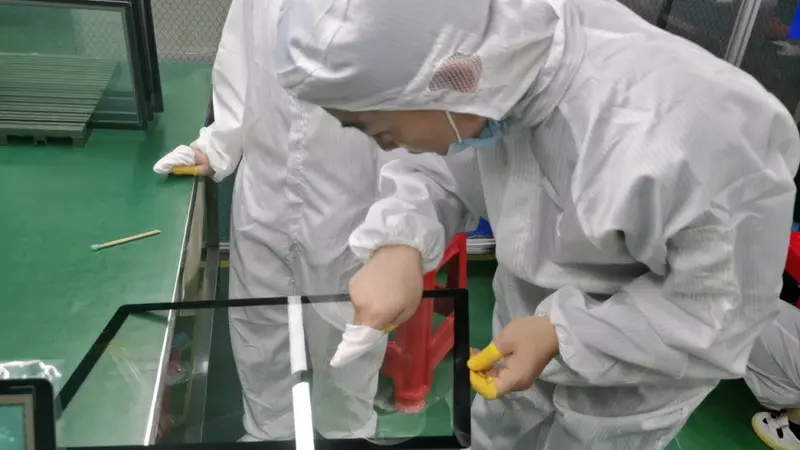
Bevor Sie sich in eine komplexere Fehlerbehebung stürzen, beginnen Sie mit einer einfachen Reinigung. Wischen Sie den Bildschirm vorsichtig mit einem Mikrofasertuch ab und entfernen Sie Fingerabdrücke, Staub oder Ablagerungen, die die Berührungsempfindlichkeit beeinträchtigen könnten. Vermeiden Sie die Verwendung von aggressiven Chemikalien, da diese den Bildschirm beschädigen können.
Schritt 2: Starten Sie das Gerät neu
Ein einfacher Neustart kann viele softwarebezogene Probleme beheben. Schalten Sie das Gerät vollständig aus, warten Sie einige Sekunden, und schalten Sie es dann wieder ein. Dadurch können vorübergehende Störungen behoben werden, die sich auf den Touchscreen auswirken können. Durch einen Neustart kann auch der Arbeitsspeicher des Geräts aktualisiert und alle Hintergrundanwendungen geschlossen werden, die möglicherweise Konflikte verursachen.
Schritt 3: Nach Softwareupdates suchen
Stellen Sie sicher, dass das Betriebssystem und die Anwendungen Ihres Geräts auf dem neuesten Stand sind. Software-Updates enthalten häufig Fehlerbehebungen und Verbesserungen, die die Leistung des Touchscreens verbessern können. Suchen Sie im Einstellungsmenü nach verfügbaren Updates und installieren Sie diese nach Bedarf.
Schritt 4: Passen Sie die Einstellungen für die Berührungsempfindlichkeit an Viele
Geräte ermöglichen es Benutzern, die Einstellungen für die Berührungsempfindlichkeit anzupassen. Überprüfen Sie das Einstellungsmenü Ihres Geräts auf Optionen zur Berührungsempfindlichkeit und nehmen Sie bei Bedarf Anpassungen vor. Wenn Ihr Gerät über den Modus "Hohe Empfindlichkeit" verfügt, kann es hilfreich sein, ihn zu aktivieren, wenn Sie eine Displayschutzfolie verwenden oder wenn das Gerät nicht gut auf Berührungen reagiert.
Schritt 5: Führen Sie einen Werksreset durch
Wenn die Probleme mit dem Touchscreen weiterhin bestehen, sollten Sie einen Werksreset in Betracht ziehen. Dadurch werden alle Daten auf dem Gerät gelöscht, also stellen Sie sicher, dass Sie wichtige Informationen zuerst sichern. Durch das Zurücksetzen auf die Werkseinstellungen können tiefgreifende Softwareprobleme behoben werden, die sich auf den Touchscreen auswirken können. Überwachen Sie nach dem Zurücksetzen den Touchscreen, um zu sehen, ob das Problem behoben ist.
Schritt 6: Auf physische Schäden untersuchen
Untersuchen Sie den Bildschirm auf sichtbare Anzeichen von Beschädigungen wie Risse oder Kratzer. Wenn Sie welche finden, muss der Bildschirm möglicherweise ausgetauscht werden. In einigen Fällen kann auch der Digitizer beschädigt sein, so dass eine professionelle Reparatur erforderlich ist. Wenn der Bildschirm einen Riss hat, kann dies zu weiteren Problemen führen, z. B. zum Eindringen von Feuchtigkeit in das Gerät.
Schritt 7: Testen im abgesicherten Modus
Wenn Sie Ihr Gerät im abgesicherten Modus starten, können Sie feststellen, ob Anwendungen von Drittanbietern Probleme mit dem Touchscreen verursachen. Im abgesicherten Modus werden nur vorinstallierte Anwendungen ausgeführt, sodass Sie den Touchscreen ohne Störungen durch andere Apps testen können. Wenn der Touchscreen im abgesicherten Modus ordnungsgemäß funktioniert, kann eine App eines Drittanbieters der Übeltäter sein.
Schritt 8: Holen Sie sich professionelle Hilfe
Wenn keiner der oben genannten Schritte das Problem behebt, ist es möglicherweise an der Zeit, professionelle Hilfe in Anspruch zu nehmen. Ein Techniker kann Hardwareprobleme diagnostizieren und bei Bedarf Reparaturen oder Austausch empfehlen. Sie können auch erweiterte Diagnosen durchführen, auf die der durchschnittliche Benutzer möglicherweise keinen Zugriff hat.
Vorbeugende Maßnahmen
Um zukünftige Probleme mit kapazitiven Touchscreen-Tasten zu vermeiden, sollten Sie die folgenden vorbeugenden Maßnahmen in Betracht ziehen:
- Verwenden Sie eine Displayschutzfolie: Eine hochwertige Displayschutzfolie kann Kratzer und Beschädigungen des Bildschirms verhindern. Suchen Sie nach Schutzvorrichtungen aus gehärtetem Glas für die beste Haltbarkeit.
- Halten Sie das Gerät sauber: Reinigen Sie den Bildschirm regelmäßig, um Schmutzablagerungen zu vermeiden, die die Berührungsempfindlichkeit beeinträchtigen können. Verwenden Sie ein Mikrofasertuch und eine sanfte Reinigungslösung, die für Elektronik entwickelt wurde.
- Feuchtigkeit vermeiden: Halten Sie das Gerät von Wasser und Feuchtigkeit fern, da dies die kapazitive Technologie beeinträchtigen kann. Wenn Sie das Gerät unter feuchten Bedingungen verwenden, sollten Sie eine Schutzhülle verwenden.
- Mit Vorsicht behandeln: Vermeiden Sie es, das Gerät fallen zu lassen oder übermäßigen Druck auszuüben, da dies den Bildschirm und die internen Komponenten beschädigen kann. Verwenden Sie eine Schutzhülle, um das Risiko einer Beschädigung durch Stürze zu minimieren.
- Begrenzen Sie die Exposition gegenüber extremen Temperaturen: Kapazitive Touchscreens können empfindlich auf extreme Hitze oder Kälte reagieren. Vermeiden Sie es, Ihr Gerät längere Zeit direktem Sonnenlicht oder sehr kalten Umgebungen auszusetzen.
Fazit
Die Fehlerbehebung bei Problemen mit kapazitiven Touchscreen-Tasten kann unkompliziert sein, wenn Sie einen systematischen Ansatz verfolgen. Wenn Sie die häufigsten Probleme verstehen und die in diesem Artikel beschriebenen Schritte anwenden, können Sie die Funktionalität Ihrer Geräte beibehalten und Ihre Benutzererfahrung verbessern. Denken Sie daran, vorbeugende Maßnahmen zu ergreifen, um zukünftige Probleme zu vermeiden und sicherzustellen, dass Ihr kapazitiver Touchscreen reaktionsschnell und zuverlässig bleibt.
Verwandte Fragen und Antworten
1. Was soll ich tun, wenn mein Touchscreen überhaupt nicht reagiert?
Versuchen Sie, den Bildschirm zu reinigen, das Gerät neu zu starten und nach Softwareupdates zu suchen. Wenn das Problem weiterhin besteht, sollten Sie einen Werksreset oder eine professionelle Reparatur in Betracht ziehen.
2. Wie kann ich die Empfindlichkeit meines kapazitiven Touchscreens einstellen?
Gehen Sie zu den Einstellungen Ihres Geräts und suchen Sie nach Optionen für die Berührungsempfindlichkeit. Passen Sie die Einstellungen nach Ihren Wünschen an und testen Sie den Bildschirm, um zu sehen, ob er besser reagiert.
3. Was verursacht Fehlberührungen auf einem kapazitiven Touchscreen?
Falsche Berührungen können durch Feuchtigkeit, Schmutz oder einen fehlerhaften Digitalisierer verursacht werden. Wenn Sie den Bildschirm reinigen und sicherstellen, dass er trocken ist, können Sie dieses Problem beheben.
4. Ist es möglich, einen kapazitiven Touchscreen zu kalibrieren?
Ja, viele Geräte ermöglichen die Kalibrierung über das Einstellungsmenü. Wenn keine Kalibrierungsoptionen verfügbar sind, kann ein Zurücksetzen auf die Werkseinstellungen helfen, die ordnungsgemäße Funktionalität wiederherzustellen.
5. Wann sollte ich bei Problemen mit dem Touchscreen professionelle Hilfe in Anspruch nehmen?
Wenn Sie alle Schritte zur Fehlerbehebung ausprobiert haben und das Problem weiterhin besteht, oder wenn sichtbare physische Schäden vorliegen, wenden Sie sich am besten an einen professionellen Techniker. Sie können eine gründliche Diagnose stellen und entsprechende Reparaturen empfehlen.
Related Topics
Industrielle Trends der Touch-Display-Technologie im Zeitalter von Industrie 4.0
Aug-07-2026
Touch-Panel-Auswahlleitfaden für industrielle, Außen- und Gewerbeanwendungen
Aug-07-2026
Wie Sie die richtige Touch-Display-Lösung für Ihr Projekt auswählen
Aug-07-2026
Wie man einen industriellen kapazitiven Touchscreen auswählt: Leitfaden 2026
Aug-07-2026
Angebot
✔ 16 Jahre Fertigungsservice ★★★★★
✔ 3 technische Experten und über 52 Projektingenieure unterstützen Sie
✔ Wanty beschäftigt über 52 Ingenieure, von denen viele aus führenden TFT-LCD-Modulunternehmen wie Tianma und BOE-Varitronix stammen. Jedes Kernteammitglied bringt 15 Jahre Branchenerfahrung mit.
✔ Wenn Sie weitere Informationen über unsere Produkte und Dienstleistungen wünschen, kontaktieren Sie uns bitte. Ganz gleich, ob Sie eine Standardlösung oder eine maßgeschneiderte Lösung benötigen – wir sind hier, um Ihre Anforderungen zu erfüllen
✔ Bitte füllen Sie das untenstehende Formular aus, und der ausgewählte Standort wird sich umgehend mit Ihnen in Verbindung setzen. Vielen Dank für Ihren Besuch und einen schönen Tag!
