
Wie beheben Sie häufige Probleme mit Nextion TFT-LCD-Displays?
Nachrichten
Nov-29-2024
Inhaltsmenü
Nextion TFT-LCD-Displays sind bei Bastlern und Profis gleichermaßen beliebt, da sie benutzerfreundliche grafische Oberflächen für Mikrocontroller-Projekte erstellen können. Wie bei jeder Technologie können sie jedoch auf Probleme stoßen, die die Benutzer frustrieren können. Dieser Artikel führt Sie durch die Behebung häufiger Probleme im Zusammenhang mit Nextion TFT-LCD-Displays und bietet praktische Lösungen und Einblicke, um einen reibungslosen Betrieb zu gewährleisten.
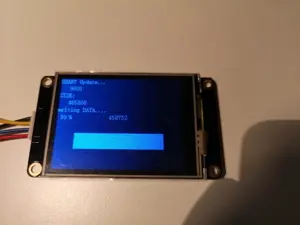
Das Nextion TFT LCD Display verstehen
Das Nextion TFT LCD Display ist ein leistungsstarkes Werkzeug, das den Prozess der Erstellung von grafischen Benutzeroberflächen (GUIs) für eingebettete Systeme vereinfacht. Mit seinen integrierten Verarbeitungsfunktionen entlastet es das grafische Rendering vom Mikrocontroller, was eine flüssigere Leistung und komplexere Schnittstellen ermöglicht.
Hauptmerkmale der Nextion-Displays
- Touchscreen-Schnittstelle: Ermöglicht eine direkte Benutzerinteraktion.
- Einfache Integration: Kompatibel mit verschiedenen Mikrocontrollern wie Arduino und Raspberry Pi.
- Anpassbare GUI: Benutzer können ihre Schnittstellen mit dem Nextion-Editor gestalten.
- Serielle Kommunikation: Kommuniziert über UART, was das Senden und Empfangen von Daten erleichtert.
Häufige Probleme mit Nextion TFT-LCD-Displays
Trotz ihrer Vorteile können Benutzer bei der Arbeit mit Nextion-Displays auf mehrere häufige Probleme stoßen. Hier sind einige der am häufigsten auftretenden Probleme und ihre Lösungen.
1. Display lässt sich nicht einschalten
Eines der ersten Probleme, auf die Benutzer stoßen können, ist, dass sich das Display nicht einschalten lässt.
Mögliche Ursachen:
- Unzureichende Stromversorgung.
- Falsche Verkabelungsverbindungen.
Lösungen:
- Stellen Sie sicher, dass das Display mit der richtigen Spannung (normalerweise 5 V) betrieben
wird. - Überprüfen Sie alle Verbindungen, um sicherzustellen, dass sie sicher und ordnungsgemäß konfiguriert sind.
2. Datenfehlermeldungen
Benutzer sehen häufig die Meldung "Datenfehler", wenn sie versuchen, eine Projektdatei hochzuladen.
Mögliche Ursachen:
- Inkompatibles TFT-Dateiformat.
- Beschädigte oder falsch formatierte microSD-Karte.
Lösungen:
- Stellen Sie sicher, dass Sie die richtige Version des Nextion Editors (Version 1.63.3 oder höher) verwenden.
- Formatieren Sie die microSD-Karte auf FAT32 und stellen Sie vor dem Hochladen sicher, dass nur eine TFT-Datei darauf vorhanden ist.
3. Es werden keine Daten angezeigt
Manchmal zeigt das Display selbst bei ordnungsgemäßen Verbindungen keine Daten oder einen leeren Bildschirm an.
Mögliche Ursachen:
- Nicht übereinstimmende Baudrate zwischen dem Nextion-Display und dem Mikrocontroller.
- Falsche Befehlssyntax wurde an das Display gesendet.
Lösungen:
- Stellen Sie sicher, dass beide Geräte auf die gleiche Baudrate eingestellt sind (in der Regel 9600).
- Überprüfen Sie Ihre Befehlssyntax in Ihrem Code, um sicherzustellen, dass sie mit den Erwartungen des Displays übereinstimmt.
4. Touchscreen reagiert nicht
Ein weiteres häufiges Problem ist, wenn der Touchscreen nicht auf Benutzereingaben reagiert.
Mögliche Ursachen:
- Probleme mit der Kalibrierung.
- Fehlfunktion der Hardware.
Lösungen:
- Kalibrieren Sie den Touchscreen mit den entsprechenden Befehlen in Ihrem Code neu.
- Wenn die Kalibrierung fehlschlägt, testen Sie mit einem anderen Display, um Hardwareprobleme auszuschließen.
5. Kalibrierung Flackernder oder verschwommener Bildschirm
Ein flackernder oder verschwommener Bildschirm kann ablenken und die Benutzerfreundlichkeit beeinträchtigen.
Mögliche Ursachen:
- Probleme mit der Stromversorgung.
- Fehlerhafte Verkabelung oder Verbindungen.
Lösungen:
- Stellen Sie sicher, dass Ihr Netzteil den im Datenblatt beschriebenen Spezifikationen entspricht.
- Überprüfen Sie alle Kabel auf lose Verbindungen oder Kurzschlüsse, die zu Instabilität führen könnten.
Gehen Sie folgendermaßen vor, um Probleme mit Ihrem Nextion TFT-LCD-Display effektiv zu beheben:
1. Überprüfen Sie die Stromversorgung: Stellen Sie immer sicher, dass Ihr Display ausreichend mit Strom versorgt wird.
2. Verbindungen überprüfen: Überprüfen Sie alle Verkabelungen anhand Ihres Schaltplans, um die korrekten Verbindungen zu bestätigen.
3. Testen Sie die Kommunikation:
- Verwenden Sie einen Loopback-Test auf Ihrem Mikrocontroller, um sicherzustellen, dass er Daten ordnungsgemäß senden und empfangen kann.
- Wenn Sie Arduino verwenden, sollten Sie bei Bedarf "SoftwareSerial" verwenden, um die Kommunikation an verschiedenen Pins zu testen.
4. Aktualisieren Sie die Firmware/Software:
- Stellen Sie sicher, dass Sie die neueste Version des Nextion-Editors zum Kompilieren Ihrer Projekte verwenden.
- Wenn Sie Firmware-Probleme vermuten, sollten Sie in Erwägung ziehen, eine zweifelsfrei funktionierende TFT-Datei erneut hochzuladen.
5. Firmware Konsultieren Sie die Dokumentation: Beziehen Sie sich immer auf die offizielle Dokumentation, um Tipps zur Fehlerbehebung zu erhalten, die speziell für Ihr Nextion-Display-Modell gelten.
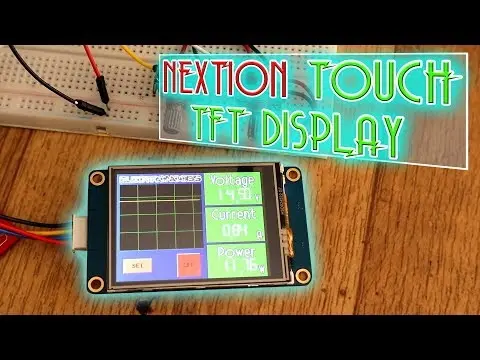
Erweiterte Techniken zur Fehlerbehebung
Zusätzlich zu den grundlegenden Schritten zur Fehlerbehebung gibt es fortgeschrittene Techniken, die bei der Diagnose komplexerer Probleme helfen können:
Debugging
des seriellen MonitorsDie Verwendung eines seriellen Monitors kann Aufschluss darüber geben, welche Daten zwischen Ihrem Mikrocontroller und dem Nextion-Display gesendet und empfangen werden.
1. Seriellen Monitor einrichten:
- Verbinden Sie Ihren Mikrocontroller über USB mit Ihrem Computer.
- Öffnen Sie den seriellen Monitor in Ihrer IDE (wie Arduino IDE) und stellen Sie ihn so ein, dass er Ihren Baudrateneinstellungen entspricht.
2. Serieller Monitor Testbefehle senden:
- Senden Sie manuell Befehle vom seriellen Monitor, um zu sehen, ob sie eine Antwort vom Display hervorrufen.
- Wenn Sie beispielsweise "Seite 0" senden, sollte auf Seite 0 gewechselt werden, wenn alles korrekt funktioniert.
3. Senden Sie die Befehle vom seriellen Monitor, um zu sehen, ob sie eine Antwort erhalten. Monitor-Feedback:
- Suchen Sie nach Fehlermeldungen oder unerwartetem Verhalten als Reaktion auf Befehle, die vom seriellen Monitor gesendet werden.
Verwenden des Logikanalysators
Für fortgeschrittene Benutzer kann der Einsatz eines Logikanalysators helfen, Kommunikationssignale zwischen Geräten zu visualisieren:
1. Logic Analyzer anschließen:
- Schließen Sie die Sonden des Logikanalysators an die TX/RX-Pins beider Geräte an.
2. Signalmuster analysieren:
- Verwenden Sie die mit Ihrem Logikanalysator verknüpfte Software, um Signalmuster beim Senden von Befehlen zu beobachten.
- Suchen Sie nach Inkonsistenzen im Timing oder in der Signalintegrität, die auf Kommunikationsprobleme hinweisen könnten.
Visuelle Hilfsmittel
Um das Verständnis zu verbessern, fügen Sie Bilder und Videos hinzu, die die einzelnen Schritte zur Fehlerbehebung veranschaulichen:
Nextion-Schaltplan
Beispiel für einen Schaltplan für den Anschluss eines Nextion-Displays an einen Arduino.
Nextion Editor-Oberfläche
Screenshot der Nextion Editor-Oberfläche, in der Benutzer ihre Benutzeroberfläche entwerfen.
Video mit gängigen Techniken zur Fehlerbehebung.
Zusätzliche Tipps für den Erfolg
Um Ihre Erfahrung mit Nextion TFT-LCD-Displays weiter zu verbessern, beachten Sie diese zusätzlichen Tipps:
Aktualisieren Sie Ihre Software regelmäßig
Verwenden Sie immer die neueste Version der Firmware auf Ihrem Mikrocontroller und der Software auf Ihrem Computer (z. B. Nextion Editor). Updates enthalten häufig Fehlerbehebungen und neue Funktionen, die die Leistung verbessern oder bestehende Probleme beheben können.
Treten Sie Online-Communities bei
Die Teilnahme an Foren wie Arduino-Foren oder speziellen Nextion-Benutzergruppen kann wertvolle Erkenntnisse von anderen Benutzern liefern, die möglicherweise ähnliche Probleme hatten. Der Austausch von Wissen kann zu schnelleren Lösungen und innovativen Lösungen führen.
Experimentieren Sie mit verschiedenen Projekten
Das Experimentieren mit verschiedenen Arten von Projekten kann Ihnen helfen, sich mit der Interaktion verschiedener Komponenten innerhalb eines Systems mit einem Nextion TFT-LCD-Display vertraut zu machen. Diese praktische Erfahrung wird Ihre Fähigkeiten zur Fehlerbehebung im Laufe der Zeit verbessern.
Fazit
Die Fehlerbehebung bei Problemen mit Nextion TFT-LCD-Displays kann unkompliziert sein, wenn Sie häufige Probleme und deren Lösungen verstehen. Indem Sie systematische Schritte zur Fehlerbehebung befolgen und verfügbare Ressourcen wie Dokumentation und Community-Foren nutzen, können Sie die meisten Probleme effektiv lösen. Denken Sie daran, dass Geduld und eine sorgfältige Überprüfung der Verbindungen und Konfigurationen der Schlüssel zum erfolgreichen Betrieb sind.
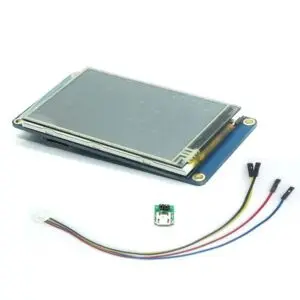
Verwandte Fragen
1. Was soll ich tun, wenn mein Nextion-Display die Fehlermeldung "Modell stimmt nicht überein" anzeigt?
Stellen Sie sicher, dass Sie das richtige Modell im Nextion-Editor ausgewählt haben, bevor Sie Ihr Projekt kompilieren. Kompilieren Sie ggf. mit den richtigen Einstellungen neu.
2. Wie kann ich die Kommunikationsgeschwindigkeit zwischen meinem Arduino- und Nextion-Display verbessern?
Sie können die Baudrate sowohl in Ihrem Code als auch in den Einstellungen des Nextion-Editors erhöhen, aber stellen Sie sicher, dass beide Enden genau übereinstimmen.
3. Welche Art von microSD-Karte sollte ich mit meinem Nextion-Display verwenden?
Verwenden Sie eine microSD-Karte der Klasse 10 mit weniger als 32 GB, die als FAT32 formatiert ist, um optimale Kompatibilität und Leistung zu erzielen.
4. Warum registriert mein Touchscreen manchmal falsche Berührungen?
Dies könnte auf Kalibrierungsprobleme zurückzuführen sein. Versuchen Sie, die Kalibrierung über Befehle durchzuführen, die von Ihrem Mikrocontroller gesendet werden.
5. Wie setze ich mein Nextion-Display zurück, wenn es nicht mehr reagiert?
Schalten Sie das Gerät vollständig aus und dann wieder ein, während Sie eine bestimmte Taste gedrückt halten (falls programmiert), oder senden Sie einen Reset-Befehl über die serielle Kommunikation von Ihrem Mikrocontroller.
Related Topics
Industrielle Trends der Touch-Display-Technologie im Zeitalter von Industrie 4.0
Aug-07-2026
Touch-Panel-Auswahlleitfaden für industrielle, Außen- und Gewerbeanwendungen
Aug-07-2026
Wie Sie die richtige Touch-Display-Lösung für Ihr Projekt auswählen
Aug-07-2026
Wie man einen industriellen kapazitiven Touchscreen auswählt: Leitfaden 2026
Aug-07-2026
Angebot
✔ 16 Jahre Fertigungsservice ★★★★★
✔ 3 technische Experten und über 52 Projektingenieure unterstützen Sie
✔ Wanty beschäftigt über 52 Ingenieure, von denen viele aus führenden TFT-LCD-Modulunternehmen wie Tianma und BOE-Varitronix stammen. Jedes Kernteammitglied bringt 15 Jahre Branchenerfahrung mit.
✔ Wenn Sie weitere Informationen über unsere Produkte und Dienstleistungen wünschen, kontaktieren Sie uns bitte. Ganz gleich, ob Sie eine Standardlösung oder eine maßgeschneiderte Lösung benötigen – wir sind hier, um Ihre Anforderungen zu erfüllen
✔ Bitte füllen Sie das untenstehende Formular aus, und der ausgewählte Standort wird sich umgehend mit Ihnen in Verbindung setzen. Vielen Dank für Ihren Besuch und einen schönen Tag!
