
Wie richten Sie den resistiven Touchscreen-Controller von Adafruit ein?
Nachrichten
Dec-17-2024
Inhaltsmenü
● Zitate
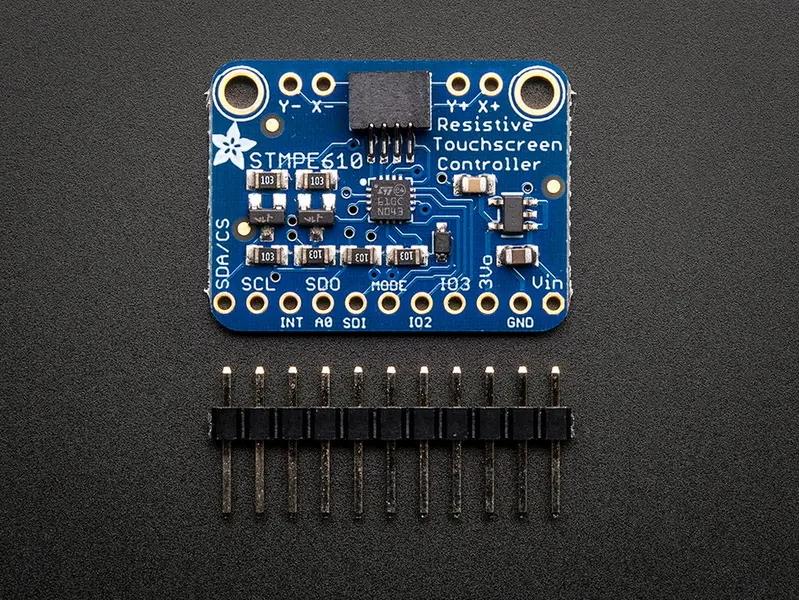
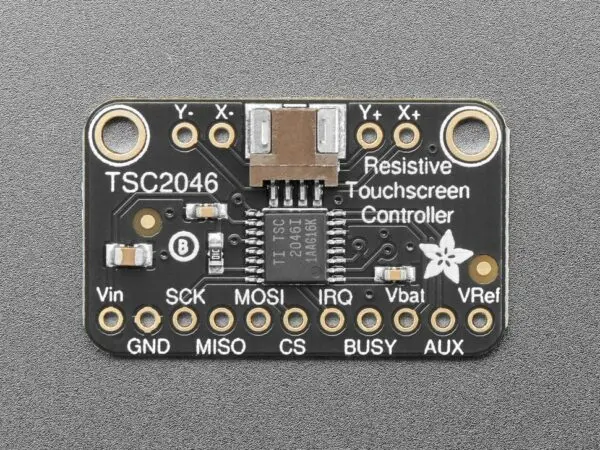
Der resistive Touchscreen-Controller von Adafruit ist eine vielseitige Komponente, mit der Benutzer mit Leichtigkeit interaktive Projekte erstellen können. Dieser Leitfaden führt Sie durch die Schritte, die zum Einrichten des resistiven Touchscreen-Controllers Adafruit TSC2046 SPI erforderlich sind, und enthält detaillierte Anweisungen, Diagramme und Tipps für eine erfolgreiche Implementierung.
Den Adafruit Resistive Touchscreen Controller verstehen
Der Adafruit TSC2046 ist so konzipiert, dass er nahtlos mit resistiven Touchscreens zusammenarbeitet, die Berührungen durch auf den Bildschirm ausgeübten Druck erkennen. Dies macht sie ideal für Anwendungen, bei denen Benutzer möglicherweise Handschuhe tragen oder einen Stift verwenden. Der TSC2046 verfügt über eine SPI-Schnittstelle, die eine schnelle Kommunikation mit Mikrocontrollern wie Arduino und Raspberry Pi ermöglicht.
Hauptmerkmale
- SPI-Schnittstelle: Vereinfacht die Verbindung zu Mikrocontrollern.
- Druckempfindlichkeit: Erkennt unterschiedliche Druckstufen.
- Kompatibel mit 3V und 5V Logik: Funktioniert mit einer Vielzahl von Mikrocontrollern.
- Interrupt Pin: Reduziert das Polling, indem es benachrichtigt wird, wenn eine Berührung erkannt wird.
Benötigte Komponenten
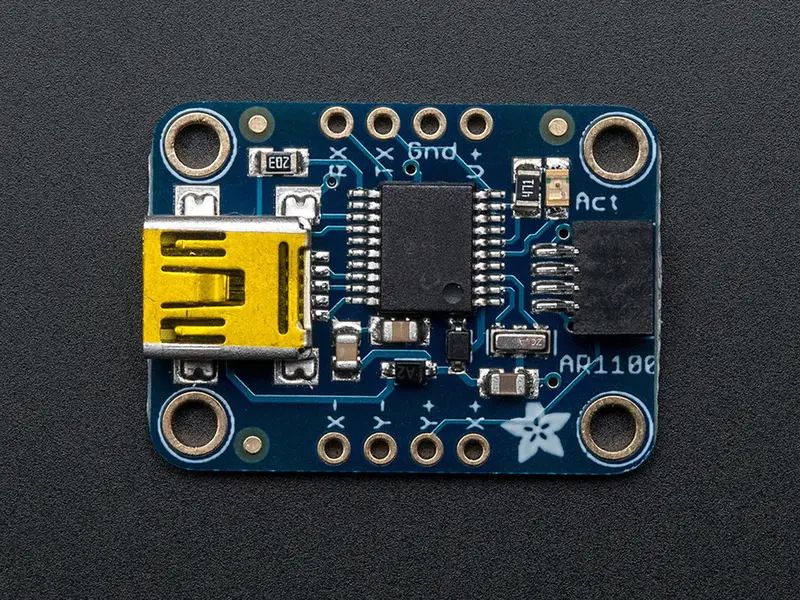
Um den resistiven Touchscreen-Controller von Adafruit einzurichten, benötigen Sie die folgenden Komponenten:
- Adafruit TSC2046 SPI Resistive Touchscreen Controller
- Ein kompatibler resistiver Touchscreen (FPC-Kabel mit 1 mm Rastermaß empfohlen)
- Mikrocontroller (Arduino, Raspberry Pi usw.)
- Überbrückungskabel
- Steckplatine (optional)
Schritt-für-Schritt-Anleitung zur Einrichtung
1. Verkabelung der Komponenten
Der erste Schritt bei der Einrichtung des Adafruit-TSC2046 besteht darin, ihn mit Ihrem Mikrocontroller zu verbinden. Nachfolgend finden Sie einen Schaltplan für den Anschluss des TSC2046 an einen Arduino Uno.
- Verbinden Sie 5 V vom Arduino mit der Vin des Breakout-Boards.
- Verbinden Sie GND vom Arduino mit dem GND des Breakout-Boards.
- Verbinden Sie SCK (Pin 13) von Arduino mit SCK auf dem Breakout-Board.
- Verbinden Sie MISO (Pin 12) von Arduino mit MISO auf dem Breakout-Board.
- Verbinden Sie MOSI (Pin 11) von Arduino mit MOSI auf dem Breakout-Board.
- Verbinden Sie CS (Pin 10) von Arduino mit CS auf dem Breakout-Board.
Bei Boards, die mit 3,3 V betrieben werden, verbinden Sie stattdessen den 3-V-Pin der Platine mit dem Vin-Pin der TSC2046.
2. Installieren der erforderlichen Bibliotheken
Um mit dem TSC2046 zu kommunizieren, müssen Sie die Adafruit TSC2046-Bibliothek in Ihrer Arduino-IDE installieren:
1. Öffnen Sie die Arduino IDE.
2. Gehen Sie zu Sketch > Bibliothek einschließen > Bibliotheken verwalten...
3. Suchen Sie nach "TSC2046" und installieren Sie die Bibliothek.
3. Hochladen von Beispielcode
Sobald die Verkabelung abgeschlossen ist und die Bibliotheken installiert sind, laden Sie einen von Adafruit bereitgestellten Beispielsketch hoch:
1. Navigieren Sie in der Arduino IDE zu File > Examples > Adafruit TSC2046 > touchscreendemo.
2. Laden Sie diesen Sketch auf Ihren Arduino hoch.
4. Testen Sie Ihr Setup
Öffnen Sie nach dem Hochladen des Codes den seriellen Monitor in der Arduino IDE (stellen Sie die Baudrate auf 115200 ein). Wenn alles richtig eingerichtet ist, sollten durch Berühren des Bildschirms die X- und Y-Koordinaten zusammen mit den Druckmesswerten ausgegeben werden.
Kalibrierung des Touchscreens
Die Kalibrierung stellt sicher, dass die Touch-Eingabe genau den angezeigten Koordinaten entspricht. Die meisten Bibliotheken bieten integrierte Kalibrierungsfunktionen. Gehen Sie für die Kalibrierung folgendermaßen vor:
1. Öffnen Sie einen Kalibrierungssketch, der in den Beispielen Ihrer Bibliothek enthalten ist.
2. Befolgen Sie die Anweisungen auf dem Bildschirm, um auf bestimmte Punkte auf Ihrem Bildschirm zu tippen.
3. Speichern Sie die Kalibrierdaten wie angewiesen.
Fehlerbehebung Bei häufigen Problemen
Wenn Sie während der Einrichtung auf Probleme stoßen, beachten Sie diese Tipps zur Fehlerbehebung:
- Stellen Sie sicher, dass alle Verbindungen sicher und korrekt gemäß dem Schaltplan sind.
- Stellen Sie sicher, dass Sie den richtigen Board-Typ in der Arduino IDE ausgewählt haben.
- Überprüfen Sie, ob für bestimmte Funktionen zusätzliche Bibliotheken erforderlich sind.
Fazit
Die Einrichtung des resistiven Touchscreen-Controllers von Adafruit kann zahlreiche Möglichkeiten für interaktive Projekte eröffnen, die von einfachen Schnittstellen bis hin zu komplexen Anwendungen wie Heimautomatisierungssystemen oder Bildungswerkzeugen reichen. Wenn Sie dieser Anleitung folgen, können Sie diesen Controller erfolgreich in Ihre Projekte integrieren und seine Funktionen voll ausschöpfen.
Häufig gestellte Fragen
1. Was ist ein resistiver Touchscreen?
Resistive Touchscreens erkennen Berührungen durch Druck, der auf ihre Oberfläche ausgeübt wird, und eignen sich daher für die Verwendung mit Stiften oder in Umgebungen, in denen Benutzer möglicherweise Handschuhe tragen.
2. Kann ich den resistiven Touchscreen von Adafruit mit Raspberry Pi verwenden?
Ja, Sie können es mit Raspberry Pi verwenden, indem Sie es über GPIO-Pins anschließen und entsprechende Bibliotheken wie CircuitPython oder Python verwenden.
3. Welche Programmiersprachen kann ich für diese Projekte verwenden?
Sie können C/C++ für Arduino oder Python für Raspberry Pi-Projekte verwenden, an denen der resistive Touchscreen-Controller von Adafruit beteiligt ist.
4. Ist es möglich, Multi-Touch-Anwendungen mit einem resistiven Touchscreen zu erstellen?
Resistive Touchscreens unterstützen aufgrund ihres Designs in der Regel Single-Touch-Eingaben. Einige erweiterte Setups können jedoch eine eingeschränkte Multi-Touch-Funktionalität ermöglichen.
5. Wo finde ich weitere Ressourcen und Tutorials zur Verwendung des resistiven Touchscreens von Adafruit?
Die offizielle Website von Adafruit bietet umfangreiche Dokumentationen, Tutorials und Community-Foren, in denen Benutzer Erfahrungen und Lösungen im Zusammenhang mit ihren Projekten mit resistiven Touchscreens austauschen können.
Indem Sie diese Ressourcen erkunden und mit verschiedenen Projekten experimentieren, können Sie Ihr Verständnis dafür verbessern, wie Sie den resistiven Touchscreen-Controller von Adafruit in verschiedenen Anwendungen effektiv einsetzen können!
Zitate
[1] https://learn.adafruit.com/adafruit-tsc2046-spi-resistive-touch-screen-controller/arduino
[2] https://forum.core-electronics.com.au/t/solved-adafruit-tsc2007-i2c-resistive-touch-screen-controller/18945
[3] https://learn.adafruit.com/adafruit-tsc2007-i2c-resistive-touch-screen-controller/overview
[4] https://learn.adafruit.com/ar1100-resistive-touch-screen-controller-guide/overview
[5] https://www.adafruit.com/product/5767
[6] https://www.reshine-display.com/what-projects-can-i-create-using-the-adafruit-resistive-touch-screen.html
[7] https://forum.arduino.cc/t/touch-paint-couldn't-start-touchscreen-controller/1003038
[8] https://www.youtube.com/watch?v=hP4ONjomLwU
[9] https://learn.adafruit.com/ar1100-resistive-touch-screen-controller-guide/calibrating-the-ar1100
[10] https://core-electronics.com.au/adafruit-tsc2046-spi-resistive-touch-screen-controller.html
Related Topics
Industrielle Trends der Touch-Display-Technologie im Zeitalter von Industrie 4.0
Aug-07-2026
Touch-Panel-Auswahlleitfaden für industrielle, Außen- und Gewerbeanwendungen
Aug-07-2026
Wie Sie die richtige Touch-Display-Lösung für Ihr Projekt auswählen
Aug-07-2026
Wie man einen industriellen kapazitiven Touchscreen auswählt: Leitfaden 2026
Aug-07-2026
Angebot
✔ 16 Jahre Fertigungsservice ★★★★★
✔ 3 technische Experten und über 52 Projektingenieure unterstützen Sie
✔ Wanty beschäftigt über 52 Ingenieure, von denen viele aus führenden TFT-LCD-Modulunternehmen wie Tianma und BOE-Varitronix stammen. Jedes Kernteammitglied bringt 15 Jahre Branchenerfahrung mit.
✔ Wenn Sie weitere Informationen über unsere Produkte und Dienstleistungen wünschen, kontaktieren Sie uns bitte. Ganz gleich, ob Sie eine Standardlösung oder eine maßgeschneiderte Lösung benötigen – wir sind hier, um Ihre Anforderungen zu erfüllen
✔ Bitte füllen Sie das untenstehende Formular aus, und der ausgewählte Standort wird sich umgehend mit Ihnen in Verbindung setzen. Vielen Dank für Ihren Besuch und einen schönen Tag!
