
Wie verbinde und kalibriere ich das Raspberry Pi 3 Touchscreen-Display?
Nachrichten
Apr-15-2025
Inhaltsmenü
>> Vorbereitung der Kalibrierung
● Verbessern Sie Ihr Raspberry Pi-Touchscreen-Erlebnis
● Zitate
Das Anschließen und Kalibrieren des Raspberry Pi 3 Touchscreen-Displays ist eine wesentliche Fähigkeit für jeden, der seinen Raspberry Pi-Projekten eine interaktive visuelle Oberfläche hinzufügen möchte. Das offizielle 7-Zoll-Touchscreen-Display des Raspberry Pi bietet eine kompakte, reaktionsschnelle und vielseitige Möglichkeit, mit Ihrem Raspberry Pi zu interagieren, ohne dass ein externer Monitor, eine Tastatur oder eine Maus erforderlich ist. Diese umfassende Anleitung führt Sie durch jeden Schritt des Prozesses, von der physischen Verbindung des Touchscreens mit Ihrem Raspberry Pi 3 bis hin zur Kalibrierung für eine präzise Touch-Eingabe. Am Ende dieses Artikels haben Sie ein voll funktionsfähiges Touchscreen-Setup, das die Benutzerfreundlichkeit und Attraktivität Ihres Projekts verbessert.
Wie schließe ich das Raspberry Pi 3 Touchscreen-Display an?
Die Komponenten verstehen
Bevor Sie in den Verbindungsprozess eintauchen, ist es wichtig, die beteiligten Komponenten zu verstehen. Das offizielle 7-Zoll-Touchscreen-Display des Raspberry Pi besteht aus mehreren wichtigen Teilen: dem Display-Panel selbst, einer Adapterplatine, die an der Rückseite des Bildschirms angebracht ist, einem DSI-Flachbandkabel (Display Serial Interface), vier Überbrückungsdrähten und Befestigungsschrauben. Die Adapterplatine fungiert als Schnittstelle zwischen dem Touchscreen und dem Raspberry Pi und verarbeitet Strom- und Datensignale.
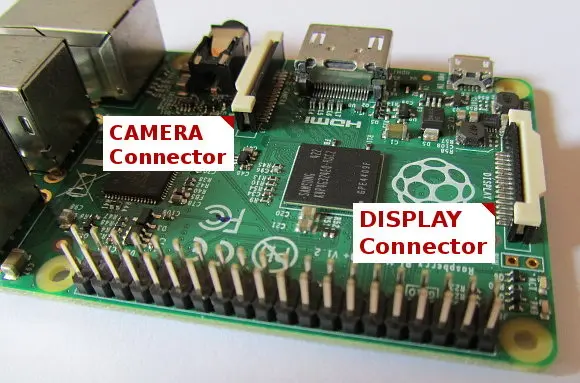
Das Raspberry Pi 3-Modell eignet sich besonders gut für dieses Display, da es über die richtigen Befestigungslöcher und ausreichend Rechenleistung verfügt, um die Touchscreen-Oberfläche reibungslos zu handhaben. Der DSI-Anschluss des Pi 3 ist so konzipiert, dass er direkt an das Flachbandkabel des Displays angeschlossen werden kann und so eine Hochgeschwindigkeitskommunikation zwischen den beiden Geräten ermöglicht.
Vorbereiten des Arbeitsbereichs
Bevor Sie mit dem Anschließen des Touchscreens beginnen, bereiten Sie einen sauberen, statischen Arbeitsplatz vor. Legen Sie ein weiches Handtuch oder Tuch auf Ihre Arbeitsfläche, um den empfindlichen Touchscreen vor Kratzern oder Beschädigungen zu schützen. Es ist auch ratsam, Ihren Raspberry Pi 3 sicher auszuschalten und von jeder Stromquelle zu trennen, um Kurzschlüsse oder Schäden während der Montage zu vermeiden.
Antistatische Vorsichtsmaßnahmen, wie z. B. die Erdung oder die Verwendung eines antistatischen Armbands, können dazu beitragen, die empfindlichen elektronischen Komponenten vor statischer Entladung zu schützen.
Anschließen des Flachbandkabels
Bei der ersten physischen Verbindung handelt es sich um das DSI-Flachbandkabel, das Videodaten vom Raspberry Pi auf den Touchscreen überträgt. Um es anzuschließen, klappen Sie das Touchscreen-Display vorsichtig mit der bedruckten Seite nach unten auf das Handtuch. Suchen Sie das DSI-Flachbandkabel und den Stecker auf der Adapterplatine, die an der Rückseite des Bildschirms angebracht ist.
Der Stecker verfügt über kleine schwarze Kunststoffclips, mit denen das Flachbandkabel arretiert wird. Öffnen Sie diese Clips vorsichtig, indem Sie sie nach außen schieben. Stecken Sie das Flachbandkabel mit der blauen Seite nach unten in Richtung Platine in den Stecker. Es ist wichtig, das Kabel vollständig und gleichmäßig einzuführen, um eine solide Verbindung zu gewährleisten. Drücken Sie die Clips nach dem Einsetzen zurück, um das Kabel fest zu befestigen.
Anschließen der Jumper-Drähte
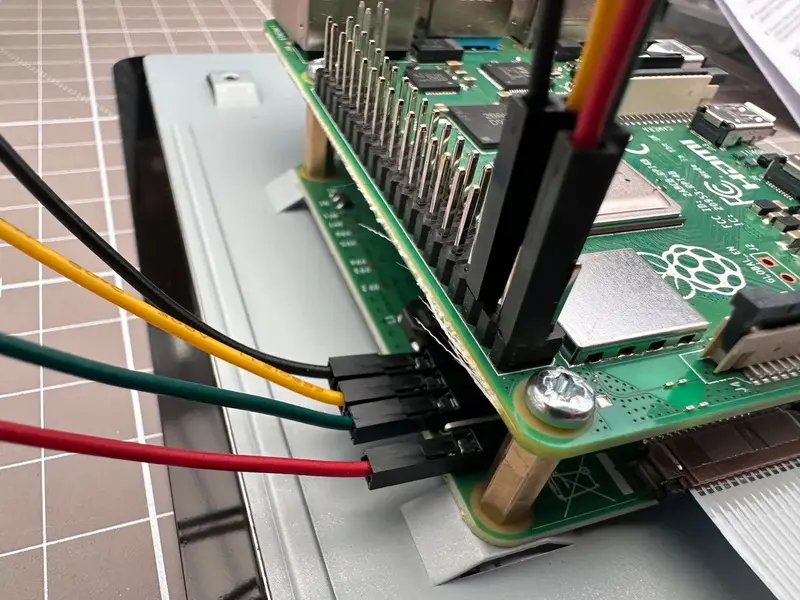
Die Adapterplatine des Touchscreens benötigt Strom- und Kommunikationssignale von den GPIO-Pins (General Purpose Input/Output) des Raspberry Pi. Vier Überbrückungsdrähte werden verwendet, um die Adapterplatine mit dem GPIO-Header des Pi zu verbinden.
Jedes Kabel hat eine bestimmte Funktion: Zwei Drähte liefern 5 V Strom und Masse, während die anderen beiden I2C-Kommunikationssignale (SDA und SCL) verarbeiten. Das 5-V-Kabel wird mit einem der 5-V-Pins des Pi verbunden, und das Erdungskabel wird mit einem Erdungsstift verbunden. Die SDA- und SCL-Kabel werden mit den entsprechenden I2C-Daten- und Taktpins am Pi verbunden.
Es ist wichtig, diese Kabel richtig anzuschließen, um eine Beschädigung des Displays oder des Raspberry Pi zu vermeiden. Überprüfen Sie die Pinbelegung des GPIO-Headers des Raspberry Pi 3, bevor Sie Verbindungen herstellen.
Montage des Raspberry Pi am Display
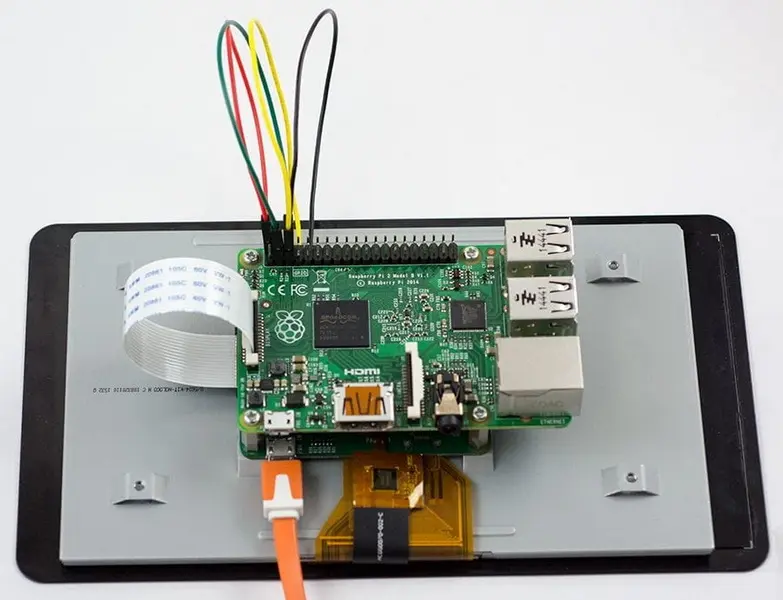
Nachdem das Flachbandkabel und die Überbrückungsdrähte angeschlossen sind, besteht der nächste Schritt darin, den Raspberry Pi 3 physisch an der Rückseite der Adapterplatine des Touchscreens zu montieren. Richten Sie die Befestigungslöcher am Pi an denen auf der Adapterplatine aus.
Befestigen Sie den Raspberry Pi mit den mitgelieferten Schrauben auf der Adapterplatine. Diese Befestigung hält die Baugruppe nicht nur kompakt und stabil, sondern sorgt auch dafür, dass das Flachbandkabel und die Überbrückungsdrähte während des Gebrauchs richtig angeschlossen bleiben.
Endmontage und Einschalten
Nachdem Sie den Raspberry Pi auf der Adapterplatine befestigt haben, platzieren Sie den weißen Rahmen oder das Gehäuse um die Rückseite des Bildschirms und der Pi-Baugruppe. Dieser Rahmen schützt die Komponenten und verleiht dem Setup ein fertiges Aussehen.
Schließen Sie das Netzteil an den Micro-USB-Anschluss der Displayplatine an oder verwenden Sie eine geeignete Stromquelle für den Raspberry Pi 3. Es ist wichtig, ein Netzteil zu verwenden, das ausreichend Strom liefern kann, um sowohl den Pi als auch das Touchscreen-Display zuverlässig mit Strom zu versorgen.
Wenn Sie das System einschalten, sollte der Raspberry Pi hochfahren, und auf dem Touchscreen-Display wird die Desktop-Umgebung angezeigt. Zu diesem Zeitpunkt ist die Hardwareverbindung abgeschlossen, und Sie können mit der Kalibrierung des Touchscreens fortfahren, um eine genaue Eingabe zu erhalten.
Wie kalibriere ich das Raspberry Pi 3 Touchscreen Display?
Warum eine Kalibrierung notwendig ist
Die Kalibrierung ist ein kritischer Schritt, der die Eingabekoordinaten des Touchscreens mit der Displayausgabe abgleicht. Ohne Kalibrierung kann es vorkommen, dass der Touchscreen Berührungen ungenau registriert, was dazu führt, dass der Cursor oder Zeiger versetzt von der Stelle erscheint, an der Sie tatsächlich berühren. Diese Fehlausrichtung kann den Touchscreen frustrierend oder sogar unbrauchbar machen.
Die Kalibrierung stellt sicher, dass das System diese Eingabe korrekt interpretiert und entsprechend reagiert, wenn Sie einen bestimmten Punkt auf dem Bildschirm berühren. Dies ist besonders wichtig für Anwendungen, die eine präzise Touch-Eingabe erfordern, wie z. B. Zeichnen, Spielen oder Navigation auf der Benutzeroberfläche.
Vorbereiten der Kalibrierung
Bevor Sie mit der Kalibrierung beginnen, stellen Sie sicher, dass auf Ihrem Raspberry Pi 3 die neueste Version seines Betriebssystems ausgeführt wird. Wenn Sie das System auf dem neuesten Stand halten, können Sie sicherstellen, dass Sie über die neuesten Treiber und Software verfügen, die für die Touchscreen-Funktionalität erforderlich sind.
Es ist auch hilfreich, alle unnötigen Anwendungen zu schließen, um Störungen während der Kalibrierung zu vermeiden. Eine saubere Desktop-Umgebung ermöglicht einen reibungslosen Betrieb der Kalibrierungstools und eine übersichtliche Darstellung der Kalibrierungsoberfläche.
Installieren von Kalibrierungswerkzeugen
Um den Touchscreen zu kalibrieren, benötigen Sie spezielle Softwaretools, mit denen Sie die Reaktion des Touchscreens messen und anpassen können. Das am häufigsten verwendete Tool ist ein grafisches Kalibrierungsprogramm, das Sie durch das Berühren bestimmter Punkte auf dem Bildschirm führt.
Es stehen auch fortschrittlichere Kalibrierungsbibliotheken und -dienstprogramme zur Verfügung, die Feinabstimmungsoptionen für Empfindlichkeit und Genauigkeit bieten. Die Installation dieser Tools ist unkompliziert und kann über das Paketverwaltungssystem des Raspberry Pi erfolgen.
Ausführen der Kalibrierung
Nachdem das Kalibrierungstool installiert ist, starten Sie es über die Desktop-Umgebung. Das Werkzeug zeigt eine Reihe von Zielen, in der Regel Kreuze oder Punkte, an verschiedenen Punkten auf dem Bildschirm an, in der Regel in der Nähe der Ecken und der Mitte.
Sie werden aufgefordert, jedes Ziel so genau wie möglich zu berühren. Die Kalibrierungssoftware zeichnet die rohen Touch-Eingabedaten auf und vergleicht sie mit den erwarteten Bildschirmkoordinaten. Auf diese Weise kann die Software Korrekturparameter berechnen, die die Touch-Eingabe mit der Displayausgabe abgleichen.
Es ist wichtig, die Anweisungen auf dem Bildschirm sorgfältig zu befolgen und die Ziele genau zu berühren. Eilige oder verfehlte Ziele können zu einer schlechten Kalibrierung und einer ungenauen Berührungsreaktion führen.
Speichern und Anwenden von Kalibrierdaten
Nach Abschluss des Kalibrierungsvorgangs generiert die Software Kalibrierparameter, die in einer Konfigurationsdatei gespeichert werden müssen. Dieser Schritt stellt sicher, dass die Kalibrierungseinstellungen auch nach einem Neustart beibehalten werden und bei jedem Start des Raspberry Pi automatisch angewendet werden.
Je nach verwendetem Kalibrierwerkzeug kann die Konfigurationsdatei automatisch erstellt oder aktualisiert werden, oder Sie müssen die Kalibrierdaten manuell in die entsprechende Systemdatei kopieren.
Sobald die Kalibrierungsdaten gespeichert sind, starten Sie Ihren Raspberry Pi neu, um die neuen Einstellungen zu übernehmen. Testen Sie nach dem Neustart den Touchscreen, indem Sie verschiedene Punkte auf dem Bildschirm berühren und beobachten, ob der Zeiger oder Cursor korrekt mit Ihrer Berührung ausgerichtet ist.
Anpassen der Bildschirmdrehung
In einigen Fällen kann es vorkommen, dass der Touchscreen auf dem Kopf steht oder relativ zu Ihrem physischen Setup falsch gedreht wird. Dies kann passieren, wenn die Anzeigeausrichtung nicht mit der Standardkonfiguration übereinstimmt.
Um dies zu beheben, können Sie die Einstellungen für die Bildschirmdrehung in den Konfigurationsdateien des Raspberry Pi anpassen. Durch die Angabe des richtigen Drehwinkels können Sie sicherstellen, dass das Display und die Touchscreen-Eingabe auf Ihre physische Ausrichtung ausgerichtet sind.
Zu den gängigen Drehwinkeln gehören 0 Grad (Standard), 90 Grad (im Uhrzeigersinn), 180 Grad (auf dem Kopf) und 270 Grad (gegen den Uhrzeigersinn). Nachdem Sie die Rotationseinstellung geändert haben, starten Sie den Raspberry Pi neu, um die Änderung zu übernehmen.
Fehlerbehebung bei häufigen Problemen
Selbst bei sorgfältiger Montage und Kalibrierung können Probleme mit dem Touchscreen-Display des Raspberry Pi 3 auftreten. Das Verständnis häufiger Probleme und ihrer Lösungen kann Zeit und Frustration sparen.
Wenn der Touchscreen nicht auf Touch-Eingaben reagiert, überprüfen Sie zunächst, ob alle Überbrückungskabel korrekt und fest mit den GPIO-Pins verbunden sind. Lose oder falsche Verbindungen sind eine häufige Ursache dafür, dass Touchscreens nicht reagieren.
Wenn das Display leer bleibt oder kein Bild angezeigt wird, überprüfen Sie die Verbindung des Flachbandkabels. Das Flachbandkabel muss vollständig eingesteckt und mit den Verriegelungsclips gesichert sein. Stellen Sie außerdem sicher, dass die Stromversorgung ausreichend und ordnungsgemäß angeschlossen ist.
Kalibrierungswerkzeuge können manchmal nicht gestartet werden oder stürzen unerwartet ab. Dies kann auf fehlende Abhängigkeiten, falsche Berechtigungen oder Konflikte mit anderer Software zurückzuführen sein. Durch Neuinstallation der Kalibrierungssoftware und Ausführen mit den entsprechenden Berechtigungen werden diese Probleme häufig behoben.
Wenn die Touchscreen-Eingabe nach der Kalibrierung versetzt oder ungenau ist, sollten Sie eine Neukalibrierung sorgfältig in Betracht ziehen und sicherstellen, dass Sie die Kalibrierungsziele genau berühren. Stellen Sie außerdem sicher, dass die Kalibrierungsdaten korrekt gespeichert und beim Neustart angewendet werden.
Verbessern Sie Ihr Raspberry Pi-Touchscreen-Erlebnis
Sobald Ihr Touchscreen angeschlossen und kalibriert ist, können Sie verschiedene Möglichkeiten erkunden, um Ihre Raspberry Pi-Projekte zu verbessern. Der Touchscreen ermöglicht intuitive Benutzeroberflächen für Anwendungen wie Media Center, Heimautomatisierungssteuerungen, tragbare Spielekonsolen und Bildungstools.
Sie können die Desktop-Umgebung so anpassen, dass sie für die Fingereingabe optimiert ist, indem Sie die Symbolgröße erhöhen, Bildschirmtastaturen aktivieren und Fensterlayouts optimieren. Viele Softwarepakete und Programmierbibliotheken unterstützen Touchscreen-Eingaben, sodass Sie interaktive Anwendungen mit Schaltflächen, Schiebereglern und Gesten erstellen können.
Für Entwickler eröffnet die Integration des Touchscreens in Python-Bibliotheken oder andere Programmiersprachen Möglichkeiten für benutzerdefinierte grafische Benutzeroberflächen, die auf die spezifischen Projektanforderungen zugeschnitten sind.
Fazit
Das Anschließen und Kalibrieren des Raspberry Pi 3 Touchscreen-Displays ist ein lohnender Prozess, der Ihren Raspberry Pi in ein vielseitiges, interaktives Gerät verwandelt. Durch die sorgfältige Zusammenstellung der Hardware – das Anschließen des Flachbandkabels, der Überbrückungskabel und der Montage des Pi am Display – schaffen Sie eine solide Grundlage für die Touchscreen-Funktionalität.
Die Kalibrierung des Touchscreens sorgt für eine präzise und reaktionsschnelle Eingabe, verbessert das Benutzererlebnis und ermöglicht eine präzise Steuerung. Das Anpassen der Bildschirmdrehung und das Beheben häufiger Probleme verfeinern das Setup weiter.
Mit einem richtig angeschlossenen und kalibrierten Touchscreen wird Ihr Raspberry Pi 3 zu einer leistungsstarken Plattform für eine Vielzahl von Projekten, von tragbaren Computern bis hin zu Smart-Home-Schnittstellen. Die dabei erlernten Fähigkeiten ermöglichen es Ihnen, ansprechende, benutzerfreundliche Anwendungen zu erstellen, die das volle Potenzial des Raspberry Pi-Touchscreen-Displays ausschöpfen.
FAQ
1. Woher weiß ich, ob das Flachbandkabel richtig angeschlossen ist?
Das Flachbandkabel sollte mit der blauen Seite zur Platine hin eingesteckt werden, und die schwarzen Clips am Stecker sollten vollständig nach unten gedrückt werden, um das Kabel zu sichern. Wenn auf dem Display kein Bild angezeigt wird, überprüfen Sie die Verbindung erneut und stellen Sie sicher, dass das Kabel vollständig sitzt.
2. Kann ich das Touchscreen-Display getrennt vom Raspberry Pi mit Strom versorgen?
Ja, das Touchscreen-Display kann über einen eigenen Micro-USB-Stromeingang mit Strom versorgt werden. Es ist jedoch üblich, sowohl den Pi als auch das Display über dasselbe Netzteil mit Strom zu versorgen, indem die 5-V- und Masse-Pins zwischen dem Display und dem Pi mithilfe von Überbrückungsdrähten überbrückt werden.
3. Was soll ich tun, wenn der Touchscreen nicht auf Berührungen reagiert?
Überprüfen Sie zunächst, ob alle Überbrückungsdrähte korrekt mit den GPIO-Pins verbunden sind. Überprüfen Sie dann, ob die Touchscreen-Treiber installiert und auf dem neuesten Stand sind. Das Ausführen von Kalibrierungstools kann auch helfen, Probleme mit der Reaktionsfähigkeit zu beheben.
4. Wie oft muss ich den Touchscreen kalibrieren?
Die Kalibrierung ist in der Regel ein einmaliger Vorgang, es sei denn, Sie ändern die Anzeigeausrichtung, aktualisieren das Betriebssystem oder bemerken ungenaue Berührungsreaktionen. Kalibrieren Sie neu, wenn Sie anhaltende Berührungsungenauigkeiten feststellen.
5. Kann ich den Touchscreen mit anderen Raspberry Pi Modellen verwenden?
Der offizielle 7-Zoll-Touchscreen ist mit den Raspberry Pi-Modellen A+, B+, 2, 3 und höher kompatibel. Älteren Modellen fehlen möglicherweise die richtigen Befestigungslöcher oder I2C-Unterstützung, was die Touchscreen-Funktionalität einschränken kann.
Zitate
[1] https://www.youtube.com/watch?v=SIUfAIiSzJA
[2] https://www.reshine-display.com/what-are-the-steps-to-calibrate-a-raspberry-pi-7-inch-touchscreen.html
[3] https://forums.pimoroni.com/t/official-7-raspberry-pi-touch-screen-faq/959
[4] https://www.instructables.com/Raspberry-Pi-Touchscreen-Setup/
[5] https://robu.in/how-to-calibrate-raspberry-pi-touch-screen/
[6] https://www.circuitbasics.com/raspberry-pi-touchscreen-calibration-screen-rotation/
[7] https://www.zdnet.com/article/how-to-add-a-touchscreen-to-your-raspberry-pi-projects/
[8] http://www.lcdwiki.com/3.5inch_RPi_Display
[9] https://www.youtube.com/watch?v=SyhJctufiRI
[10] https://learn.littlebirdelectronics.com.au/guides/5-inch-touch-screen-display-with-raspberry-pi
[11] https://forums.raspberrypi.com/viewtopic.php?t=125411
[12] https://www.mathaelectronics.com/how-to-calibrate-raspberry-pi-touch-screen-display/
[13] https://forums.raspberrypi.com/viewtopic.php?t=352994
[14] https://www.dfrobot.com/blog-802.html
[15] https://forums.raspberrypi.com/viewtopic.php?t=203483
[16] https://community.element14.com/products/raspberry-pi/w/documents/888/raspberry-pi-7-touchscreen-display
[17] https://forums.raspberrypi.com/viewtopic.php?t=205894
[18] https://www.gechic.com/en/raspberry-pi-install-touch-monitor-and-touch-calibrator-driver/
[19] https://www.raspberrypi.com/documentation/accessories/display.html
[20] https://forums.raspberrypi.com/viewtopic.php?t=143581
[21] https://forums.raspberrypi.com/viewtopic.php?t=120398
[22] https://community.element14.com/products/raspberry-pi/w/documents/1384/raspberry-pi-3-model-b-frequently-asked-questions-faqs
[23] https://www.raspberrypi.com/documentation/accessories/touch-display-2.html
[24] https://forums.raspberrypi.com/viewtopic.php?t=296187
[25] https://github.com/raspberrypi/linux/issues/5682
[26] https://tutorials-raspberrypi.com/tips-tricks-faq-official-7-raspberry-pi-touchscreen/
[27] https://raspberrypi.stackexchange.com/questions/82531/2018-touchscreen-calibration
[28] https://www.instructables.com/Raspberry-Pi-Touchscreen-Setup/
[29] https://community.volumio.com/t/raspberry-pi3-hdmi-touch-screen/6729
[30] https://www.reddit.com/r/linuxquestions/comments/17bypqu/5_hdmi_touch_screen_on_a_raspberry_pi_calibration/
[31] https://forums.raspberrypi.com/viewtopic.php?t=362958
[32] https://community.volumio.com/t/display-rotation-raspberrypi-3-official-touchscreen/9097
[33] https://www.youtube.com/watch?v=LfoMkDJx4Ls
[34] https://forums.raspberrypi.com/viewtopic.php?t=178443
[35] https://learn.littlebirdelectronics.com.au/guides/7-inch-lcd-touch-screen-with-raspberry-pi
[36] https://www.reddit.com/r/raspberry_pi/comments/rbuegr/raspberry_pi_7_touchscreen_not_accepting_touch/
[37] https://community.volumio.com/t/3-779-after-upgrade-raspberry-pi-touchscreen-display-does-not-work-any-more/69724
Related Topics
Industrielle Trends der Touch-Display-Technologie im Zeitalter von Industrie 4.0
Aug-07-2026
Touch-Panel-Auswahlleitfaden für industrielle, Außen- und Gewerbeanwendungen
Aug-07-2026
Wie Sie die richtige Touch-Display-Lösung für Ihr Projekt auswählen
Aug-07-2026
Wie man einen industriellen kapazitiven Touchscreen auswählt: Leitfaden 2026
Aug-07-2026
Angebot
✔ 16 Jahre Fertigungsservice ★★★★★
✔ 3 technische Experten und über 52 Projektingenieure unterstützen Sie
✔ Wanty beschäftigt über 52 Ingenieure, von denen viele aus führenden TFT-LCD-Modulunternehmen wie Tianma und BOE-Varitronix stammen. Jedes Kernteammitglied bringt 15 Jahre Branchenerfahrung mit.
✔ Wenn Sie weitere Informationen über unsere Produkte und Dienstleistungen wünschen, kontaktieren Sie uns bitte. Ganz gleich, ob Sie eine Standardlösung oder eine maßgeschneiderte Lösung benötigen – wir sind hier, um Ihre Anforderungen zu erfüllen
✔ Bitte füllen Sie das untenstehende Formular aus, und der ausgewählte Standort wird sich umgehend mit Ihnen in Verbindung setzen. Vielen Dank für Ihren Besuch und einen schönen Tag!
