
Wie passe ich die Anzeigegröße auf meinem Samsung-Touchscreen an?
Nachrichten
Mar-02-2025
Inhaltsmenü
● Zitate
Einführung in die Anpassung der Displaygröße auf Samsung-Touchscreens
Das Anpassen der Displaygröße auf einem Samsung-Touchscreen ist ein unkomplizierter Prozess, der es Benutzern ermöglicht, ihr Seherlebnis nach ihren Vorlieben anzupassen. Ganz gleich, ob Sie Symbole und Text für eine leichtere Lesbarkeit vergrößern oder für ein kompakteres Layout verkleinern möchten, Samsung-Geräte bieten intuitive Einstellungen, um dies zu erreichen. In diesem Artikel untersuchen wir, wie Sie die Displaygröße auf Samsung-Touchscreens anpassen können, beantworten häufig gestellte Fragen und geben Schritt-für-Schritt-Anleitungen.
Die Anpassung der Anzeigegröße
ist entscheidend für die Verbesserung der Benutzererfahrung. Dabei geht es darum, die Skalierung von Elementen auf dem Bildschirm wie Symbole, Text und Widgets zu ändern, um sie sichtbarer zu machen oder mehr Inhalte auf den Bildschirm zu passen. Samsung-Geräte, einschließlich Galaxy-Telefone und -Tablets, bieten integrierte Funktionen zum einfachen Anpassen der Displaygröße. Diese Funktion ist besonders nützlich für Benutzer, die Schwierigkeiten haben, kleinen Text zu lesen oder eine geräumigere Benutzeroberfläche bevorzugen.

So passen Sie die Anzeigegröße auf Samsung-Geräten
an Um die Anzeigegröße auf einem Samsung-Gerät anzupassen, gehen Sie folgendermaßen vor:
1. Öffnen Sie die Einstellungen-App auf Ihrem Samsung-Gerät. Diese App befindet sich normalerweise auf dem Startbildschirm oder in der App-Schublade.
2. Scrollen Sie nach unten und tippen Sie auf Anzeige. Diese Option kann je nach Gerätemodell leicht variieren, befindet sich aber in der Regel im Haupteinstellungsmenü.
3. Suchen Sie nach Bildschirmzoom oder Anzeigegröße. Auf einigen Geräten finden Sie möglicherweise stattdessen Bildschirmlayout und Zoom, insbesondere bei faltbaren Telefonen wie der Z Fold-Serie.
4. Verwenden Sie den Schieberegler am unteren Bildschirmrand, um die Anzeigegröße anzupassen. Wenn Sie den Schieberegler nach rechts verschieben, werden die Elemente größer, während Sie ihn nach links verschieben, um sie zu verkleinern.
Zusätzliche Anzeigeeinstellungen
Neben der Anpassung der Anzeigegröße bieten Samsung-Geräte weitere Anzeigeeinstellungen, die Ihr Seherlebnis verbessern können:
- Schriftgröße und -stil: Sie können die Schriftgröße und den Schriftstil ändern, um den Text besser lesbar zu machen. Dies ist vor allem dann sinnvoll, wenn Ihnen die Standardschrift zu klein oder optisch nicht ansprechend ist. Samsung bietet eine Vielzahl von Schriftstilen und -größen zur Auswahl, mit denen Sie Ihr Gerät weiter personalisieren können.
- Bildschirmmodus: Samsung-Geräte verfügen über verschiedene Bildschirmmodi, wie z. B. lebendige, natürliche und adaptive Farbtöne, die die Farbpalette und Helligkeit basierend auf den Umgebungslichtverhältnissen anpassen. Diese Modi können sich erheblich darauf auswirken, wie Sie Farben und Kontraste auf Ihrem Bildschirm wahrnehmen.
- Einfacher Modus: Diese Funktion vereinfacht den Startbildschirm, indem sie Symbole und Text vergrößert und die Navigation für diejenigen erleichtert, die eine einfachere Benutzeroberfläche bevorzugen. Der einfache Modus reduziert auch die Unordnung, indem er die Anzahl der auf dem Startbildschirm angezeigten Funktionen begrenzt.
Erweiterte Anzeigefunktionen
Samsung-Geräte bieten auch erweiterte Anzeigefunktionen, die Ihr Seherlebnis weiter verbessern können:
- Always-On Display (AOD): Mit dieser Funktion können Sie wichtige Informationen wie Uhrzeit, Datum und Benachrichtigungen anzeigen, auch wenn Ihr Bildschirm gesperrt ist. Sie können das AOD anpassen, um zusätzliche Informationen anzuzeigen oder sein Design zu ändern.
- Edge Panels: Bei bestimmten Samsung-Modellen können Sie Edge Panels verwenden, um auf häufig verwendete Apps, Kontakte oder Funktionen zuzugreifen. Dies kann besonders nützlich sein, um Multitasking zu betreiben oder schnell auf Informationen zuzugreifen.
- Split-Screen-Modus: Samsung-Geräte unterstützen den Split-Screen-Modus, mit dem Sie zwei Apps gleichzeitig verwenden können. Diese Funktion ist nützlich für Multitasking und kann durch langes Drücken der Schaltfläche "Zuletzt verwendete Apps" aktiviert werden.
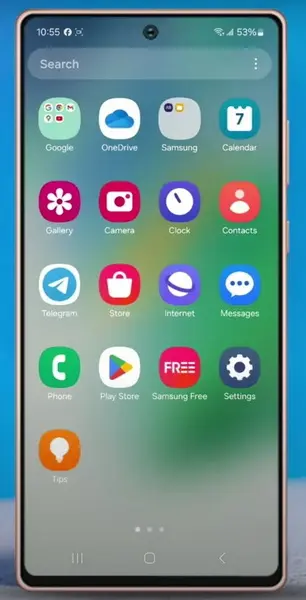
Anpassen Ihres Displays für eine bessere Zugänglichkeit
Samsung-Geräte bieten mehrere Barrierefreiheitsfunktionen, die Ihnen helfen können, Ihr Display für eine bessere Benutzerfreundlichkeit anzupassen:
- Modus mit hohem Kontrast: Dieser Modus verbessert die visuelle Klarheit, indem er den Kontrast zwischen verschiedenen Elementen auf dem Bildschirm erhöht. Es kann besonders hilfreich für Benutzer mit Sehbehinderungen sein.
- Farbumkehr: Diese Funktion kehrt die Farben auf Ihrem Bildschirm um, was dazu beitragen kann, die Belastung der Augen zu verringern oder die Sichtbarkeit bei bestimmten Lichtverhältnissen zu verbessern.
- Screenreader: Samsung-Geräte verfügen über einen integrierten Screenreader, der Text und andere Elemente auf dem Bildschirm vorlesen kann. Dies ist nützlich für Benutzer, die auditives Feedback bevorzugen oder Schwierigkeiten beim Lesen von Text haben.
Tipps zur Optimierung der Anzeigeeinstellungen
Um das Display Ihres Samsung-Geräts optimal zu nutzen, sollten Sie die folgenden Tipps beachten:
- Reinigen Sie Ihren Bildschirm regelmäßig: Ein sauberer Bildschirm kann die Sichtbarkeit und Reaktionsfähigkeit erheblich verbessern. Wischen Sie Fingerabdrücke und Flecken mit einem weichen Tuch ab.
- Passen Sie die Anzeigeeinstellungen basierend auf der Umgebung an: Verwenden Sie die adaptive Helligkeit und die Bildschirmmodi, um Ihre Anzeige für unterschiedliche Lichtverhältnisse zu optimieren.
- Experimentieren Sie mit verschiedenen Schriftstilen: Probieren Sie verschiedene Schriftstile aus, um einen zu finden, der Ihren Lesevorlieben entspricht.
Fazit
Das Anpassen der Displaygröße auf Samsung-Touchscreens ist ein einfacher Vorgang, der Ihre Benutzererfahrung erheblich verbessern kann. Ganz gleich, ob Sie größere Symbole und Texte für eine bessere Lesbarkeit oder ein kompakteres Layout für mehr Effizienz bevorzugen, Samsung-Geräte bieten flexible Einstellungen, die Ihren Anforderungen entsprechen. Indem Sie die verschiedenen verfügbaren Anzeigeeinstellungen erkunden, können Sie Ihr Gerät perfekt an Ihre Vorlieben anpassen. Darüber hinaus bieten die fortschrittlichen Anzeigefunktionen und Barrierefreiheitsoptionen von Samsung noch mehr Möglichkeiten, Ihr Gerät für eine optimale Benutzerfreundlichkeit anzupassen.
Häufig gestellte Fragen (FAQ)
Hier sind einige häufig gestellte Fragen zum Anpassen der Displaygröße auf Samsung-Touchscreens, zusammen mit deren Lösungen:
1. Wie vergrößere ich Text auf meinem Samsung-Handy?
Um Text auf Ihrem Samsung-Telefon zu vergrößern, navigieren Sie zu Einstellungen > Anzeige > Schriftgröße und -stil. Verwenden Sie den Schieberegler, um die Schriftgröße nach Ihren Wünschen anzupassen. Sie können den Schriftstil auch ändern, indem Sie auf Schriftstil tippen und aus den verfügbaren Optionen auswählen. Diese Funktion ist besonders nützlich für Benutzer, die größeren Text bevorzugen, um das Lesen zu erleichtern.
2. Kann ich die Displaygröße für bestimmte Apps anpassen?
Bei Samsung-Geräten können Sie die Anzeigegröße für bestimmte Apps zwar nicht einzeln anpassen, aber Sie können Vollbild-Apps für bestimmte Anwendungen aktivieren. Mit dieser Funktion können Apps den Vollbildmodus verwenden, wodurch sie möglicherweise größer erscheinen. Gehen Sie dazu zu Einstellungen > Anzeige > Vollbild-Apps und schalten Sie den Schalter neben der gewünschten App um. Die Größe der Elemente in der App selbst wird dadurch jedoch nicht geändert.
3. Wie verwende ich die Einhandbedienung, um die Bildschirmgröße zu reduzieren?
Bei Geräten wie dem Galaxy Note Edge können Sie die Bildschirmgröße reduzieren, um die Bedienung mit einer Hand zu erleichtern. Gehen Sie zu Einstellungen > Anzeige und Hintergrundbild > Einhändige Bedienung und aktivieren Sie Bildschirmgröße reduzieren. Mit dieser Funktion können Sie den Bildschirm auf eine Seite des Geräts verkleinern, was die Bedienung mit einer Hand erleichtert. Dies ist besonders nützlich für Benutzer mit kleineren Händen oder diejenigen, die es vorziehen, ihr Gerät mit einer Hand zu verwalten.
4. Was sind die Vorteile der Verwendung des einfachen Modus?
Der
einfache Modus wurde entwickelt, um Ihren Startbildschirm zu vereinfachen, indem Symbole und Text vergrößert werden, um die Navigation zu erleichtern. Es bietet auch eine kontrastreiche Tastatur und hilft, versehentliche Berührungen zu verhindern. Um den einfachen Modus zu aktivieren, gehen Sie zu Einstellungen > Anzeige > Einfacher Modus und schalten Sie den Schalter um. Dieser Modus ist ideal für Benutzer, die eine minimalistische Benutzeroberfläche bevorzugen oder Hilfe bei der visuellen Klarheit benötigen.
5. Wie passe ich die Bildschirmhelligkeit automatisch an?
Um die Bildschirmhelligkeit automatisch an Ihre Umgebung anzupassen, aktivieren Sie die adaptive Helligkeit. Gehen Sie zu Einstellungen > Anzeige, und schalten Sie den Schalter neben Adaptive Helligkeit um. Diese Funktion passt die Helligkeit Ihres Bildschirms automatisch an, je nachdem, ob Sie sich in einer hellen oder dunklen Umgebung befinden, und trägt so dazu bei, die Akkulaufzeit zu verlängern und die Sichtbarkeit zu verbessern.
Zitate
[1] https://www.youtube.com/watch?v=oh8Czamsb8w
[2] https://www.samsung.com/us/support/answer/ANS00086623/
[3] https://developer.mozilla.org/zh-CN/docs/Learn/CSS/CSS_layout/Media_queries
[4] https://www.samsung.com/us/support/answer/ANS10001572/
[5] https://www.samsung.com/us/support/troubleshoot/TSG10001974/
[6] https://developer.android.com/about/versions/14/features?hl=zh-cn
[7] https://www.youtube.com/watch?v=8R_odJmFoZk
[8] https://www.samsung.com/latin_en/support/mobile-devices/what-to-do-if-your-galaxy-phones-touch-screen-doesn't-work-properly/
[9] https://developer.mozilla.org/zh-CN/docs/Web/CSS/font-size
[10] https://www.samsung.com/africa_en/support/mobile-devices/how-do-i-use-the-reduce-screen-size-of-one-handed-operation-on-the-galaxy-note-edge/
Related Topics
Industrielle Trends der Touch-Display-Technologie im Zeitalter von Industrie 4.0
Aug-07-2026
Touch-Panel-Auswahlleitfaden für industrielle, Außen- und Gewerbeanwendungen
Aug-07-2026
Wie Sie die richtige Touch-Display-Lösung für Ihr Projekt auswählen
Aug-07-2026
Wie man einen industriellen kapazitiven Touchscreen auswählt: Leitfaden 2026
Aug-07-2026
Angebot
✔ 16 Jahre Fertigungsservice ★★★★★
✔ 3 technische Experten und über 52 Projektingenieure unterstützen Sie
✔ Wanty beschäftigt über 52 Ingenieure, von denen viele aus führenden TFT-LCD-Modulunternehmen wie Tianma und BOE-Varitronix stammen. Jedes Kernteammitglied bringt 15 Jahre Branchenerfahrung mit.
✔ Wenn Sie weitere Informationen über unsere Produkte und Dienstleistungen wünschen, kontaktieren Sie uns bitte. Ganz gleich, ob Sie eine Standardlösung oder eine maßgeschneiderte Lösung benötigen – wir sind hier, um Ihre Anforderungen zu erfüllen
✔ Bitte füllen Sie das untenstehende Formular aus, und der ausgewählte Standort wird sich umgehend mit Ihnen in Verbindung setzen. Vielen Dank für Ihren Besuch und einen schönen Tag!
