
Wie können Sie das ILI9341 TFT-LCD-Display einfach in Ihre Arduino-Projekte integrieren?
Nachrichten
Oct-31-2024
Inhaltsmenü
● Verstehen des ILI9341 TFT-LCD-Displays
● Verkabeln des ILI9341-Displays
● Anzeigen von Grafiken und Text
Einführung
Das ILI9341 TFT-LCD-Display ist aufgrund seiner lebendigen Farben und seiner Vielseitigkeit in verschiedenen Anwendungen eine beliebte Wahl bei Bastlern und Profis gleichermaßen. Dieses Display mit einer Auflösung von 320 x 240 Pixeln ist in der Lage, Grafiken und Texte mit beeindruckender Klarheit wiederzugeben. Die Integration des ILI9341 TFT-LCD-Displays in Ihre Arduino-Projekte kann die Benutzeroberfläche und die Gesamtfunktionalität Ihrer Kreationen erheblich verbessern. In diesem Artikel untersuchen wir die Funktionen des ILI9341-Displays, die notwendigen Hardware- und Softwarekomponenten und geben eine umfassende Anleitung, wie Sie es einrichten und effektiv nutzen können.
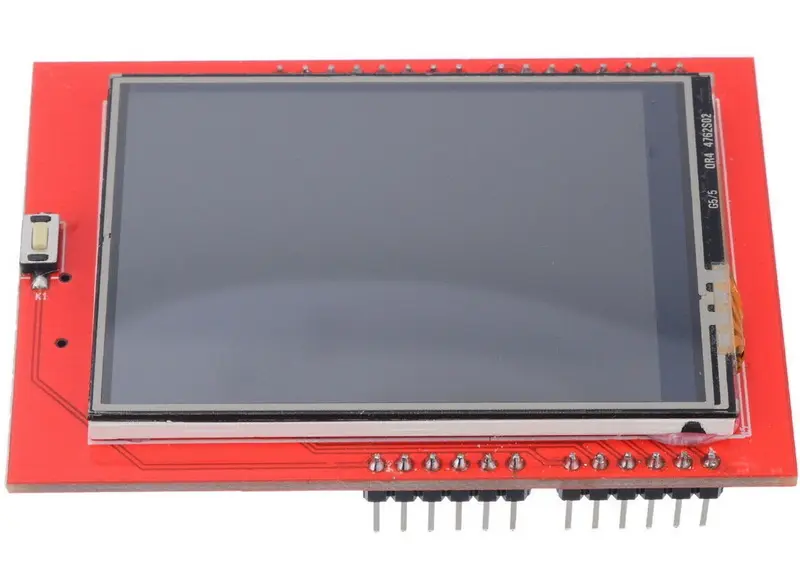
Die ILI9341 TFT-LCD-Display verstehen
Der ILI9341-Controller ist ein leistungsstarker Chip, der das TFT-LCD-Display steuert und es ihm ermöglicht, satte Farben und qualitativ hochwertige Bilder zu erzeugen. Eines der herausragenden Merkmale des ILI9341 TFT-LCD-Displays ist seine Fähigkeit, einen breiten Farbraum zu unterstützen, was es ideal für Anwendungen macht, die detaillierte Grafiken erfordern. Das Display arbeitet mit einem SPI-Kommunikationsprotokoll (Serial Peripheral Interface), das eine schnelle Datenübertragung zwischen dem Display und dem Arduino ermöglicht.
Im Vergleich zu anderen Displaytypen bietet das ILI9341 TFT-LCD-Display mehrere Vorteile. Es hat eine höhere Auflösung als viele Standard-LCDs, wodurch es detailliertere Bilder anzeigen kann. Darüber hinaus ermöglicht die TFT-Technologie schnellere Bildwiederholraten und bessere Betrachtungswinkel, wodurch sie sich für dynamische Anwendungen wie Spiele und interaktive Schnittstellen eignet.
Hardwareanforderungen
Um mit dem ILI9341 TFT-LCD-Display zu beginnen, benötigen Sie einige wesentliche Komponenten:
- ILI9341 TFT-LCD-Display-Modul: Dies ist die Hauptkomponente, die Ihre Grafiken und Texte anzeigt.
- Arduino-Platine: Jedes Arduino-Board, wie z. B. das Arduino Uno, Mega oder Nano, funktioniert mit dem ILI9341-Display.
- Überbrückungskabel: Diese werden verwendet, um das Display mit dem Arduino zu verbinden.
- Steckbrett (optional): Ein Steckbrett kann Ihnen helfen, Ihre Verbindungen zu organisieren und das Prototyping zu erleichtern.
Achten Sie bei der Auswahl Ihres ILI9341 TFT-LCD-Displays darauf, dass es mit den erforderlichen Pins und Anschlüssen für eine einfache Integration in Ihr Arduino-Board ausgestattet ist. Viele Displays werden als Shields geliefert, die direkt auf den Arduino montiert werden können, was den Einrichtungsprozess vereinfacht.
Verkabelung des ILI9341 Displays
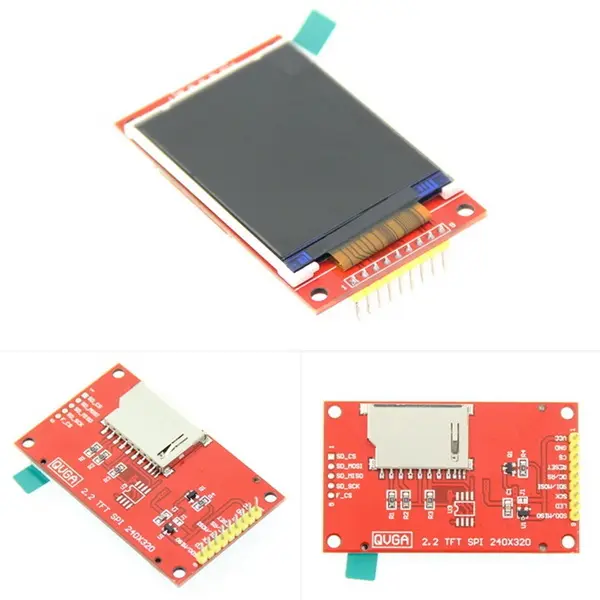
Der Anschluss des ILI9341 TFT-LCD-Displays an Ihren Arduino ist ganz einfach. Im Folgenden finden Sie eine Schritt-für-Schritt-Anleitung zum Verkabeln des Displays:
1. Identifizieren Sie die Pins: Das ILI9341-Display verfügt in der Regel über mehrere Pins, darunter VCC-, GND-, CS-, RESET-, DC/RS- und SPI-Pins (MOSI, MISO, SCK). Die genaue Pin-Konfiguration finden Sie im Datenblatt des Displays.
2. Schließen Sie die Stromversorgung an: Verbinden Sie den VCC-Pin des Displays mit dem 5V-Pin am Arduino und den GND-Pin mit dem GND-Pin am Arduino.
3. Verbinden Sie die Steuerpins:
- Verbinden Sie den CS-Pin (Chip Select) mit einem digitalen Pin am Arduino (z. B. Pin 10).
- Verbinden Sie den RESET-Pin mit einem anderen digitalen Pin (z. B. Pin 9).
- Verbinden Sie den DC/RS-Pin (Data/Command) mit einem digitalen Pin (z. B. Pin 8). 4. Verbinden Sie den RESET-Pin mit einem anderen digitalen Pin (z. B. Pin 8).
Verbinden Sie die SPI-Pins:
- Verbinden Sie den MOSI-Pin (Master Out Slave In) mit dem MOSI-Pin des Arduino (normalerweise Pin 11 am Uno).
- Verbinden Sie den MISO-Pin (Master In Slave Out) mit dem MISO-Pin des Arduino (normalerweise Pin 12 am Uno).
- Verbinden Sie den SCK-Pin (Serial Clock) mit dem SCK-Pin des Arduino (normalerweise Pin 13 am Uno).
Software-Setup
Um das ILI9341 TFT-LCD-Display zu steuern, müssen Sie die entsprechenden Bibliotheken in der Arduino IDE installieren. Die am häufigsten verwendeten Bibliotheken für diese Anzeige sind die Adafruit ILI9341-Bibliothek und die Adafruit GFX-Bibliothek.
1. Installieren Sie die Bibliotheken:
- Öffnen Sie die Arduino IDE und gehen Sie zu Sketch > Include Library > Manage Libraries.
- Suchen Sie im Library Manager nach "Adafruit ILI9341" und "Adafruit GFX".
- Klicken Sie bei beiden Bibliotheken auf die Schaltfläche "Installieren".
2. Laden Sie den Code hoch: Verbinden Sie Ihren Arduino mit Ihrem Computer und laden Sie den Code hoch. Nach dem Hochladen sollte die Begrüßungsnachricht auf dem TFT-LCD-Display des ILI9341 angezeigt werden.
Anzeige von Grafiken und Text
Mit dem ILI9341 TFT-LCD-Display können Sie beeindruckende Grafiken und Texte erstellen. Hier sind einige Beispiele dafür, was Sie tun können:
- Formen zeichnen: Sie können verschiedene Formen wie Rechtecke, Kreise und Linien mit den integrierten Funktionen der Adafruit GFX-Bibliothek zeichnen.
- Bilder anzeigen: Sie können Bilder auch auf dem ILI9341 Display anzeigen. Dazu müssen Sie Ihre Bilder in ein Format konvertieren, das mit der Anzeige kompatibel ist, z. B. eine Bitmap. Die Adafruit GFX-Bibliothek bietet Funktionen zur Darstellung von Bitmaps.
- Erstellen interaktiver Anwendungen: Mit der Touch-Funktion (sofern Ihr Display dies unterstützt) können Sie interaktive Anwendungen erstellen. Sie können beispielsweise Berührungsereignisse erkennen und entsprechend reagieren, sodass Benutzer mit Ihrem Projekt interagieren können.
Erweiterte Funktionen
Das ILI9341 TFT-LCD-Display verfügt über mehrere erweiterte Funktionen, die Ihre Projekte verbessern können:
- Touch-Funktionalität: Wenn Ihr ILI9341-Display über einen Touchscreen verfügt, können Sie Bibliotheken wie die Adafruit TouchScreen-Bibliothek verwenden, um Berührungsereignisse zu erkennen. Auf diese Weise können Sie interaktive Schnittstellen erstellen, in denen Benutzer auf Schaltflächen oder Schieberegler tippen können.
- Integration mit Sensoren: Sie können das ILI9341 Displays mit verschiedenen Sensoren kombinieren, z. B. Temperatursensoren oder Beschleunigungssensoren, um dynamische Anwendungen zu erstellen. So können Sie beispielsweise Echtzeit-Temperaturmesswerte auf dem Bildschirm anzeigen.
- Erstellen von Spielen: Durch die hohe Bildwiederholfrequenz und Farbtiefe des ILI9341 Displays eignet es sich für die Erstellung einfacher Spiele. Sie können Grafiken und Animationen verwenden, um fesselnde Spielerlebnisse zu schaffen.
Fehlerbehebung bei häufigen Problemen
Bei der Arbeit mit dem ILI9341 TFT-LCD-Display können einige häufige Probleme auftreten. Hier sind einige Tipps zur Fehlerbehebung:
- Kein Display-Ausgang: Wenn das Display keinen Ausgang anzeigt, überprüfen Sie Ihre Verkabelungsverbindungen. Stellen Sie sicher, dass alle Pins richtig angeschlossen sind und das Display mit Strom versorgt wird.
- Müllzeichen auf dem Bildschirm: Wenn Sie zufällige Zeichen oder Artefakte auf dem Bildschirm sehen, kann dies an einer falschen Initialisierung der Anzeige liegen. Überprüfen Sie Ihren Code, und stellen Sie sicher, dass Sie die richtigen Bibliotheksfunktionen verwenden.
- Touch reagiert nicht: Wenn Ihr Touchscreen nicht reagiert, stellen Sie sicher, dass Sie die Touch-Pins richtig angeschlossen haben und die entsprechende Touch-Bibliothek verwenden.
Fazit
Die Integration des ILI9341 TFT-LCD-Displays in Ihre Arduino-Projekte kann Ihnen eine Welt voller Möglichkeiten eröffnen. Mit seinen lebendigen Farben, der hohen Auflösung und der Benutzerfreundlichkeit ist das ILI9341-Display eine ausgezeichnete Wahl für alle, die ihre Projekte verbessern möchten. Ganz gleich, ob Sie einfache Benutzeroberflächen oder komplexe interaktive Anwendungen erstellen, das ILI9341 TFT-LCD-Display kann Ihnen helfen, Ihre Ziele zu erreichen.
Wenn Sie die in diesem Artikel beschriebenen Schritte befolgen, können Sie das ILI9341-Display ganz einfach einrichten und seine Funktionen erkunden. Mit Übung und Experimentieren werden Sie in der Lage sein, atemberaubende Grafiken und ansprechende Benutzererlebnisse zu erstellen.
Verwandte Fragen
1. Wie hoch ist die Auflösung des ILI9341 TFT-LCD-Displays?
Das ILI9341 TFT-LCD-Display hat eine Auflösung von 320x240 Pixeln und ermöglicht so klare und detaillierte Bilder.
2. Kann ich das ILI9341 Display mit anderen Mikrocontrollern verwenden?
Ja, das ILI9341-Display kann mit verschiedenen Mikrocontrollern verwendet werden, die die SPI-Kommunikation unterstützen, einschließlich ESP8266, ESP32 und Raspberry Pi.
3. Wie zeige ich Bilder auf dem TFT-LCD-Display des ILI9341 an?
Um Bilder anzuzeigen, müssen Sie sie in ein kompatibles Format, z. B. eine Bitmap, konvertieren und die entsprechenden Bibliotheksfunktionen verwenden, um sie auf dem Display zu rendern.
4. Ist es möglich, mehrere ILI9341 Displays mit einem Arduino zu verwenden?
Ja, Sie können mehrere ILI9341-Displays mit einem Arduino verwenden, indem Sie jedem Display unterschiedliche Chip-Select-Pins (CS) zuweisen und diese in Ihrem Code verwalten.
5. Welche Bibliotheken werden für die Arbeit mit dem ILI9341 TFT-LCD-Display empfohlen?
Für die Arbeit mit dem ILI9341 TFT-LCD-Display sind die Adafruit ILI9341-Bibliothek und die Adafruit GFX-Bibliothek sehr zu empfehlen, da sie eine Vielzahl von Funktionen für die Grafik- und Textdarstellung bieten.
Related Topics
Industrielle Trends der Touch-Display-Technologie im Zeitalter von Industrie 4.0
Aug-07-2026
Touch-Panel-Auswahlleitfaden für industrielle, Außen- und Gewerbeanwendungen
Aug-07-2026
Wie Sie die richtige Touch-Display-Lösung für Ihr Projekt auswählen
Aug-07-2026
Wie man einen industriellen kapazitiven Touchscreen auswählt: Leitfaden 2026
Aug-07-2026
Angebot
✔ 16 Jahre Fertigungsservice ★★★★★
✔ 3 technische Experten und über 52 Projektingenieure unterstützen Sie
✔ Wanty beschäftigt über 52 Ingenieure, von denen viele aus führenden TFT-LCD-Modulunternehmen wie Tianma und BOE-Varitronix stammen. Jedes Kernteammitglied bringt 15 Jahre Branchenerfahrung mit.
✔ Wenn Sie weitere Informationen über unsere Produkte und Dienstleistungen wünschen, kontaktieren Sie uns bitte. Ganz gleich, ob Sie eine Standardlösung oder eine maßgeschneiderte Lösung benötigen – wir sind hier, um Ihre Anforderungen zu erfüllen
✔ Bitte füllen Sie das untenstehende Formular aus, und der ausgewählte Standort wird sich umgehend mit Ihnen in Verbindung setzen. Vielen Dank für Ihren Besuch und einen schönen Tag!
