
Wie kann ich ein 2,4-TFT-LCD-Display-Shield mit Arduino verbinden?
Nachrichten
Nov-17-2024
Inhaltsmenü
>> Wie kann ich Bilder auf dem TFT-LCD anzeigen?
Was ist ein 2,4-TFT-LCD-Display-Shield?
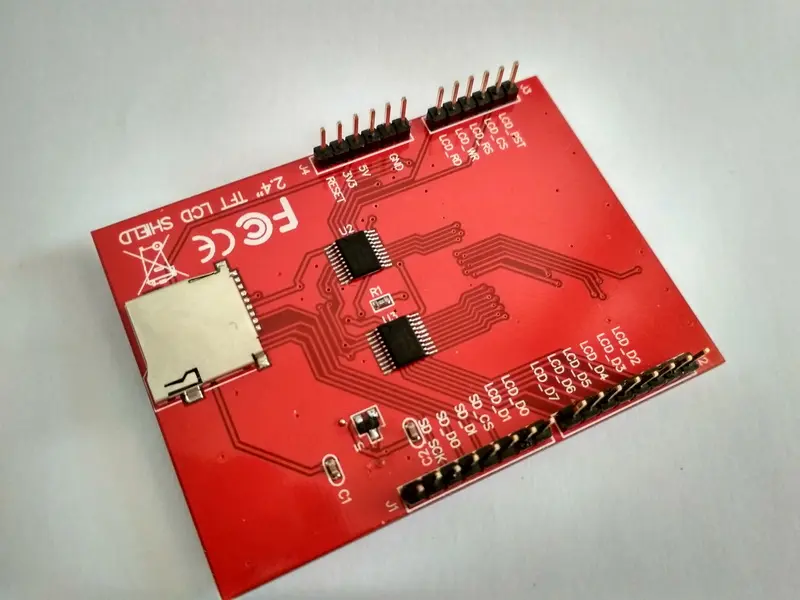
Ein 2,4-TFT-LCD-Display-Shield (Thin Film Transistor) ist ein kleiner Bildschirm, auf dem Grafiken und Text in Farbe angezeigt werden können. Es hat in der Regel eine Auflösung von 240 x 320 Pixeln und kann bis zu 65.536 Farben anzeigen. Das Shield ist so konzipiert, dass es einfach auf einer Arduino-Platine montiert werden kann und schnelle und unkomplizierte Verbindungen ermöglicht.
Hauptmerkmale des 2,4-TFT-LCD-Display-Shields
- Auflösung: 240 x 320 Pixel
- Farbtiefe: 65.536 Farben
- Touchscreen-Fähigkeit: Viele Modelle sind mit einem resistiven Touchscreen für die Benutzerinteraktion ausgestattet.
- Schnittstelle: Wird normalerweise über SPI (Serial Peripheral Interface) oder parallele Kommunikation angeschlossen.
- MicroSD-Kartensteckplatz: Einige Abschirmungen verfügen über einen Steckplatz für eine microSD-Karte, der das Speichern und Abrufen von Bildern ermöglicht.
Komponenten Benötigt
Um ein 2,4-TFT-LCD-Display-Shield mit einem Arduino zu verbinden, benötigen Sie die folgenden Komponenten:
1. Arduino Board: Jedes Modell funktioniert, aber der Arduino Uno oder Mega wird häufig verwendet.
2. 2.4 TFT-LCD-Display-Abschirmung: Stellen Sie sicher, dass es mit Ihrem Arduino-Modell kompatibel ist.
3. Überbrückungsdrähte: Für zusätzliche Verbindungen bei Bedarf.
4. Steckbrett: Optional, für das Prototyping.
5. Stromversorgung: USB-Stromversorgung von Ihrem Computer oder einer externen Stromquelle.
Einrichten der Hardware
Schritt 1: Verbinden Sie das TFT-LCD-Shield mit dem Arduino
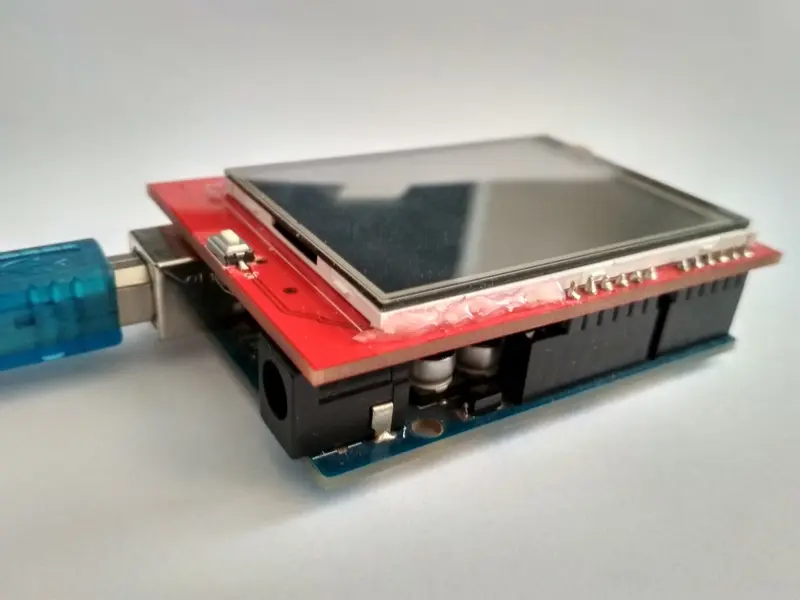
1. Richten Sie das Shield aus: Platzieren Sie das 2,4-TFT-LCD-Display-Shield direkt auf der Arduino-Platine und stellen Sie sicher, dass die Pins richtig ausgerichtet sind.
2. Fest nach unten drücken: Stellen Sie sicher, dass das Shield fest mit dem Arduino verbunden ist. Diese Verbindung ist entscheidend für die ordnungsgemäße Kommunikation zwischen den beiden Geräten.
Schritt 2: Einschalten des Setups
Sobald das Shield angeschlossen ist, können Sie den Arduino über ein USB-Kabel, das an Ihren Computer angeschlossen ist, oder über ein externes Netzteil mit Strom versorgen. Das TFT-Display sollte aufleuchten und anzeigen, dass es mit Strom versorgt wird.
Erläuterung der Pin-Konfiguration
Das 2,4-TFT-LCD-Display-Shield verwendet in der Regel mehrere Pins auf dem Arduino für die Kommunikation. Das Verständnis dieser Pin-Konfigurationen ist für die korrekte Programmierung des Displays unerlässlich. Hier ein kurzer Überblick über die gängigen Pin-Belegungen:
- VCC: Stromversorgung (in der Regel 5 V)
- GND: Masseanschluss
- CS: Chip-Auswahl (wird für die SPI-Kommunikation verwendet)
- DC/RS: Daten-/Befehlsauswahl
- WR: Signal schreiben
- RD: Signal lesen
- RST: Signal zurücksetzen
Diese Pins können je nach verwendetem Modell des TFT-Shields leicht variieren, daher ist es immer eine gute Idee, das Datenblatt oder die Dokumentation zu konsultieren, die mit Ihrem Shield geliefert wird.
Programmierung des Arduino
Schritt 1: Installieren der erforderlichen Bibliotheken
Um das 2,4-TFT-LCD-Display zu steuern, müssen Sie bestimmte Bibliotheken in der Arduino IDE installieren. Die am häufigsten verwendeten Bibliotheken für TFT-Displays sind:
- Adafruit GFX Library: Diese Bibliothek bietet eine zentrale Grafikbibliothek zum Zeichnen von Formen, Text und Bildern.
- Adafruit ILI9341 Library: Diese Bibliothek wurde speziell für den ILI9341 TFT-Display-Treiber entwickelt, der häufig in 2,4-TFT-LCD-Shields verwendet wird.
Um
diese Bibliotheken zu installieren, gehen Sie folgendermaßen vor:
1. Öffnen Sie die Arduino IDE.
2. Gehen Sie zu Sketch > Bibliothek einschließen > Bibliotheken verwalten.
3. Suchen Sie im Bibliotheksmanager nach "Adafruit GFX" und "Adafruit ILI9341".
4. Klicken Sie bei jeder Bibliothek auf die Schaltfläche "Installieren".
Schritt 2: Schreiben des Codes
Sobald die Bibliotheken installiert sind, können Sie mit dem Schreiben des Codes zur Steuerung des TFT-Displays beginnen. Der Code umfasst in der Regel das Initialisieren des Displays, das Einrichten des Touchscreens (falls zutreffend) und das Definieren von Funktionen zum Zeichnen von Grafiken oder zum Anzeigen von Text.
Im Folgenden finden Sie einen allgemeinen Überblick darüber, was Ihr Code enthalten könnte:
- Initialisierung: Richten Sie das Display ein und initialisieren Sie die Bibliotheken.
- Anzeigefunktionen: Erstellen Sie Funktionen zum Zeichnen von Formen, zum Anzeigen von Text oder zum Anzeigen von Bildern.
- Touchscreen-Handhabung: Wenn Ihr Display über einen Touchscreen verfügt, fügen Sie Code zum Behandeln von Berührungsereignissen ein.
Schritt 3: Hochladen des Codes
Nachdem Sie Ihren Code geschrieben haben, schließen Sie Ihren Arduino über USB an Ihren Computer an und laden Sie den Code mit der Arduino IDE hoch. Nach dem Hochladen sollte das TFT-Display die Grafiken oder den Text anzeigen, wie in Ihrem Code definiert.
Testen Ihres Setups
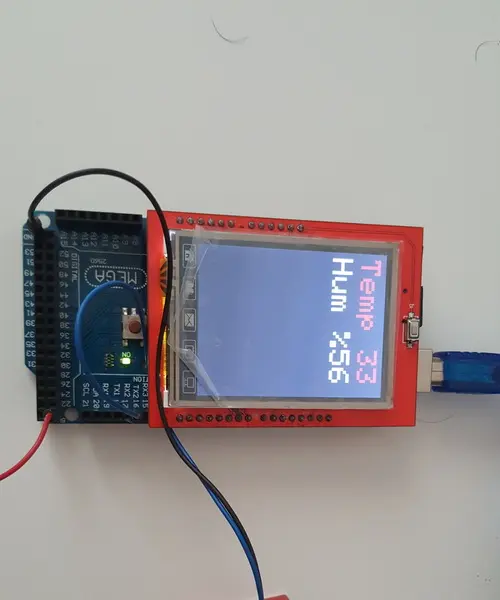
Nachdem Sie den Code hochgeladen haben, ist es an der Zeit, Ihr Setup zu testen. Das Display sollte aufleuchten und die Grafiken oder den Text anzeigen, die Sie programmiert haben. Wenn das Display nicht wie erwartet funktioniert, überprüfen Sie Folgendes:
- Stellen Sie sicher, dass das Shield richtig auf dem Arduino sitzt.
- Stellen Sie sicher, dass die richtigen Bibliotheken installiert sind.
- Überprüfen Sie die Verkabelung und Pin-Belegung im Code.
Erweiterte Funktionen
Nachdem Sie das 2,4-TFT-LCD-Display-Shield erfolgreich mit Ihrem Arduino verbunden haben, können Sie erweiterte Funktionen erkunden:
Verwenden von Bildern
Wenn Ihr TFT-Shield über einen microSD-Kartensteckplatz verfügt, können Sie Bilder auf der Karte speichern und auf dem Bildschirm anzeigen. Diese Funktion ermöglicht komplexere Grafiken und Benutzeroberflächen.
Touchscreen-Funktionalität
Wenn Ihr Display über einen Touchscreen verfügt, können Sie Ihre Projekte interaktiv gestalten. Dies kann durch das Erkennen von Berührungsereignissen und das entsprechende Reagieren erfolgen, z. B. durch das Wechseln von Bildschirmen oder das Auslösen von Aktionen basierend auf Benutzereingaben.
Erstellen von Benutzeroberflächen
Mit der Möglichkeit, Grafiken anzuzeigen und Touch-Eingaben zu verarbeiten, können Sie anspruchsvolle Benutzeroberflächen für Ihre Projekte erstellen. Dazu können Schaltflächen, Schieberegler und andere interaktive Elemente gehören, die die Benutzererfahrung verbessern.
Fehlerbehebung bei häufigen Problemen
Selbst bei einer sorgfältigen Einrichtung können Probleme auftreten, wenn Sie Ihr TFT-Display mit Arduino verbinden. Hier sind einige häufige Probleme und ihre Lösungen:
- Display lässt sich nicht einschalten: Überprüfen Sie die Stromanschlüsse und stellen Sie sicher, dass das Shield richtig auf dem Arduino sitzt.
- Grafik wird nicht richtig angezeigt: Stellen Sie sicher, dass Sie die richtigen Bibliotheken verwenden und dass Ihr Code richtig für das Display konfiguriert ist.
- Touchscreen reagiert nicht: Stellen Sie sicher, dass der Touchscreen korrekt verkabelt ist und dass Sie den erforderlichen Code für die Behandlung von Berührungsereignissen beigefügt haben.
Fazit
Die
Verbindung eines 2,4-TFT-LCD-Display-Shields mit einem Arduino eröffnet Ihnen eine Welt voller Möglichkeiten für Ihre Projekte. Mit der Möglichkeit, Grafiken und Text anzuzeigen und sogar Touch-Eingaben zu verarbeiten, können Sie interaktive und visuell ansprechende Anwendungen erstellen. Egal, ob Sie ein einfaches Display oder eine komplexe Benutzeroberfläche erstellen, das 2,4-TFT-LCD-Display-Shield ist ein vielseitiges Werkzeug für jeden Elektronik-Enthusiasten.
Verwandte Fragen
Was ist der Unterschied zwischen TFT- und OLED-Displays?
TFT-Displays (Thin Film Transistor) verwenden die Flüssigkristalltechnologie, während OLED-Displays (Organic Light Emitting Diode) organische Verbindungen verwenden, die Licht emittieren. OLED-Displays bieten in der Regel einen besseren Kontrast und eine bessere Farbgenauigkeit, aber TFT-Displays sind oft erschwinglicher und einfacher mit Mikrocontrollern zu verbinden.
Kann ich ein 2,4-TFT-LCD-Display mit anderen Mikrocontrollern verwenden?
Ja, viele 2,4-TFT-LCD-Displays können mit verschiedenen Mikrocontrollern verwendet werden, darunter ESP8266, ESP32 und Raspberry Pi. Es kann jedoch sein, dass Sie den Code und die Verkabelung basierend auf dem von Ihnen verwendeten Mikrocontroller anpassen müssen.
Wie zeige ich Bilder auf dem TFT-LCD an?
Um Bilder auf dem TFT-LCD anzuzeigen, können Sie die Bilder im BMP-Format auf einer microSD-Karte speichern und die entsprechenden Bibliotheksfunktionen verwenden, um sie zu lesen und auf dem Bildschirm anzuzeigen.
Ist es möglich, mehrere TFT-Displays mit einem Arduino zu verwenden?
Es ist zwar technisch möglich, mehrere TFT-Displays an einen Arduino anzuschließen, aber aufgrund der begrenzten Anzahl an verfügbaren Pins kann dies komplex sein. Möglicherweise müssen Sie Multiplexing-Techniken oder zusätzliche Hardware verwenden, um mehrere Displays zu verwalten.
Was sind einige Projektideen mit einem 2,4-TFT-LCD-Display?
Zu den Projektideen gehören die Erstellung eines digitalen Fotorahmens, die Erstellung einer einfachen Spieloberfläche, die Entwicklung eines Wetterstationsdisplays oder die Gestaltung eines Bedienfelds für die Heimautomatisierung. Die Möglichkeiten sind endlos und nur durch Ihre Kreativität begrenzt!
Related Topics
Industrielle Trends der Touch-Display-Technologie im Zeitalter von Industrie 4.0
Aug-07-2026
Touch-Panel-Auswahlleitfaden für industrielle, Außen- und Gewerbeanwendungen
Aug-07-2026
Wie Sie die richtige Touch-Display-Lösung für Ihr Projekt auswählen
Aug-07-2026
Wie man einen industriellen kapazitiven Touchscreen auswählt: Leitfaden 2026
Aug-07-2026
Angebot
✔ 16 Jahre Fertigungsservice ★★★★★
✔ 3 technische Experten und über 52 Projektingenieure unterstützen Sie
✔ Wanty beschäftigt über 52 Ingenieure, von denen viele aus führenden TFT-LCD-Modulunternehmen wie Tianma und BOE-Varitronix stammen. Jedes Kernteammitglied bringt 15 Jahre Branchenerfahrung mit.
✔ Wenn Sie weitere Informationen über unsere Produkte und Dienstleistungen wünschen, kontaktieren Sie uns bitte. Ganz gleich, ob Sie eine Standardlösung oder eine maßgeschneiderte Lösung benötigen – wir sind hier, um Ihre Anforderungen zu erfüllen
✔ Bitte füllen Sie das untenstehende Formular aus, und der ausgewählte Standort wird sich umgehend mit Ihnen in Verbindung setzen. Vielen Dank für Ihren Besuch und einen schönen Tag!
