
Wie kann ich ein TFT-LCD-Display einfach mit Arduino verbinden?
Nachrichten
Nov-22-2024
Inhaltsmenü
>> Animationen
Einführung Die
Verbindung eines TFT-LCD-Displays mit einem Arduino kann eine Welt voller Möglichkeiten für Ihre Projekte eröffnen. Unabhängig davon, ob Sie ein einfaches Display für Sensordaten oder eine komplexe Benutzeroberfläche erstellen, ist es wichtig zu verstehen, wie ein TFT-LCD angeschlossen und programmiert wird. Dieses Tutorial führt Sie Schritt für Schritt durch den Prozess und stellt sicher, dass Sie ein TFT-LCD-Display problemlos in Ihre Arduino-Projekte integrieren können.
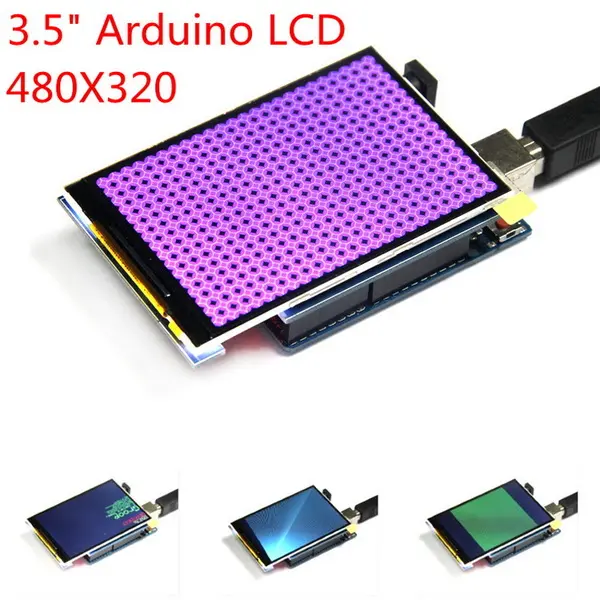
Was ist ein TFT-LCD-Display?
Ein TFT-LCD-Display (Thin Film Transistor) ist eine Art Flüssigkristallanzeige, die die Dünnschichttransistortechnologie verwendet, um die Bildqualität zu verbessern. Im Gegensatz zu herkömmlichen LCDs, die unter langsamen Reaktionszeiten und schlechten Betrachtungswinkeln leiden können, bieten TFT-Displays lebendige Farben, schnellere Bildwiederholfrequenzen und einen besseren Kontrast.
Vorteile der Verwendung von TFT-LCD-Displays
- Hohe Auflösung: TFT-Displays liefern klare und scharfe Bilder, die für detaillierte Grafiken und Texte unerlässlich sind.
- Weite Betrachtungswinkel: Sie behalten die Farbgenauigkeit aus verschiedenen Winkeln bei und eignen sich daher für Anwendungen, bei denen das Display aus verschiedenen Positionen betrachtet werden kann.
- Schnelle Reaktionszeit: Ideal für dynamische Inhalte und Animationen, TFT-Displays können schnell aktualisiert werden und sorgen für ein flüssiges visuelles Erlebnis.
- Touchscreen-Fähigkeit: Viele TFT-Displays verfügen über eine Touch-Funktion, mit der Benutzer direkt mit dem Bildschirm interagieren können.
Benötigte Komponenten
Um ein TFT-LCD-Display mit einem Arduino zu verbinden, benötigen Sie die folgenden Komponenten:
- Arduino-Platine (z. B. Arduino Uno, Mega)
- TFT-LCD-Display-Modul (z. B. 2,4-Zoll- oder 3,2-Zoll-TFT)
- Steckplatinen- und Jumper-Kabel
- Netzteil (falls erforderlich)
- Arduino IDE auf Ihrem Computer installiert
Wenn Sie diese Komponenten bereit haben, wird der Einrichtungsprozess reibungsloser und effizienter.
Verkabelung des TFT-LCD-Displays
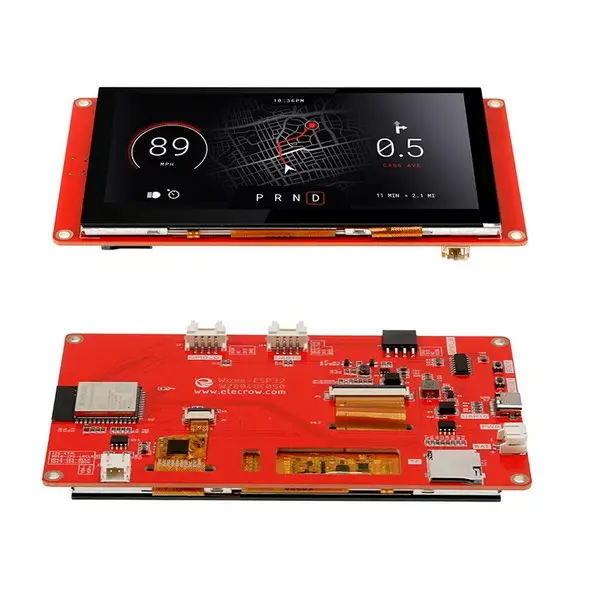
Bevor man sich mit der Programmierung beschäftigt, ist es entscheidend, die Hardware richtig anzuschließen. Nachfolgend finden Sie einen typischen Schaltplan für den Anschluss eines 2,4-Zoll-TFT-LCD-Displays an einen Arduino Uno.
Schaltplan
Ein Schaltplan stellt visuell dar, wie die verschiedenen Komponenten miteinander verbunden werden. Es wird gezeigt, wie jeder Pin am TFT-Modul mit dem entsprechenden Pin auf dem Arduino-Board verbunden ist. Die Sicherstellung, dass alle Verbindungen sicher sind, ist von entscheidender Bedeutung, um Probleme während des Betriebs zu vermeiden.
Verbindungsdetails
Achten Sie beim Anschließen Ihres TFT-LCD-Displays an den Arduino auf die Funktion der einzelnen Pins. Hier ist ein typischer Verbindungsaufbau:
- VCC wird mit dem 5V-Netzteil des Arduino verbunden.
- GND wird mit der Masse (GND) des Arduino verbunden.
- CS (Chip Select) wird mit dem digitalen Pin 10 des Arduino verbunden.
- RESET wird mit dem digitalen Pin 9 verbunden.
- DC/RS (Data/Command) wird mit dem digitalen Pin 8 verbunden.
- SDI(MOSI) wird mit dem digitalen Pin 11 verbunden.
- SCK wird mit dem digitalen Pin 13 verbunden.
Diese Verbindungen ermöglichen eine einwandfreie Kommunikation zwischen dem Arduino und dem TFT-Display.
Bibliotheken installieren
Um das TFT LCD Display effektiv zu steuern, müssen Sie bestimmte Bibliotheken in der Arduino IDE installieren. Die am häufigsten verwendeten Bibliotheken sind:
- Adafruit GFX Library
- Adafruit ILI9341 Library (für ILI9341-basierte Displays)
Schritte zum Installieren von Bibliotheken
1. Öffnen Sie die Arduino IDE.
2. Gehen Sie zu Sketch > Bibliothek einschließen > Bibliotheken verwalten.
3. Suchen Sie im Bibliotheksmanager nach "Adafruit GFX" und installieren Sie es.
4. Suchen Sie als Nächstes nach "Adafruit ILI9341" und installieren Sie es ebenfalls.
Diese Bibliotheken bieten Funktionen, die das Zeichnen von Grafiken und die Handhabung von Touch-Eingaben auf Ihrem Display vereinfachen.
Schreiben Ihres ersten Programms
Sobald Sie alles eingerichtet haben, ist es an der Zeit, Ihr erstes Programm zu schreiben, um das TFT-LCD-Display zu testen. Das erste Programm initialisiert in der Regel die Anzeige und zeichnet einige grundlegende Formen oder Texte, um zu bestätigen, dass alles ordnungsgemäß funktioniert.
Übersicht über ein Beispielprogramm
In Ihrem ersten Programm initialisieren Sie die Anzeige und legen ihre Ausrichtung fest. Sie können den Bildschirm mit einer Volltonfarbe füllen oder Formen wie Rechtecke oder Kreise in verschiedenen Farben zeichnen. Dieser Schritt ist von entscheidender Bedeutung, da er überprüft, ob Ihre Verbindungen korrekt sind und Ihre Bibliotheken wie erwartet funktionieren.
Sie können damit beginnen, Ihre Umgebung so einzurichten, dass Sie Parameter wie Farben und Formen später problemlos ändern können. Auf diese Weise können Sie besser verstehen, wie sich Änderungen im Code auf die Anzeige auf dem Bildschirm auswirken.
Hochladen des Codes Nach dem
Schreiben des Codes:
1. Verbinden Sie Ihr Arduino-Board über USB mit Ihrem Computer.
2. Wählen Sie die richtige Platine und den richtigen Port aus dem Menü Tools in der Arduino IDE aus.
3. Klicken Sie auf den Upload-Button (Pfeil nach rechts), um Ihren Code auf den Arduino hochzuladen.
Dieser Prozess überträgt Ihr Programm von Ihrem Computer auf Ihr Arduino-Board, sodass es Ihre Anweisungen ausführen kann.
Testen des Setups
Nach dem Hochladen sollte das TFT-LCD die Grafiken oder den Text anzeigen, für die Sie es programmiert haben. Wenn Sie diese Formen oder diesen Text auf Ihrem Bildschirm sehen, herzlichen Glückwunsch! Sie haben erfolgreich ein TFT-LCD-Display mit Ihrem Arduino verbunden.
Wenn nichts auf dem Bildschirm angezeigt wird, überprüfen Sie alle Verbindungen und stellen Sie sicher, dass Sie alle erforderlichen Bibliotheken korrekt installiert haben. Manchmal entstehen Probleme durch einfache Fehler wie lose Drähte oder falsche Pin-Zuweisungen.
Hinzufügen von Touch-Funktionen
Wenn Ihr TFT-LCD Touch-Eingaben unterstützt, können Sie Ihr Projekt durch Hinzufügen von Touch-Funktionen erweitern. Auf diese Weise können Benutzer direkt auf dem Bildschirm mit Ihrer Anwendung interagieren, was sie ansprechender und benutzerfreundlicher macht.
Erforderliche Bibliotheken für die Touch-Eingabe
Um Touch-Funktionen hinzuzufügen, benötigen Sie:
- Adafruit Touchscreen Library
Diese Bibliothek bietet Funktionen, mit denen Sie Touch-Eingaben von kompatiblen Displays einfach lesen können.
Implementieren von Touch-Funktionen
Sobald Sie die erforderlichen Bibliotheken für die Touch-Eingabe installiert haben, können Sie Ihren vorhandenen Code ändern oder neue Funktionen erstellen, die reagieren, wenn Benutzer bestimmte Bereiche des Bildschirms berühren. Sie können z. B. Schaltflächen erstellen, die beim Drücken die Farbe ändern, oder basierend auf der Benutzerinteraktion zwischen verschiedenen Informationsbildschirmen navigieren.
Diese Funktion verbessert die Benutzererfahrung erheblich, indem sie eine direkte Interaktion ermöglicht, anstatt sich ausschließlich auf physische Tasten oder Schalter zu verlassen.
Fortgeschrittene Grafiktechniken
Wenn Sie sich mit den grundlegenden Funktionen Ihres TFT-LCD-Displays vertraut machen, sollten Sie sich mit fortgeschrittenen Grafiktechniken vertraut machen. Die Adafruit GFX-Bibliothek bietet zahlreiche Funktionen zum Zeichnen von Linien, Kurven, Polygonen und sogar Bitmap-Bildern.
Zeichnen von Text und Schriftarten
Sie können auch Textüberlagerungen hinzufügen, indem Sie verschiedene Schriftstile verwenden, die von diesen Bibliotheken bereitgestellt werden. Diese Funktion ist besonders nützlich, um Sensormesswerte oder Statusmeldungen in Echtzeit direkt auf Ihrem Bildschirm anzuzeigen.
Experimentieren Sie mit verschiedenen Schriftarten und Größen, bis Sie herausgefunden haben, was für die Designästhetik Ihres Projekts am besten geeignet ist.
Animationen
Ein weiterer spannender Bereich der Erkundung sind Animationen. Sie können dynamische Visualisierungen erstellen, indem Sie die Anzeige auf dem Bildschirm basierend auf Benutzereingaben oder Änderungen der Sensordaten schnell ändern. Wenn Sie z. B. Temperaturdaten überwachen, können Sie eine Thermometergrafik animieren, die sich bei steigenden Temperaturen füllt.
Integration von Sensoren in Ihr Display
Die Kombination von Sensoren mit einem TFT-LCD ermöglicht die Echtzeit-Datenvisualisierung in verschiedenen Anwendungen wie Wetterstationen oder Hausautomationssystemen.
Anwendungsbeispiele
1. Wetterstation: Verwenden Sie Temperatur- und Feuchtigkeitssensoren neben einem TFT-Display, um die aktuellen Bedingungen dynamisch anzuzeigen.
2. Dashboard für die Heimautomatisierung: Erstellen Sie eine Schnittstelle, über die Benutzer Leuchten oder Geräte steuern können, während sie ihren aktuellen Status grafisch anzeigen.
3. Spieleentwicklung: Entwerfen Sie einfache Spiele, bei denen Benutzer über Touch-Eingaben interagieren, die auf ihren Bildschirmen angezeigt werden.
Diese Anwendungen zeigen, wie vielseitig ein TFT-LCD sein kann, wenn es mit einem Arduino-Board gekoppelt wird.
Fazit Die
Verbindung eines TFT-LCD-Displays mit einem Arduino eröffnet zahlreiche Möglichkeiten für Kreativität in Elektronikprojekten. Mit lebendigen Grafiken und potenziellen Touch-Funktionen können Sie ansprechende Benutzeroberflächen erstellen, die die Funktionalität verbessern. In diesem Tutorial haben Sie gelernt, wie Sie Hardwareverbindungen einrichten, die erforderlichen Bibliotheken installieren, grundlegenden Code zum Zeichnen von Formen auf dem Bildschirm schreiben und sogar Touchfunktionen hinzufügen.
Wenn Sie diese Technologie weiter erforschen, sollten Sie in Erwägung ziehen, mit komplexeren Grafiken zu experimentieren oder Sensoren für die dynamische Datenvisualisierung zu integrieren. Die Möglichkeiten sind endlos!
Verwandte Fragen
1. Was sind häufige Probleme bei der Verwendung eines TFT-LCD-Displays?
Häufige Probleme sind falsche Verkabelungsverbindungen, inkompatible Bibliotheken oder Versionen und eine unzureichende Stromversorgung, die zu Flackern oder keiner Displayausgabe führt.
2. Kann ich jedes Arduino-Board mit einem TFT-LCD verwenden?
Die meisten Arduino-Boards können verwendet werden, stellen Sie jedoch sicher, dass sie genügend Pins für die Kommunikation mit dem Anzeigemodul zur Verfügung haben.
3. Wie ändere ich die Ausrichtung des Displays auf meinem TFT-LCD?
Sie können die Ausrichtung mit bestimmten Methoden ändern, die in Bibliotheken bereitgestellt werden, indem Sie Werte übergeben, die unterschiedlichen Ausrichtungen entsprechen, die in diesen Methoden verfügbar sind.
4. Was ist der Unterschied zwischen SPI und paralleler Kommunikation für Displays?
Die SPI-Kommunikation verwendet weniger Pins und ist im Allgemeinen schneller, kann aber im Vergleich zur parallelen Kommunikation, die mehr Pins verwendet, aber höhere Datenübertragungsraten ermöglicht, Einschränkungen in der Geschwindigkeit aufweisen.
5. Wie kann ich meinem Display weitere Grafikfunktionen hinzufügen?
Sie können zusätzliche Bibliotheken erkunden, wie z. B. die GFX-Bibliothek von Adafruit, die Funktionen zum Zeichnen von Linien, Rechtecken, Kreisen, Textrendering und erweiterten Grafikfunktionen bietet.
Related Topics
Industrielle Trends der Touch-Display-Technologie im Zeitalter von Industrie 4.0
Aug-07-2026
Touch-Panel-Auswahlleitfaden für industrielle, Außen- und Gewerbeanwendungen
Aug-07-2026
Wie Sie die richtige Touch-Display-Lösung für Ihr Projekt auswählen
Aug-07-2026
Wie man einen industriellen kapazitiven Touchscreen auswählt: Leitfaden 2026
Aug-07-2026
Angebot
✔ 16 Jahre Fertigungsservice ★★★★★
✔ 3 technische Experten und über 52 Projektingenieure unterstützen Sie
✔ Wanty beschäftigt über 52 Ingenieure, von denen viele aus führenden TFT-LCD-Modulunternehmen wie Tianma und BOE-Varitronix stammen. Jedes Kernteammitglied bringt 15 Jahre Branchenerfahrung mit.
✔ Wenn Sie weitere Informationen über unsere Produkte und Dienstleistungen wünschen, kontaktieren Sie uns bitte. Ganz gleich, ob Sie eine Standardlösung oder eine maßgeschneiderte Lösung benötigen – wir sind hier, um Ihre Anforderungen zu erfüllen
✔ Bitte füllen Sie das untenstehende Formular aus, und der ausgewählte Standort wird sich umgehend mit Ihnen in Verbindung setzen. Vielen Dank für Ihren Besuch und einen schönen Tag!
