
Benötigen Sie zusätzliche Anschlüsse für ein Touchscreen-Display?
Nachrichten
Mar-02-2025
Inhaltsmenü
● Zitate
Einführung in Touchscreen-Displays
Touchscreen-Displays sind in den letzten Jahren immer beliebter geworden und bieten Benutzern eine interaktivere und intuitivere Möglichkeit, mit digitalen Inhalten zu interagieren. Unabhängig davon, ob sie für Arbeits-, Unterhaltungs- oder Bildungszwecke verwendet werden, benötigen diese Displays spezielle Verbindungen, um ordnungsgemäß zu funktionieren. Eine der häufigsten Fragen ist, ob sie zusätzliche Anschlüsse für ein Touchscreen-Display benötigen. In diesem Artikel gehen wir auf die Details ein, welche Verbindungen notwendig sind und wie sie funktionieren.
Grundlegende Anschlüsse für Touchscreen-Displays
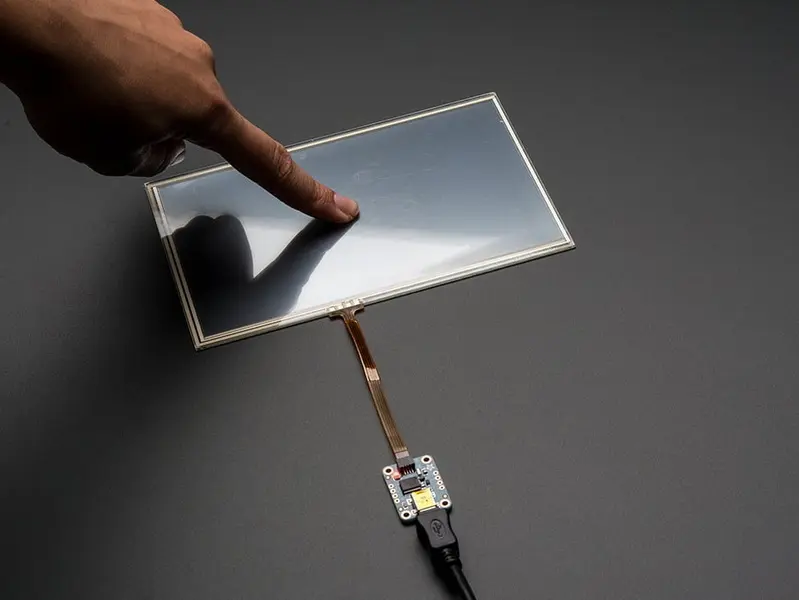
Um ein Touchscreen-Display einzurichten, benötigen Sie in der Regel zwei Arten von Anschlüssen: einen für den Video-Feed und einen für die Touch-Eingabe. Der Video-Feed kann über HDMI, DisplayPort oder VGA angeschlossen werden, abhängig von den Spezifikationen des Monitors und den verfügbaren Anschlüssen Ihres Computers. Für die Touch-Funktionalität ist in der Regel ein USB-Anschluss erforderlich. Dies liegt daran, dass Touchscreens als Human Interface Devices (HID) fungieren, die über das USB-Protokoll mit dem Computer kommunizieren. Der USB-Anschluss ist für die Übertragung von Touch-Daten vom Monitor zum Computer unerlässlich und ermöglicht es Benutzern, durch Tippen, Wischen oder Verwenden von Gesten mit dem Bildschirm zu interagieren.
Die Rolle von USB in Touchscreen-Displays verstehen
Der USB-Anschluss spielt eine entscheidende Rolle bei der Aktivierung der Touchscreen-Funktionalität eines Monitors. Es ermöglicht dem Monitor, ähnlich wie eine Maus oder ein Trackpad als Zeigegerät zu fungieren, aber mit dem zusätzlichen Vorteil einer direkten Interaktion mit dem Bildschirm. Ohne USB-Anschluss funktioniert die Touchscreen-Funktion nicht, selbst wenn der Video-Feed richtig angeschlossen ist. Einige moderne Monitore verwenden USB-C sowohl für die Strom- als auch für die Datenübertragung, aber in den meisten Fällen ist ein separater USB-Anschluss für die Touch-Oberfläche erforderlich. Dies ist besonders wichtig für Anwendungen, bei denen eine präzise Touch-Eingabe erforderlich ist, wie z. B. Grafikdesign oder Lernsoftware.
Auch die Energieverwaltung und die Wake-on-Touch-Touchscreen-Displays
erfordern eine sorgfältige Energieverwaltung, um einen effizienten Betrieb zu gewährleisten. Moderne Betriebssysteme wie Windows 10 und höher unterstützen die Wake-on-Touch-Funktion, die es dem Gerät ermöglicht, bei Berührung aus dem Energiesparmodus aufzuwachen. Diese Funktion ist besonders nützlich für Kioske oder öffentliche Informationssysteme, bei denen das Gerät sofort einsatzbereit sein muss. Durch die Integration von Energieverwaltungsfunktionen in Touch-Funktionen können Benutzer sicherstellen, dass ihre Geräte immer einsatzbereit sind und gleichzeitig den Energieverbrauch minimieren.
Kalibrierung und Einrichtung
Die Kalibrierung eines Touchscreen-Displays ist für eine genaue Touch-Eingabe unerlässlich. Die meisten modernen Betriebssysteme verfügen über integrierte Kalibrierungswerkzeuge, mit denen die Touch-Eingabe auf das Display abgestimmt werden kann. In einigen Fällen, insbesondere bei mehreren Monitoren, muss die Kalibrierung jedoch möglicherweise manuell durchgeführt werden, um sicherzustellen, dass die Touch-Eingaben korrekt dem gewünschten Bildschirm zugeordnet werden. Die richtige Kalibrierung kann die Benutzererfahrung erheblich verbessern, indem sie Fehler reduziert und die Reaktionsfähigkeit verbessert.

Häufige Probleme mit mehreren Touchscreen-Displays
Bei der Verwendung mehrerer Touchscreen-Displays kann es zu Problemen mit der Touch-Funktionalität kommen. Wenn z. B. beide Monitore an denselben Computer angeschlossen sind, funktioniert die Touch-Eingabe auf dem sekundären Display möglicherweise nicht ordnungsgemäß. Dieses Problem kann auftreten, wenn die Monitore dieselben Produkt-IDs oder Geräte-IDs für ihre Touch-Oberflächen verwenden, was zu Konflikten im Geräte-Manager des Systems führt. Um dieses Problem zu beheben, müssen Benutzer möglicherweise Treiber für die Touchscreens manuell konfigurieren oder aktualisieren. Darüber hinaus kann die Sicherstellung, dass jeder Monitor vom Betriebssystem als separates Gerät erkannt wird, dazu beitragen, diese Probleme zu verringern.
Fehlerbehebung bei Touchscreen-Problemen
Die Fehlerbehebung bei Touchscreen-Problemen erfordert häufig die Überprüfung der USB-Verbindung und die Sicherstellung, dass der Monitor vom Betriebssystem ordnungsgemäß erkannt wird. Wenn die Touch-Funktion nicht funktioniert, kann es erforderlich sein, Treiber neu zu installieren oder das Betriebssystem auf die neueste Version zu aktualisieren. In einigen Fällen können Verbindungsprobleme durch Zurücksetzen der USB-Anschlüsse oder die Verwendung eines anderen USB-Anschlusses behoben werden. Bei komplexeren Problemen kann es erforderlich sein, das Benutzerhandbuch zu konsultieren oder sich an das Support-Team des Herstellers zu wenden.
Erweiterte Funktionen und Überlegungen
Multi-Touch-Funktionen
Viele moderne Touchscreen-Displays bieten Multi-Touch-Funktionen, die es Benutzern ermöglichen, Gesten wie Zoomen, Drehen oder Scrollen mit mehreren Fingern. Diese Funktion verbessert die Benutzererfahrung, indem sie eine intuitivere Interaktion mit digitalen Inhalten ermöglicht. Die Multi-Touch-Funktionalität erfordert jedoch möglicherweise eine spezielle Softwareunterstützung und Kalibrierung, um effektiv zu funktionieren. Benutzer sollten sicherstellen, dass ihr Betriebssystem und ihre Anwendungen mit Multi-Touch-Gesten kompatibel sind, um diese Funktionen voll ausschöpfen zu können.
Integration mit anderen Geräten
Touchscreen-Displays können auch in andere Geräte integriert werden, um die Funktionalität zu verbessern. Wenn Sie beispielsweise einen Touchscreen-Monitor an ein Tablet oder Smartphone anschließen, kann ein größerer interaktiver Bildschirm für Präsentationen oder kollaboratives Arbeiten bereitgestellt werden. Diese Integration erfordert häufig drahtlose Konnektivitätsoptionen wie Bluetooth oder Wi-Fi Direct, die eine nahtlose Kommunikation der Geräte ermöglichen. Durch die Kombination von Touchscreen-Displays mit anderen Geräten können Benutzer vielseitigere und interaktivere Umgebungen für Arbeit oder Unterhaltung schaffen.
Zukünftige Entwicklungen in der Touchscreen-Technologie
Die Zukunft der Touchscreen-Technologie ist vielversprechend, mit Fortschritten in Bereichen wie kapazitiver Berührung, Infrarot-Berührung und Gestenerkennung. Kapazitive Touchscreens, die in Smartphones und Tablets üblich sind, bieten eine hohe Empfindlichkeit und Genauigkeit, funktionieren aber möglicherweise nicht gut mit Handschuhen oder Stiften. Infrarot-Touchscreens hingegen können Berührungseingaben durch Handschuhe oder andere Materialien erkennen und eignen sich somit für Industrie- oder Außenanwendungen. Mit der Weiterentwicklung der Technologie können wir immer ausgefeiltere Touch-Schnittstellen erwarten, die die Benutzerinteraktion verbessern und die Nutzung von Touchscreens über herkömmliche Computergeräte hinaus erweitern.
Bei
der Auswahl eines Touchscreen-Displays sollten Benutzer auch Umweltfaktoren berücksichtigen. In stark frequentierten Bereichen oder öffentlichen Räumen müssen Touchscreens beispielsweise langlebiger und verschleißfester sein. Darüber hinaus wird die Energieeffizienz immer wichtiger, da viele moderne Monitore so konzipiert sind, dass sie bei gleichbleibender Leistung weniger Strom verbrauchen. Durch die Auswahl eines Touchscreen-Displays, das diese Kriterien erfüllt, können Benutzer eine langlebige und nachhaltige Lösung für ihre Bedürfnisse sicherstellen.
Fazit
Zusammenfassend lässt sich sagen, dass für die Einrichtung eines Touchscreen-Displays sowohl eine Videoverbindung als auch eine USB-Verbindung für die Touch-Oberfläche erforderlich ist. Das Verständnis dieser Anforderungen und ihrer Funktionsweise kann Benutzern helfen, häufige Probleme zu beheben und eine nahtlose Erfahrung zu gewährleisten. Unabhängig davon, ob Sie einen einzelnen Touchscreen-Monitor oder mehrere Displays verwenden, ist die Kompatibilität mit der Hardware und Software Ihres Computers von entscheidender Bedeutung. Durch die Nutzung der fortschrittlichen Funktionen der Touchscreen-Technologie können Benutzer die Produktivität, Kreativität und das allgemeine Benutzererlebnis verbessern.
Häufig gestellte Fragen
1. Unterstützen alle Computer Touchscreen-Monitore?
Nicht alle Computer sind von Haus aus für die Verarbeitung von Toucheingaben ausgestattet. Der Computer muss über ein kompatibles Betriebssystem und verfügbare USB-Anschlüsse für die Touch-Interface-Verbindung verfügen. Moderne Betriebssysteme wie Windows 10/11 und macOS unterstützen in der Regel die Touch-Eingabe.
2. Kann ich einen Touchscreen-Monitor mit mehreren Displays verwenden?
Ja, Sie können einen Touchscreen-Monitor mit mehreren Displays verwenden. Es kann jedoch zu Problemen mit der Touch-Funktionalität auf sekundären Displays kommen, wenn diese dieselben Geräte-IDs verwenden. Wenn Sie den Touchscreen-Monitor als primären Bildschirm festlegen, können diese Probleme manchmal behoben werden.
3. Welche Anschlüsse werden für einen Touchscreen-Monitor benötigt?
Ein Touchscreen-Monitor benötigt in der Regel einen Videoanschluss (HDMI, DisplayPort usw.) und einen USB-Anschluss für die Touch-Oberfläche. Einige Monitore verwenden USB-C sowohl für die Strom- als auch für die Datenübertragung.
4. Muss ich Treiber für einen Touchscreen-Monitor installieren?
Während einige Touchscreen-Monitore Plug-and-Play-fähig sind, benötigen andere möglicherweise spezielle Treiber vom Hersteller, um eine genaue Touch-Eingabe zu gewährleisten. Es ist wichtig, die Empfehlungen des Herstellers für die Treiberinstallation zu überprüfen.
5. Kann ich einen Touchscreen-Monitor mit älteren Betriebssystemen verwenden?
Ältere Betriebssysteme unterstützen die Touch-Eingabe möglicherweise nicht vollständig oder bieten eingeschränkte Funktionen. Für eine optimale Nutzung eines Touchscreen-Monitors wird ein Upgrade auf ein modernes Betriebssystem wie Windows 10 oder macOS empfohlen.
Zitate
[1] https://answers.microsoft.com/en-us/windows/forum/all/multiple-touch-screen-displays-issue/bd460789-b0e2-43b1-832f-795a9cf551ed
[2] https://www.gsan.com/Can-Touch-Screen-Monitor-Work-on-Any-Computer-id49501297.html
[3] https://www.freecodecamp.org/chinese/news/developer-news-style-guide/
[4] https://superuser.com/questions/836416/windows-touch-screen-with-multiple-monitors-puts-cursor-on-wrong-monitor
[5] https://www.reddit.com/r/UsbCHardware/comments/p3wynn/external_usbc_touchscreen_to_displayport/
[6] https://blog.csdn.net/Angelina_Jolie/article/details/139147709
[7] https://www.tomsguide.com/computing/hardware/i-upgraded-my-desk-setup-with-a-touchscreen-display-and-its-made-multitasking-so-much-easier
[8] https://touchwo.com/how-to-install-touch-screen-monitor/
[9] https://forums.tomshardware.com/threads/what-connections-needed-for-a-touchscreen-monitor.1764328/
[10] https://learn.microsoft.com/en-us/windows-hardware/design/component-guidelines/touch-implementation-guide
Related Topics
Industrielle Trends der Touch-Display-Technologie im Zeitalter von Industrie 4.0
Aug-07-2026
Touch-Panel-Auswahlleitfaden für industrielle, Außen- und Gewerbeanwendungen
Aug-07-2026
Wie Sie die richtige Touch-Display-Lösung für Ihr Projekt auswählen
Aug-07-2026
Wie man einen industriellen kapazitiven Touchscreen auswählt: Leitfaden 2026
Aug-07-2026
Angebot
✔ 16 Jahre Fertigungsservice ★★★★★
✔ 3 technische Experten und über 52 Projektingenieure unterstützen Sie
✔ Wanty beschäftigt über 52 Ingenieure, von denen viele aus führenden TFT-LCD-Modulunternehmen wie Tianma und BOE-Varitronix stammen. Jedes Kernteammitglied bringt 15 Jahre Branchenerfahrung mit.
✔ Wenn Sie weitere Informationen über unsere Produkte und Dienstleistungen wünschen, kontaktieren Sie uns bitte. Ganz gleich, ob Sie eine Standardlösung oder eine maßgeschneiderte Lösung benötigen – wir sind hier, um Ihre Anforderungen zu erfüllen
✔ Bitte füllen Sie das untenstehende Formular aus, und der ausgewählte Standort wird sich umgehend mit Ihnen in Verbindung setzen. Vielen Dank für Ihren Besuch und einen schönen Tag!
