
Können Sie das UCTRONICS 3,5-Zoll-HDMI-TFT-LCD-Display für Gaming-Projekte verwenden?
Nachrichten
Nov-21-2024
Inhaltsmenü
>> Schritt 2: Verbinde das Display
Einführung
Das UCTRONICS 3,5-Zoll-HDMI-TFT-LCD-Display ist ein kompakter und vielseitiger Bildschirm, der bei Bastlern und Entwicklern immer beliebter wird, insbesondere bei denen, die an Gaming-Projekten arbeiten. Dieses Display bietet eine Reihe von Funktionen, die es für verschiedene Anwendungen geeignet machen, darunter Retro-Spielkonsolen, DIY-Arcade-Automaten und tragbare Spielgeräte. In diesem Artikel werden wir die Fähigkeiten des UCTRONICS 3,5-Zoll-HDMI-TFT-LCD-Displays untersuchen, wie es in Gaming-Projekte integriert werden kann und welche Vorteile es mit sich bringt.
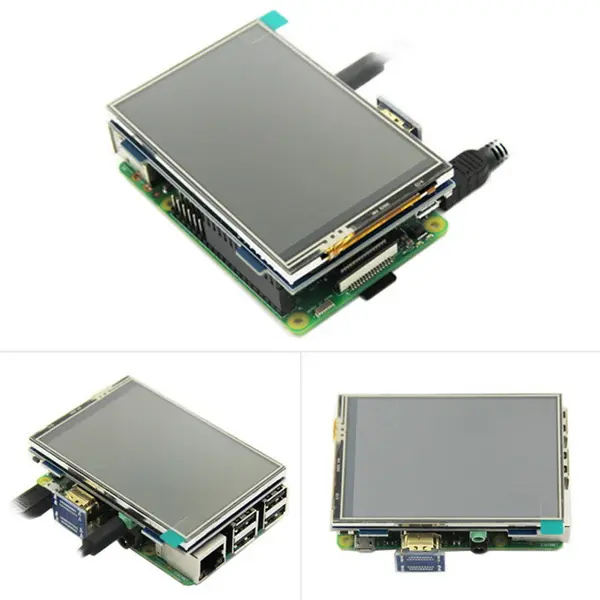
Merkmale des UCTRONICS 3,5-Zoll-HDMI-TFT-LCD-Displays
Das UCTRONICS 3,5-Zoll-HDMI-TFT-LCD-Display verfügt über mehrere wichtige Funktionen, die die Benutzerfreundlichkeit für Gaming-Projekte verbessern:
- Hohe Auflösung: Mit einer Auflösung von 480 x 320 Pixeln bietet dieses Display eine klare und lebendige Grafik und eignet sich daher für verschiedene Gaming-Anwendungen.
- HDMI-Konnektivität: Die HDMI-Schnittstelle sorgt für eine einfache Verbindung zu Geräten wie Raspberry Pi, Spielekonsolen und Computern und ermöglicht eine nahtlose Integration in Ihr Gaming-Setup.
- Kompakte Größe: Sein kleiner Formfaktor macht ihn ideal für tragbare Projekte oder Setups mit begrenztem Platzangebot.
- Touchscreen-Fähigkeit: Einige Versionen des Displays verfügen über Touchscreen-Funktionen, die ein interaktives Spielerlebnis ermöglichen.
- Breite Kompatibilität: Das UCTRONICS 3,5-Zoll-HDMI-TFT-LCD-Display ist mit zahlreichen Plattformen kompatibel, darunter Raspberry Pi-Modelle, Arduino-Boards und andere Mini-Computer.
Einrichten des UCTRONICS 3,5-Zoll-HDMI-TFT-LCD-Displays
Schritt 1: Sammeln Sie Ihre Materialien
Bevor Sie das UCTRONICS 3,5-Zoll-HDMI-TFT-LCD-Display in Ihrem Gaming-Projekt verwenden können, benötigen Sie:
- UCTRONICS 3,5-Zoll-HDMI-TFT-LCD-Display
- Raspberry Pi (oder ein anderes kompatibles Gerät)
- MicroSD-Karte mit installiertem Betriebssystem
- Netzteil für Ihren Raspberry Pi
- HDMI-Kabel
- Optional: Touchscreen-Treiber (falls zutreffend)
Schritt 2: Verbinden Sie das Display
1. Schalten Sie Ihren Raspberry Pi aus: Stellen Sie immer sicher, dass Ihr Raspberry Pi ausgeschaltet ist, bevor Sie Peripheriegeräte anschließen.
2. Schließen Sie das HDMI-Kabel an: Stecken Sie ein Ende des HDMI-Kabels in das UCTRONICS-Display und das andere Ende in den HDMI-Anschluss Ihres Raspberry Pi.
3. Einschalten: Schließen Sie Ihren Raspberry Pi an eine Stromquelle an und schalten Sie ihn ein. Das Display sollte das Signal des Raspberry Pi automatisch erkennen.
Schritt 3: Einstellungen konfigurieren
Nach dem Einschalten müssen Sie die Einstellungen möglicherweise entsprechend den Anforderungen Ihres Projekts anpassen:
- Auflösungseinstellungen: Stellen Sie sicher, dass Ihr Raspberry Pi so eingestellt ist, dass er eine mit dem Display kompatible Auflösung (480 x 320) ausgibt.
- Touchscreen-Kalibrierung (falls zutreffend): Wenn Sie eine Touchscreen-Version des Displays verwenden, müssen Sie möglicherweise zusätzliche Treiber installieren und den Bildschirm für eine genaue Touch-Eingabe kalibrieren.
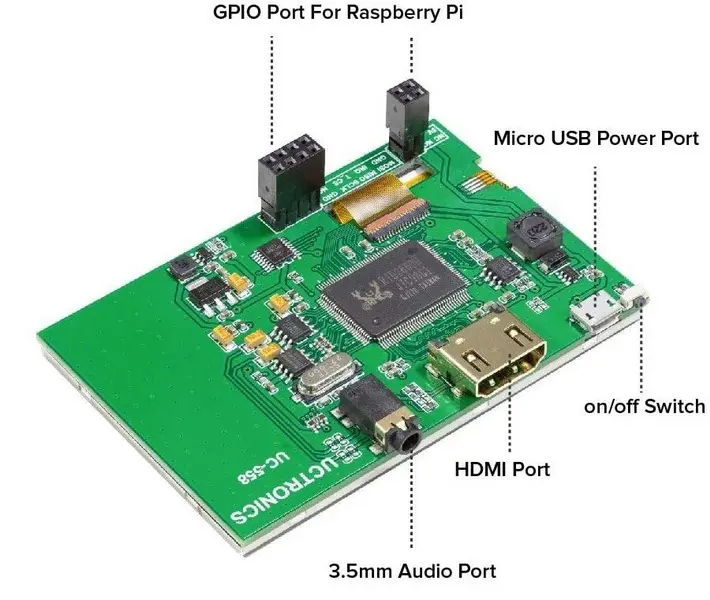
Verwendung des UCTRONICS-Displays für Gaming-Projekte
Das UCTRONICS 3,5-Zoll-HDMI-TFT-LCD-Display kann in verschiedenen Gaming-Projekten verwendet werden:
Retro-Spielekonsolen
Eine beliebte Anwendung ist das Erstellen einer Retro-Spielekonsole mit Emulatoren wie RetroPie oder Recalbox auf einem Raspberry Pi. Die kompakte Größe des Displays macht es perfekt für den Bau von Handheld-Geräten oder Mini-Arcade-Automaten.
Schritte zum Erstellen einer Retro-Spielkonsole:
1. RetroPie installieren: Laden Sie RetroPie herunter und installieren Sie es auf der microSD-Karte Ihres Raspberry Pi.
2. Controller konfigurieren: Richten Sie USB- oder Bluetooth-Controller für das Spielen ein.
3. ROMs laden: Übertragen Sie Ihre Lieblingsspiel-ROMs auf die SD-Karte in den entsprechenden Ordnern.
4. Spiele starten: Starten Sie RetroPie und beginnen Sie, klassische Spiele auf Ihrem UCTRONICS-Display zu spielen!
DIY-Arcade-Automaten
Für diejenigen, die eine dauerhaftere Installation erstellen möchten, kann die Integration des UCTRONICS-Displays in einen DIY-Arcade-Automaten ein authentisches Spielerlebnis bieten.
Schritte zum Bau eines DIY-Arcade-Automaten:
1. Entwerfen Sie Ihren Schrank: Skizzieren Sie Pläne für Ihren Arcade-Automaten und berücksichtigen Sie dabei den Platz für die Bedienelemente und das Display.
2. Bauen Sie den Schrank: Verwenden Sie Holz oder MDF, um den Schrank nach Ihrem Entwurf zu konstruieren.
3. Komponenten einbauen: Montieren Sie das UCTRONICS-Display sicher und schließen Sie die gesamte erforderliche Hardware (z. B. Tasten, Joystick) an.
4. Software-Setup: Installieren Sie ein Arcade-Frontend wie den Attract-Modus oder die LaunchBox, um Ihre Spielebibliothek einfach zu verwalten.
Tragbare Spielgeräte
Wenn Portabilität unerlässlich ist, sollten Sie in Erwägung ziehen, ein Handheld-Spielgerät mit dem UCTRONICS-Display als Bildschirm zu bauen.
Schritte zum Erstellen eines tragbaren Spielgeräts:
1. Komponenten auswählen: Wählen Sie leichte Materialien für Ihr Handheld-Gehäuse und stellen Sie sicher, dass Sie Batterien für die Stromversorgung haben.
2. Hardware zusammenbauen: Montieren Sie alle Komponenten, einschließlich des UCTRONICS-Displays, des Raspberry Pi und der Bedienelemente, sicher in Ihrem Gehäuse.
3. Software optimieren: Verwenden Sie schlanke Betriebssysteme oder Emulatoren, die für die Leistung auf Hardware mit niedrigeren Spezifikationen optimiert sind.
4. Testen Sie Ihr Gerät: Stellen Sie sicher, dass alles reibungslos funktioniert, bevor Sie Ihr Gerät unterwegs mitnehmen!
Vorteile der Verwendung des UCTRONICS-Displays in Gaming-Projekten
Die Verwendung des UCTRONICS 3,5-Zoll-HDMI-TFT-LCD-Displays in Gaming-Projekten bietet mehrere Vorteile:
- Erschwinglichkeit: Im Vergleich zu größeren Displays ist dieser kompakte Bildschirm budgetfreundlich und bietet dennoch eine hochwertige Leistung.
- Platzeffizienz: Seine geringe Größe ermöglicht kreative Projektdesigns, ohne zu viel Platz zu beanspruchen.
- Vielseitige Anwendungen: Egal, ob Sie eine Retro-Konsole oder ein tragbares Gerät bauen, dieses Display passt sich gut an verschiedene Projektanforderungen an.
- Benutzerfreundliche Einrichtung: Der unkomplizierte Verbindungsprozess macht es auch für Einsteiger in Elektronik und Programmierung zugänglich.
Fazit
Das UCTRONICS 3,5-Zoll-HDMI-TFT-LCD-Display ist eine ausgezeichnete Wahl für alle, die ansprechende Gaming-Projekte erstellen möchten. Durch seine Kombination aus hoher Auflösung, kompakter Größe und Vielseitigkeit eignet er sich sowohl für Retro-Konsolen, DIY-Arcade-Automaten als auch für tragbare Geräte. Mit einfachen Einrichtungsanweisungen und Kompatibilität mit beliebten Plattformen wie Raspberry Pi eröffnet dieses Display zahlreiche Möglichkeiten für Entwickler und Bastler gleichermaßen.
Durch die effektive Nutzung der Funktionen können Sie Ihre Spielideen zum Leben erwecken und gleichzeitig ein beeindruckendes Erlebnis auf einem lebendigen Bildschirm genießen!
Verwandte Fragen
1. Welche Plattformen sind mit dem UCTRONICS 3,5-Zoll-HDMI-TFT-LCD-Display kompatibel?
Das UCTRONICS-Display ist mit verschiedenen Plattformen kompatibel, darunter Raspberry Pi-Modelle (wie Raspberry Pi 4), Arduino-Boards (mit entsprechenden Shields) und andere Mini-Computer, die den HDMI-Ausgang unterstützen.
2. Unterstützt das UCTRONICS Display die Touch-Eingabe?
ja! Einige Versionen des UCTRONICS 3,5-Zoll-HDMI-TFT-LCD-Displays sind mit Touchscreen-Funktionen ausgestattet, die bei richtiger Konfiguration ein interaktives Spielerlebnis ermöglichen.
3. Wie kalibriere ich den Touchscreen auf dem UCTRONICS Display?
Um den Touchscreen Ihres UCTRONICS-Displays zu kalibrieren, müssen Sie je nach Betriebssystem (z. B. Linux) möglicherweise bestimmte Treiber installieren. Befolgen Sie nach der Installation die Kalibrierungsanweisungen dieser Treiber, um eine genaue Berührungsreaktion zu gewährleisten.
4. Kann ich das UCTRONICS Display neben Spielen auch für andere Anwendungen verwenden?
absolut! Während es in Gaming-Projekten beliebt ist, kann dieses Display auch in verschiedenen Anwendungen wie Digital Signage, der Entwicklung eingebetteter Systeme oder als sekundärer Monitor für kleine Computeraufgaben verwendet werden.
5. Welche Auflösung kann ich vom UCTRONICS 3,5 Zoll HDMI TFT LCD-Display erwarten?
Die Auflösung des UCTRONICS 3,5-Zoll-HDMI-TFT-LCD-Displays beträgt 480 x 320 Pixel und liefert klare Bilder, die für die meisten Anwendungen, einschließlich Spiele, geeignet sind.
Related Topics
Industrielle Trends der Touch-Display-Technologie im Zeitalter von Industrie 4.0
Aug-07-2026
Touch-Panel-Auswahlleitfaden für industrielle, Außen- und Gewerbeanwendungen
Aug-07-2026
Wie Sie die richtige Touch-Display-Lösung für Ihr Projekt auswählen
Aug-07-2026
Wie man einen industriellen kapazitiven Touchscreen auswählt: Leitfaden 2026
Aug-07-2026
Angebot
✔ 16 Jahre Fertigungsservice ★★★★★
✔ 3 technische Experten und über 52 Projektingenieure unterstützen Sie
✔ Wanty beschäftigt über 52 Ingenieure, von denen viele aus führenden TFT-LCD-Modulunternehmen wie Tianma und BOE-Varitronix stammen. Jedes Kernteammitglied bringt 15 Jahre Branchenerfahrung mit.
✔ Wenn Sie weitere Informationen über unsere Produkte und Dienstleistungen wünschen, kontaktieren Sie uns bitte. Ganz gleich, ob Sie eine Standardlösung oder eine maßgeschneiderte Lösung benötigen – wir sind hier, um Ihre Anforderungen zu erfüllen
✔ Bitte füllen Sie das untenstehende Formular aus, und der ausgewählte Standort wird sich umgehend mit Ihnen in Verbindung setzen. Vielen Dank für Ihren Besuch und einen schönen Tag!
