
Kann man einen kapazitiven 5-Zoll-Touchscreen mit Raspberry Pi 4 verwenden?
Nachrichten
Nov-14-2024
Inhaltsmenü
>> 1. Kann ich jeden kapazitiven 5-Zoll-Touchscreen mit Raspberry Pi 4 verwenden?
Was ist ein kapazitiver 5-Zoll-Touchscreen?
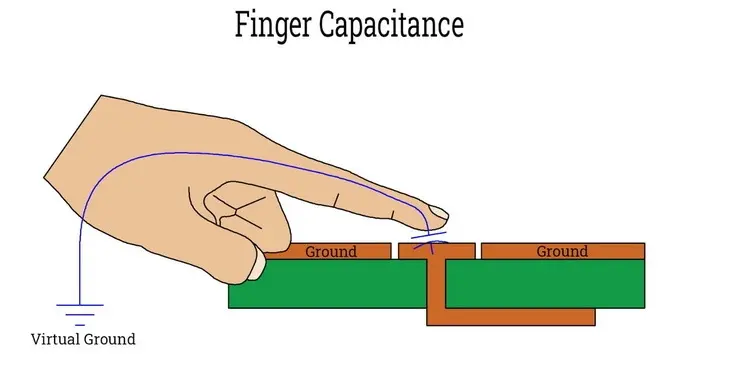
Ein kapazitiver 5-Zoll-Touchscreen ist ein Display, mit dem Benutzer durch Berührung mit dem Gerät interagieren können. Im Gegensatz zu resistiven Touchscreens, die Druck benötigen, um Eingaben zu registrieren, erkennen kapazitive Bildschirme Berührungen durch die elektrischen Eigenschaften des menschlichen Körpers. Dies führt zu einer reaktionsschnelleren und präziseren Touch-Erfahrung und ist damit ideal für Anwendungen, bei denen die Benutzerinteraktion entscheidend ist.
Hauptmerkmale eines kapazitiven 5-Zoll-Touchscreens
1. Größe und Auflösung: Die 5-Zoll-Größe ist kompakt genug für verschiedene Projekte und bietet gleichzeitig eine klare Auflösung, typischerweise etwa 800 x 480 Pixel. Diese Auflösung ist ausreichend, um Bilder, Texte und Benutzeroberflächen übersichtlich darzustellen.
2. Multi-Touch-Unterstützung: Viele kapazitive Touchscreens unterstützen Multi-Touch-Gesten, mit denen Benutzer kneifen, zoomen und wischen können, um die Interaktivität von Anwendungen zu verbessern.
3. Einfache Integration: Diese Bildschirme sind oft mit HDMI- oder DSI-Schnittstellen ausgestattet, sodass sie einfach an den Raspberry Pi 4 angeschlossen werden können.
4. Haltbarkeit: Kapazitive Touchscreens sind im Allgemeinen langlebiger als ihre resistiven Gegenstücke, da sie nicht auf druckempfindliche Schichten angewiesen sind, die sich mit der Zeit abnutzen können.
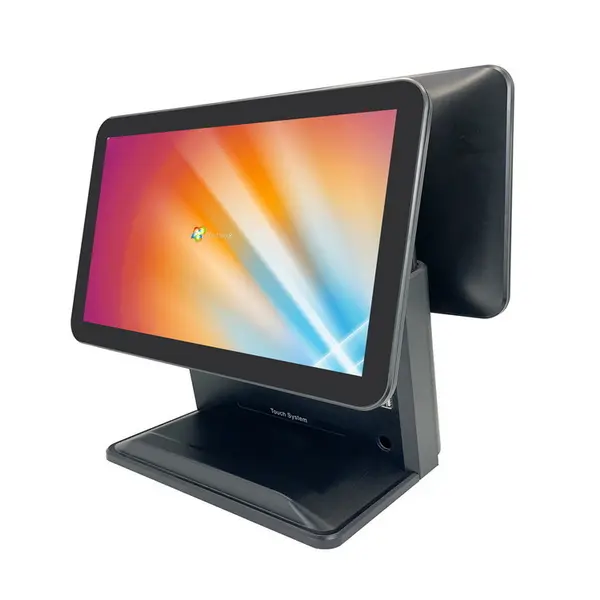
Einrichten des kapazitiven 5-Zoll-Touchscreens mit Raspberry Pi 4
Was Sie brauchen
- Raspberry Pi 4: Stellen Sie sicher, dass Sie die neueste Version des haben Raspberry Pi 4.
- Kapazitiver 5-Zoll-Touchscreen: Wählen Sie einen Bildschirm, der mit dem Raspberry Pi kompatibel ist.
- Micro-SD-Karte: Eine Karte, auf der Raspberry Pi OS installiert ist.
- Netzteil: Ein passendes Netzteil für den Raspberry Pi.
- HDMI- oder DSI-Kabel: Abhängig von der Art der Verbindung, die Ihr Bildschirm verwendet.
- USB-Kabel: Für Touch-Funktionalität (falls erforderlich).
Schritt-für-Schritt-Anleitung zur Einrichtung
1. Schließen Sie den Bildschirm an:
- Wenn Ihr Touchscreen HDMI verwendet, schließen Sie ihn an den HDMI-Anschluss des Raspberry Pi 4 an.
- Verbinden Sie bei DSI-Bildschirmen das DSI-Kabel mit dem DSI-Anschluss des Raspberry Pi.
2. Schalten Sie den Raspberry Pi ein:
- Legen Sie die Micro-SD-Karte mit Raspberry Pi OS in den Raspberry Pi ein.
- Schließen Sie das Netzteil an, um den Raspberry Pi einzuschalten.
3. Konfigurieren Sie das Display:
- Sobald der Raspberry Pi hochfährt, sollte er den angeschlossenen Bildschirm automatisch erkennen. Wenn nicht, müssen Sie möglicherweise die Anzeigeeinstellungen im Raspberry Pi-Konfigurationsmenü anpassen.
4. Installieren Sie Touchscreen-Treiber:
- Die meisten kapazitiven Touchscreens funktionieren sofort, aber wenn Sie auf Probleme stoßen, müssen Sie möglicherweise bestimmte Treiber installieren. Dies kann in der Regel über das Terminal mit den vom Hersteller bereitgestellten Befehlen erfolgen.
5. Testen Sie die Touch-Funktionalität:
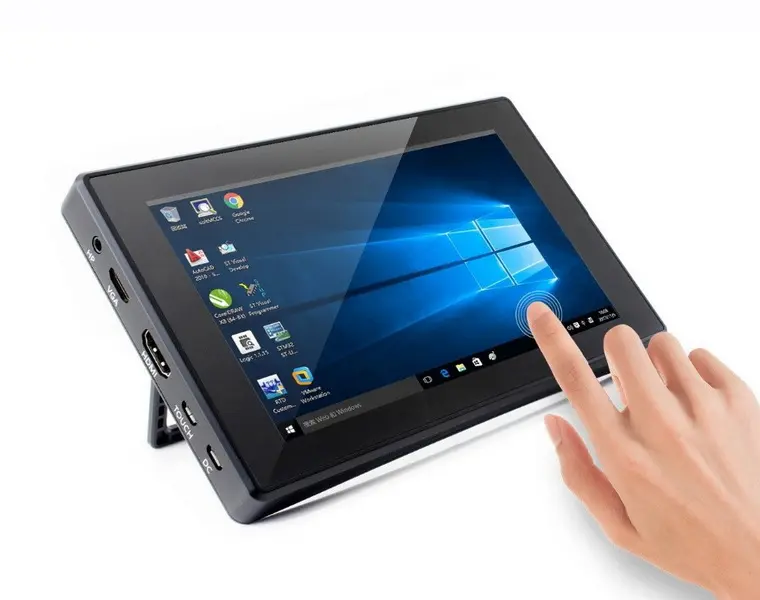
- Öffnen Sie eine einfache Anwendung oder die Desktop-Umgebung, um die Touch-Funktionalität zu testen. Sie sollten in der Lage sein, mit Ihren Fingern zu navigieren.
Projektideen mit einem kapazitiven 5-Zoll-Touchscreen mit Raspberry Pi 4
Sobald Sie Ihren kapazitiven 5-Zoll-Touchscreen eingerichtet haben, sind die Möglichkeiten für Projekte endlos. Hier sind ein paar Ideen, um Ihnen den Einstieg zu erleichtern:
1. Bedienfeld für die Hausautomation
Erstellen Sie ein Hausautomationssystem, mit dem Sie Lichter, Temperatur und Sicherheitssysteme direkt über Ihren Touchscreen steuern können. Verwenden Sie Software wie Home Assistant, um Ihre Geräte zu verwalten und eine benutzerfreundliche Oberfläche zu erstellen. Sie können ein Dashboard entwerfen, das den Status Ihrer Geräte anzeigt und es Ihnen ermöglicht, sie mit einem einfachen Fingertipp ein- oder auszuschalten.
2. Digitaler Bilderrahmen
Verwandeln Sie Ihren Raspberry Pi in einen digitalen Bilderrahmen. Verwenden Sie den Touchscreen, um durch Ihre Fotobibliothek zu navigieren, Bilder auszuwählen und sogar Effekte oder Übergänge hinzuzufügen. Sie können eine Diashow-Funktion einrichten, die automatisch durch Ihre Lieblingsfotos blättert, was sie zu einer perfekten Ergänzung Ihrer Wohnkultur macht.
3. Retro-Spielkonsole
Installieren Sie Emulationssoftware wie RetroPie und verwenden Sie den Touchscreen, um durch Ihre Spielebibliothek zu navigieren. Sie können sogar virtuelle Schaltflächen hinzufügen, um ein interaktiveres Spielerlebnis zu erzielen. Dieses Projekt ermöglicht es Ihnen, klassische Spiele von Konsolen wie NES, SNES und Sega Genesis wieder zu erleben, und das alles bequem von Ihrem Touchscreen aus.
4. Benutzerdefiniertes Dashboard
Erstellen Sie ein benutzerdefiniertes Dashboard, das Echtzeitdaten wie Wetter, Nachrichten oder Systemleistung anzeigt. Verwenden Sie APIs, um Daten abzurufen und eine visuell ansprechende Benutzeroberfläche zu erstellen, mit der Sie interagieren können. Dieses Projekt kann auf Ihre Interessen zugeschnitten werden, egal ob Sie Ihre Lieblingssportmannschaften verfolgen, Aktienkurse überwachen oder das Wetter im Auge behalten möchten.
5. Interaktives Lernwerkzeug
Entwickeln Sie eine Bildungsanwendung, mit der Benutzer durch interaktive Quizfragen, Spiele oder Tutorials lernen können. Der Touchscreen macht es den Benutzern leicht, sich mit den Inhalten zu beschäftigen. Sie können eine Reihe von Lektionen zu verschiedenen Themen erstellen, komplett mit Quizfragen, um Wissen zu testen und das Lernen zu vertiefen.
Fehlerbehebung bei häufigen Problemen
Obwohl die Einrichtung Ihres kapazitiven 5-Zoll-Touchscreens mit Raspberry Pi 4 im Allgemeinen unkompliziert ist, können einige häufige Probleme auftreten. Hier sind ein paar Tipps zur Fehlerbehebung:
Bildschirm nicht erkannt
- Verbindungen prüfen: Stellen Sie sicher, dass alle Kabel fest angeschlossen sind.
- Stromversorgung: Stellen Sie sicher, dass Ihr Raspberry Pi ausreichend mit Strom versorgt wird.
- Neustart: Manchmal kann ein einfacher Neustart Erkennungsprobleme beheben.
Touch-Funktionalität funktioniert nicht
- Treiberinstallation: Stellen Sie sicher, dass die richtigen Treiber für Ihren Touchscreen installiert sind.
- Kalibrierung: Bei einigen Bildschirmen ist möglicherweise eine Kalibrierung erforderlich. Überprüfen Sie die Anweisungen des Herstellers für die Kalibrierungsschritte.
Schlechte Anzeigequalität
- Auflösungseinstellungen: Passen Sie die Auflösungseinstellungen im Raspberry Pi-Konfigurationsmenü an die native Auflösung des Bildschirms an.
- Kabelqualität: Stellen Sie sicher, dass Sie hochwertige HDMI- oder DSI-Kabel verwenden, um Signalverluste zu vermeiden.
Erweiterte Anpassungsoptionen
Sobald Sie die grundlegende Einrichtung und Projekte ausgeführt haben, möchten Sie möglicherweise erweiterte Anpassungsoptionen erkunden, um Ihr Touchscreen-Erlebnis zu verbessern weiter.
Benutzerdefinierte Benutzeroberflächen
Sie können benutzerdefinierte Benutzeroberflächen mit Frameworks wie Flask oder Tkinter erstellen. Diese Frameworks ermöglichen es Ihnen, visuell ansprechende Anwendungen zu entwerfen, die auf Ihre spezifischen Bedürfnisse zugeschnitten sind. Sie können beispielsweise eine benutzerdefinierte Mediaplayer-Oberfläche erstellen, mit der Sie die Wiedergabe steuern und Ihre Medienbibliothek direkt über den Touchscreen durchsuchen können.
Gestenerkennung
Die Implementierung von Gestenerkennung kann Ihre Projekte auf die nächste Stufe heben. Bibliotheken wie OpenCV können zur Erkennung von Handgesten verwendet werden, sodass Benutzer Anwendungen mit einfachen Bewegungen steuern können. Diese Funktion kann besonders nützlich in interaktiven Installationen oder pädagogischen Tools sein.
Integration mit IoT-Geräten
Integrieren Sie Ihren Touchscreen in IoT-Geräte, um ein umfassendes Smart-Home-System zu erstellen. Sie können intelligente Leuchten, Thermostate und Überwachungskameras direkt über Ihre Touchscreen-Oberfläche steuern. Diese Integration kann mithilfe von Plattformen wie MQTT oder Node-RED erreicht werden, die die Kommunikation zwischen Geräten erleichtern.
Erstellen einer webbasierten Schnittstelle
Erwägen Sie die Entwicklung einer webbasierten Schnittstelle, auf die von jedem Gerät in Ihrem Netzwerk aus zugegriffen werden kann. Dieser Ansatz ermöglicht es Ihnen, Ihre Raspberry Pi-Projekte aus der Ferne zu steuern. Sie können HTML, CSS und JavaScript verwenden, um ein responsives Design zu erstellen, das nahtlos auf dem Touchscreen funktioniert.
Fazit
Die Verwendung eines kapazitiven 5-Zoll-Touchscreens mit Raspberry Pi 4 ist eine fantastische Möglichkeit, Ihre Projekte zu verbessern und interaktive Anwendungen zu erstellen. Mit ihrer einfachen Einrichtung, den reaktionsschnellen Touch-Funktionen und den endlosen Projektmöglichkeiten ist diese Kombination perfekt für Anfänger und erfahrene Entwickler. Egal, ob Sie ein Heimautomatisierungssystem, einen digitalen Bilderrahmen oder eine Retro-Spielekonsole bauen möchten, der kapazitive 5-Zoll-Touchscreen kann Ihre Ideen zum Leben erwecken.
Häufig gestellte Fragen
1. Kann ich jeden kapazitiven 5-Zoll-Touchscreen mit Raspberry Pi 4 verwenden?
Nicht alle Bildschirme sind kompatibel. Stellen Sie sicher, dass der von Ihnen gewählte Bildschirm über die entsprechende Schnittstelle (HDMI oder DSI) verfügt und vom Raspberry Pi unterstützt wird.
2. Benötige ich zusätzliche Software, um den Touchscreen zu verwenden?
Die meisten Bildschirme funktionieren sofort, aber je nach Hersteller müssen Sie möglicherweise Treiber oder Software installieren.
3. Welche Projekte kann ich mit einem 5-Zoll-Touchscreen erstellen?
Sie können eine Vielzahl von Projekten erstellen, darunter Heimautomatisierungssysteme, digitale Bilderrahmen, Retro-Spielekonsolen und benutzerdefinierte Dashboards.
4. Wie behebe ich Probleme mit der Touch-Funktionalität?
Überprüfen Sie die Verbindungen, stellen Sie sicher, dass die Treiber installiert sind, und kalibrieren Sie den Bildschirm gegebenenfalls.
5. Ist der Touchscreen langlebig?
Ja, kapazitive Touchscreens sind im Allgemeinen langlebiger als resistive Bildschirme, da sie nicht auf druckempfindliche Schichten angewiesen sind.
Dieser umfassende Leitfaden soll Ihnen alle Informationen liefern, die Sie benötigen, um einen kapazitiven 5-Zoll-Touchscreen erfolgreich in Ihren Raspberry Pi 4 zu integrieren und Sie zu spannenden Projekten inspirieren.
Related Topics
Industrielle Trends der Touch-Display-Technologie im Zeitalter von Industrie 4.0
Aug-07-2026
Touch-Panel-Auswahlleitfaden für industrielle, Außen- und Gewerbeanwendungen
Aug-07-2026
Wie Sie die richtige Touch-Display-Lösung für Ihr Projekt auswählen
Aug-07-2026
Wie man einen industriellen kapazitiven Touchscreen auswählt: Leitfaden 2026
Aug-07-2026
Angebot
✔ 16 Jahre Fertigungsservice ★★★★★
✔ 3 technische Experten und über 52 Projektingenieure unterstützen Sie
✔ Wanty beschäftigt über 52 Ingenieure, von denen viele aus führenden TFT-LCD-Modulunternehmen wie Tianma und BOE-Varitronix stammen. Jedes Kernteammitglied bringt 15 Jahre Branchenerfahrung mit.
✔ Wenn Sie weitere Informationen über unsere Produkte und Dienstleistungen wünschen, kontaktieren Sie uns bitte. Ganz gleich, ob Sie eine Standardlösung oder eine maßgeschneiderte Lösung benötigen – wir sind hier, um Ihre Anforderungen zu erfüllen
✔ Bitte füllen Sie das untenstehende Formular aus, und der ausgewählte Standort wird sich umgehend mit Ihnen in Verbindung setzen. Vielen Dank für Ihren Besuch und einen schönen Tag!
