
Können Sie den Raspberry Pi an das Touchscreen-Display anschließen?
Nachrichten
Mar-01-2025
Inhaltsmenü
1. Wie hoch ist die Auflösung des Raspberry Pi Touch Display 2?
● Zitate
Einführung in die Verbindung von Raspberry Pi mit einem Touchscreen-Display
Die Verbindung eines Raspberry Pi mit einem Touchscreen-Display ist ein unkomplizierter Prozess, der eine breite Palette von Möglichkeiten für interaktive Projekte eröffnet, von einfachen Informations-Dashboards bis hin zu komplexen Unterhaltungssystemen. Das Raspberry Pi Touch Display 2 zum Beispiel ist aufgrund seiner Benutzerfreundlichkeit und Kompatibilität mit den meisten Raspberry Pi-Modellen eine beliebte Wahl. Dieser Artikel führt Sie durch den Prozess der Einrichtung eines Touchscreen-Displays mit Ihrem Raspberry Pi und hebt wichtige Überlegungen und Tipps zur Fehlerbehebung hervor.

Die Hardwareanforderungen verstehen
Um einen Raspberry Pi an ein Touchscreen-Display wie das Touch Display 2 anzuschließen, benötigen Sie einige wesentliche Komponenten. Dazu gehören ein flaches flexibles Kabel (FFC) und ein GPIO-Stecker. Die Art des erforderlichen FFC hängt von Ihrem Raspberry Pi-Modell ab. Der Raspberry Pi 5 verwendet beispielsweise einen 22-Wege- bis 15-Wege-FFC, während andere Modelle einen 15-Wege- bis 15-Wege-FFC verwenden. Das Touch Display 2 wird direkt vom Raspberry Pi mit Strom versorgt, so dass kein separates Netzteil erforderlich ist.
Einrichten des Touch Displays 2
Das
Einrichten des Touch Displays 2 umfasst mehrere Schritte:
1. Trennen Sie die Stromversorgung: Stellen Sie sicher, dass Ihr Raspberry Pi von der Stromversorgung getrennt ist, bevor Sie mit dem Einrichtungsvorgang beginnen.
2. Schließen Sie den FFC an: Stecken Sie ein Ende des FFC mit den Metallkontakten nach oben in den Anschluss des Touch Display 2. Sichern Sie den FFC, indem Sie die Halteklammern nach unten drücken.
3. Mit Raspberry Pi verbinden: Stecken Sie das andere Ende des FFC in den DSI-Anschluss des Raspberry Pi und stellen Sie sicher, dass die Metallkontakte zu den Ethernet- und USB-Anschlüssen zeigen.
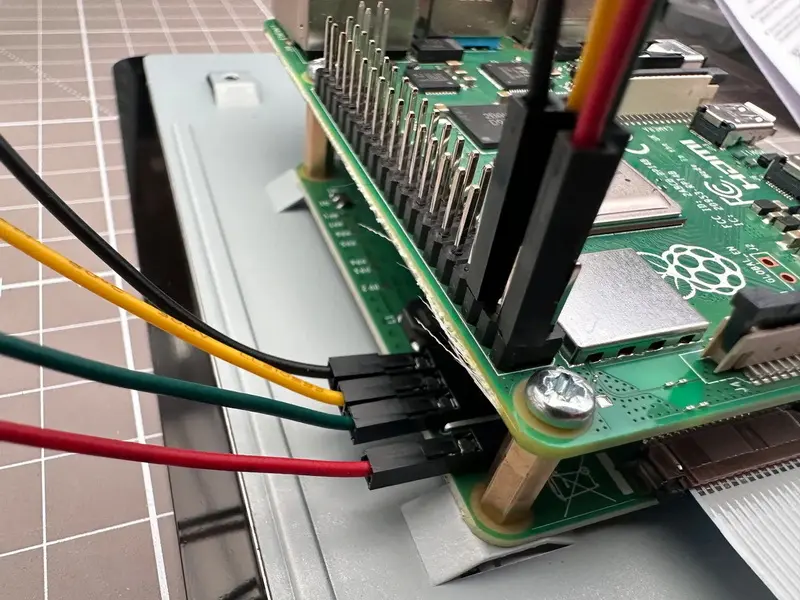
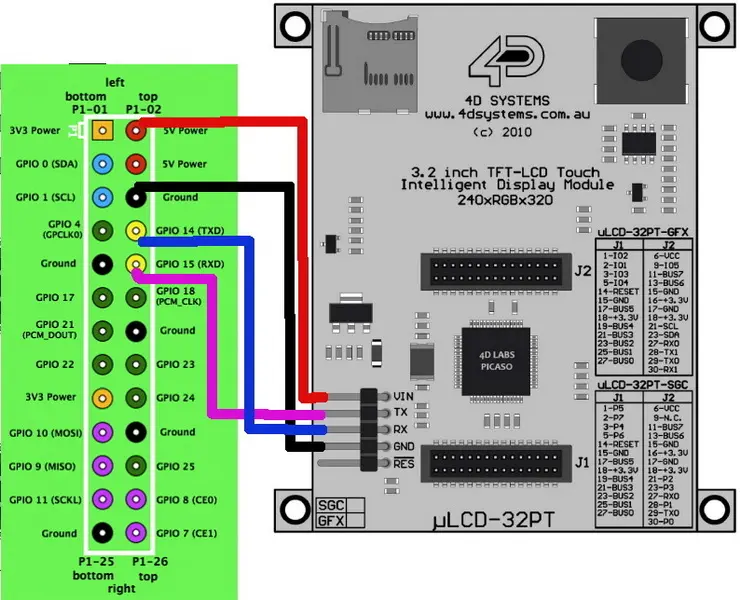
4. GPIO-Verbindung: Verbinden Sie das GPIO-Anschlusskabel mit dem Touch Display 2 und den entsprechenden Pins am Raspberry Pi (5V zu Pin 2, GND zu Pin 6).
5. Montage: Optional können Sie den Raspberry Pi mit den mitgelieferten Schrauben an der Rückseite des Touch Display 2 befestigen.
6. Stromversorgung wieder herstellen: Sobald alle Verbindungen sicher sind, schließen Sie Ihren Raspberry Pi wieder an die Stromversorgung an und warten Sie, bis das Display initialisiert ist.
Verwenden der Bildschirmtastatur
Raspberry Pi OS bietet eine Bildschirmtastatur, die als Squeekboard bekannt ist und automatisch angezeigt wird, wenn eine Texteingabe erforderlich ist. Diese Funktion ist in Raspberry Pi OS Bookworm und späteren Versionen verfügbar. Bei Anwendungen, die die Erkennung von Texteingaben nicht unterstützen, können Sie die Tastatur manuell über das Taskleistensymbol oder über das Raspberry Pi-Konfigurationstool ein- oder ausblenden.
Ändern der Bildschirmausrichtung
Wenn Sie die Bildschirmausrichtung ändern müssen, können Sie dies tun, indem Sie im Menü "Einstellungen" auf die Bildschirmkonfiguration zugreifen. Klicken Sie mit der rechten Maustaste auf das Rechteck des Touch-Displays, wählen Sie Ausrichtung und wählen Sie die gewünschte Ausrichtung aus. Diese Funktion ist besonders nützlich, wenn Sie Ihr Display für Anwendungen wie Digital Signage oder interaktive Kioske im Hochformat montieren möchten.
Auswahl des richtigen Touchscreen-Displays
Bei der Auswahl eines Touchscreen-Displays für Ihren Raspberry Pi sollten Sie Faktoren wie Auflösung, Größe und Kompatibilität berücksichtigen. Das Touch Display 2 bietet eine Auflösung von 1280×720 Pixeln, was für die meisten Anwendungen geeignet ist. Wenn Sie jedoch eine höhere Auflösung oder bestimmte Funktionen wie kapazitive Berührung benötigen, sollten Sie sich andere auf dem Markt erhältliche Optionen ansehen.
Überlegungen zur Stromversorgung
Stellen Sie sicher, dass Ihr Netzteil den zusätzlichen Strombedarf des Touchscreen-Displays bewältigen kann. Das Touch Display 2 ist für die Stromversorgung über den Raspberry Pi ausgelegt, aber die Verwendung eines hochwertigen Netzteils ist entscheidend, um Probleme mit der Stromversorgung zu vermeiden. Eine Stromversorgung mit mindestens 2,5A wird empfohlen, um einen stabilen Betrieb zu gewährleisten.
Fehlerbehebung bei häufigen Problemen
Die Fehlerbehebung ist ein wesentlicher Bestandteil der Einrichtung eines elektronischen Geräts. Häufige Probleme mit dem Touchscreen-Display sind falsche FFC-Verbindungen oder eine unzureichende Stromversorgung. Stellen Sie immer sicher, dass der FFC vollständig eingesteckt und ordnungsgemäß gesichert ist, um Anzeigeprobleme zu vermeiden. Wenn sich das Display nicht einschalten lässt, überprüfen Sie, ob die Stromversorgung ausreichend ist und alle Verbindungen sicher sind.
Erweiterte Projekte mit Touchscreen-Displays
Sobald Sie Ihr Touchscreen-Display eingerichtet haben, können Sie eine Vielzahl von fortgeschrittenen Projekten erkunden. So können Sie beispielsweise interaktive Dashboards für Hausautomationssysteme erstellen, einen digitalen Bilderrahmen mit Touch-Steuerung erstellen oder sogar ein benutzerdefiniertes Tablet für bestimmte Anwendungen entwickeln. Die Vielseitigkeit des Raspberry Pi in Kombination mit einem Touchscreen-Display eröffnet unendliche Möglichkeiten für Kreativität und Innovation.
Um
die Benutzererfahrung Ihrer Touchscreen-Projekte zu verbessern, sollten Sie die Integration zusätzlicher Funktionen in Betracht ziehen, z. B. Wi-Fi-Konnektivität für den Fernzugriff, Bluetooth für drahtlose Peripheriegeräte oder sogar die Integration von Sensoren für die Umgebungsüberwachung. Diese Funktionen können Ihr Projekt von einem einfachen interaktiven Display in ein vollständig integriertes intelligentes System verwandeln.
Anpassen der Touchscreen-Oberfläche
Das Anpassen der Benutzeroberfläche des Touchscreen-Displays kann die Benutzerinteraktion erheblich verbessern. Sie können benutzerdefinierte GUIs mit Tools wie Tkinter oder PyQt entwerfen, so dass Sie die Benutzeroberfläche an Ihre spezifischen Bedürfnisse anpassen können. Darüber hinaus können Sie multimediale Elemente wie Videos oder Animationen integrieren, um Ihr Projekt ansprechender zu gestalten.
Anwendungen für den Bildungsbereich
Touchscreen-Displays in Kombination mit Raspberry Pi sind auch hervorragende Werkzeuge für Bildungsprojekte. Sie können verwendet werden, um interaktive Lernplattformen, interaktive Whiteboards oder sogar technische Hilfsmittel für Schüler mit besonderen Bedürfnissen zu erstellen. Die Erschwinglichkeit und Benutzerfreundlichkeit machen sie ideal für Klassenzimmer.
Kommerzielle Anwendungen
In kommerziellen Umgebungen können Touchscreen-Displays für Point-of-Sale-Systeme, Kundendienstkioske oder Digital Signage verwendet werden. Die Möglichkeit, die Benutzeroberfläche anzupassen und in bestehende Systeme zu integrieren, macht sie äußerst vielseitig für Geschäftsanwendungen.
Fazit
Der Anschluss eines Raspberry Pi an ein Touchscreen-Display wie das Touch Display 2 ist ein lohnendes Projekt, das die Funktionalität Ihrer Raspberry Pi-Projekte verbessern kann. Mit der richtigen Hardware und ein wenig Geduld können Sie interaktive Systeme erstellen, die sowohl Spaß machen als auch nützlich sind. Egal, ob Sie ein Tablet, ein Unterhaltungssystem oder ein Informations-Dashboard bauen, das Raspberry Pi Touch Display 2 bietet eine vielseitige Lösung.
Häufig gestellte Fragen
1. Wie hoch ist die Auflösung des Raspberry Pi Touch Display 2?
Das Raspberry Pi Touch Display 2 löst mit einem 24-Bit-RGB-Display mit 1280×720 Pixeln auf.
2. Kann ich das Touch Display 2 mit jedem Raspberry Pi-Modell verwenden?
Das Touch Display 2 ist mit allen Raspberry Pi Modellen ab dem 1B+ kompatibel, mit Ausnahme des Raspberry Pi Zero und Zero 2 W, die keinen DSI-Anschluss haben.
3. Wie kalibriere ich den Touchscreen?
Um den Touchscreen zu kalibrieren, können Sie die Kalibrierungssoftware installieren und ausführen, indem Sie den Anweisungen auf dem Bildschirm folgen, um die Berührungsempfindlichkeit und -genauigkeit anzupassen.
4. Benötigt das Touch Display 2 ein separates Netzteil?
Nein, das Touch Display 2 wird direkt vom Raspberry Pi mit Strom versorgt, so dass kein separates Netzteil erforderlich ist.
5. Kann ich die Bildschirmausrichtung des Touch Display 2 ändern?
Ja, Sie können die Bildschirmausrichtung ändern, indem Sie im Menü "Einstellungen" auf die Bildschirmkonfiguration zugreifen und die gewünschte Ausrichtung auswählen.
Zitate
[1] https://www.raspberrypi.com/news/getting-started-with-raspberry-pi-touch-display-2/
[2] https://www.raspberrypi.com/documentation/accessories/display.html
[3] https://blog.csdn.net/Angelina_Jolie/article/details/139147709
[4] https://www.raspberrypi.com/documentation/accessories/touch-display-2.html
[5] https://forums.raspberrypi.com/viewtopic.php?t=352994
[6] https://www.freecodecamp.org/chinese/news/developer-news-style-guide/
[7] https://www.zdnet.com/article/how-to-add-a-touchscreen-to-your-raspberry-pi-projects/
[8] https://www.hanselman.com/blog/how-to-set-up-a-10-touchscreen-lcd-for-raspberry-pi
Related Topics
Industrielle Trends der Touch-Display-Technologie im Zeitalter von Industrie 4.0
Aug-07-2026
Touch-Panel-Auswahlleitfaden für industrielle, Außen- und Gewerbeanwendungen
Aug-07-2026
Wie Sie die richtige Touch-Display-Lösung für Ihr Projekt auswählen
Aug-07-2026
Wie man einen industriellen kapazitiven Touchscreen auswählt: Leitfaden 2026
Aug-07-2026
Angebot
✔ 16 Jahre Fertigungsservice ★★★★★
✔ 3 technische Experten und über 52 Projektingenieure unterstützen Sie
✔ Wanty beschäftigt über 52 Ingenieure, von denen viele aus führenden TFT-LCD-Modulunternehmen wie Tianma und BOE-Varitronix stammen. Jedes Kernteammitglied bringt 15 Jahre Branchenerfahrung mit.
✔ Wenn Sie weitere Informationen über unsere Produkte und Dienstleistungen wünschen, kontaktieren Sie uns bitte. Ganz gleich, ob Sie eine Standardlösung oder eine maßgeschneiderte Lösung benötigen – wir sind hier, um Ihre Anforderungen zu erfüllen
✔ Bitte füllen Sie das untenstehende Formular aus, und der ausgewählte Standort wird sich umgehend mit Ihnen in Verbindung setzen. Vielen Dank für Ihren Besuch und einen schönen Tag!
