
Kann ein USB-C-Touchscreen Ihren primären Monitor ersetzen?
Nachrichten
Apr-21-2025
Inhaltsmenü
● Zitate
Einleitung
Die Entwicklung der Display-Technologie hat USB-C-Touchscreen-Monitore als potenziellen Ersatz für traditionelle Primärmonitore ins Rampenlicht gerückt. Diese Geräte versprechen den Komfort eines einzigen Kabels für Strom-, Video- und Touch-Eingaben sowie Portabilität und schlankes Design. Aber kann ein USB-C-Touchscreen wirklich Ihren primären Monitor für alltägliche Computer, professionelle Arbeit oder Spiele ersetzen? In diesem Artikel werden die Funktionen, Vorteile, Einschränkungen und praktischen Überlegungen von USB-C-Touchscreen-Monitoren als primäre Displays untersucht.
USB-C Touchscreen-Monitore verstehen
Was ist ein USB-C Touchscreen-Monitor?
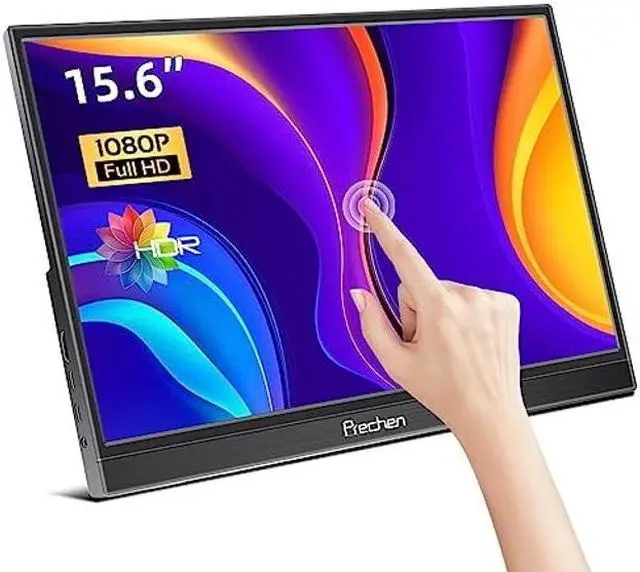
Ein USB-C Touchscreen-Monitor ist ein Anzeigegerät, das über ein USB-C-Kabel mit Ihrem Computer oder Mobilgerät verbunden wird. Dieses Kabel überträgt Videosignale, Touch-Eingangsdaten und Strom, wodurch oft mehrere Kabel überflüssig werden. Die Touchscreen-Funktion ermöglicht es dem Benutzer, direkt mit dem Display über Finger oder Stift zu interagieren und bietet eine intuitive Benutzeroberfläche, die über herkömmliche Maus- und Tastatureingaben hinausgeht[3][9].
Wie unterstützt USB-C Video und Touch?
USB-C-Anschlüsse können die Videoausgabe über den DisplayPort-Alternativmodus (DP Alt Mode) unterstützen und so eine hochauflösende Videoübertragung ermöglichen. Gleichzeitig leiten USB-Datenkanäle Touch-Eingangssignale zurück zum Host-Gerät. Viele USB-C-Monitore unterstützen auch Power Delivery (PD), sodass angeschlossene Laptops oder Tablets über dasselbe Kabel aufgeladen werden können[3][9].
Vorteile der Verwendung eines USB-C-Touchscreens als primärer Monitor
Vereinfachte Konnektivität und weniger Kabelsalat
USB-C kombiniert Video, Touch-Daten und Stromversorgung in einem Kabel, wodurch die Unordnung auf dem Schreibtisch erheblich reduziert wird. Diese optimierte Einrichtung ist besonders vorteilhaft für Benutzer mit begrenztem Arbeitsbereich oder für diejenigen, die ihre Geräte häufig verbinden und trennen[2][9].
Portabilität und schlankes Design
Viele USB-C-Touchscreen-Monitore sind schlank, leicht und tragbar. Ihre dünnen Profile und minimalen Kabel machen sie ideal für mobile Profis oder Anwender, die eine saubere, moderne Ästhetik wünschen[3][10].
Verbesserte Interaktivität und Benutzererfahrung
Touchscreens ermöglichen eine direkte Interaktion mit Inhalten und ermöglichen Gesten wie Tippen, Wischen und Kneifen. Dies kann die Produktivität und Kreativität steigern, insbesondere bei Aufgaben, die Zeichnen, Entwerfen oder Multimedia-Navigation beinhalten[6][10].
Geräteübergreifende Vielseitigkeit
USB-C-Monitore können an eine Vielzahl von Geräten angeschlossen werden, darunter Laptops, Tablets, Smartphones und einige Desktop-PCs, sofern der USB-C-Anschluss die Videoausgabe unterstützt. Diese Vielseitigkeit ermöglicht es Benutzern, einfach zwischen Geräten zu wechseln, ohne den Monitor wechseln zu müssen[9].
Einschränkungen und Herausforderungen von USB-C-Touchscreen-Monitoren als primäre Displays
Kompatibilität und Anschlussanforderungen
Nicht alle USB-C-Anschlüsse unterstützen die Videoausgabe. Viele ältere oder preisgünstige Geräte verfügen über USB-C-Anschlüsse, die nur für die Datenübertragung oder das Aufladen geeignet sind. Benutzer müssen sicherstellen, dass der USB-C-Anschluss ihres Geräts den DP-Alt-Modus oder Thunderbolt für die Videoübertragung unterstützt. Darüber hinaus verfügen einige Desktop-GPUs nicht über einen USB-C-Videoausgang, sodass Adapter oder alternative Verbindungen erforderlich sind[1][8][9].
Einschränkungen der Touchscreen-Funktionalität in Setups mit mehreren Monitoren
Die Verwendung eines USB-C-Touchscreens als sekundärer Monitor kann die Zuordnung von Touch-Eingaben erschweren. Windows und andere Betriebssysteme erfordern oft, dass der Touchscreen als primäres Display eingestellt wird, um eine genaue Touch-Kalibrierung zu ermöglichen. Wenn der Touchscreen sekundär ist, kann die Touch-Eingabe stattdessen das primäre Display steuern, was die Benutzerfreundlichkeit verringert[5][10].
Überlegungen zur Leistung USB-C-Monitore
können zwar hohe Auflösungen (in einigen Fällen bis zu 4K oder 8K) unterstützen, aber ihre Bildwiederholfrequenzen und Reaktionszeiten entsprechen möglicherweise nicht den herkömmlichen High-End-Monitoren, insbesondere solchen, die für Spiele entwickelt wurden. Dies kann sich auf die Laufruhe und Latenz in schnelllebigen Anwendungen auswirken[2][9].
Probleme mit der Haltbarkeit und Zuverlässigkeit
Einige Benutzer äußern Bedenken hinsichtlich der Haltbarkeit von USB-C-Touchscreen-Monitoren, einschließlich Problemen mit der Berührungsempfindlichkeit und der Verarbeitungsqualität der Hardware. Zum Beispiel hat der ASUS ZenScreen Touch gemischte Kritiken in Bezug auf die Zuverlässigkeit der Touch-Funktionalität erhalten[4].
Körperliche Ergonomie und Ermüdung
Die längere Nutzung von Touchscreen-Monitoren kann zu einer Ermüdung der Arme führen, da die Hand ausgestreckt und direkt mit dem Bildschirm interagiert werden muss. Dies steht im Gegensatz zu herkömmlichen Monitoren, die mit Maus und Tastatur verwendet werden, bei denen die Benutzer eine entspanntere Haltung einnehmen können[6].
Flecken und Bildschirmwartung Touchscreens
sammeln natürlich Fingerabdrücke und Flecken an, die die visuelle Klarheit beeinträchtigen können und eine häufige Reinigung erfordern. Dies ist eine kleine, aber praktische Überlegung für Benutzer, die der Bildschirmsauberkeit Vorrang einräumen[6].
Praktische Anwendungsfälle für USB-C-Touchscreen-Monitore als primäre Displays
für mobile Profis und Remote-Mitarbeiter
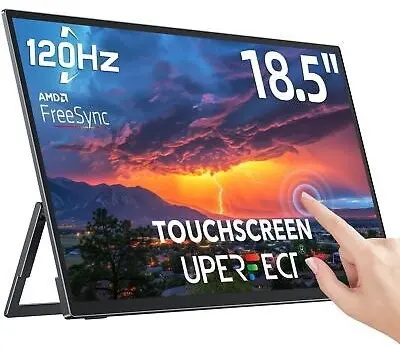
Für Benutzer, die häufig reisen oder an mehreren Orten arbeiten, bieten USB-C-Touchscreen-Monitore eine kompakte All-in-One-Lösung, die Folgendes vereinfacht. Einrichtung und reduziert Kabelsalat. Die Möglichkeit, den Laptop über den USB-C-Anschluss des Monitors aufzuladen, verbessert die Mobilität[3][9][10].
Kreativprofis und Designer
Touchscreens erleichtern das direkte Zeichnen und Bearbeiten und sind damit für Grafikdesigner, Illustratoren und Videoeditoren attraktiv. Für hochpräzises Arbeiten können jedoch aufgrund der besseren Farbgenauigkeit und des taktilen Feedbacks weiterhin herkömmliche Monitore in Kombination mit speziellen Eingabegeräten bevorzugt werden[6].
Allgemeine Produktivität im Büro
USB-C-Touchscreen-Monitore können die Produktivität steigern, indem sie eine schnelle Navigation und Multitasking durch Touch-Gesten ermöglichen. Durch ihr sauberes Kabelmanagement und die einfache Konnektivität eignen sie sich für moderne Büroumgebungen[3][9].
Gaming und High-Performance Computing USB-C-Monitore
können zwar für Spiele verwendet werden, ihre Eignung hängt jedoch von Spezifikationen wie Bildwiederholfrequenz, Reaktionszeit und adaptiven Synchronisationstechnologien ab. Viele Gaming-fokussierte Monitore verlassen sich immer noch auf DisplayPort- oder HDMI-Anschlüsse, um eine optimale Leistung zu erzielen[2][9].
Einrichten eines USB-C-Touchscreens als primärer Monitor
Sicherstellen der Gerätekompatibilität
Vergewissern Sie sich, dass der USB-C-Anschluss Ihres Computers die Videoausgabe (DP, Alt-Modus oder Thunderbolt) unterstützt. Wenn deine GPU oder dein Gerät kein natives USB-C-Video hat, solltest du Adapter in Betracht ziehen, aber sei dir vor möglichen Kompatibilitätsproblemen bewusst[1][8].
Richtige Kabelauswahl
Verwenden Sie hochwertige, zertifizierte USB-C-Kabel, die Video-, Daten- und Stromversorgung unterstützen, um eine stabile Leistung zu gewährleisten. Einige Kabel unterstützen möglicherweise nur das Aufladen oder Daten, was die Funktionalität einschränkt[1][2].
Konfigurieren der Touchscreen-Kalibrierung
Legen Sie den USB-C-Touchscreen als primären Bildschirm in Ihrem Betriebssystem fest, um eine genaue Touch-Eingabe zu ermöglichen. Kalibrieren Sie die Touch-Eingabe über die Systemeinstellungen, um die Berührungspunkte korrekt auszurichten[5][10].
Verwalten des Strombedarfs
Einige USB-C-Touchscreen-Monitore benötigen zusätzlich zu USB-C-Anschlüssen auch externe Stromquellen, insbesondere bei der Verwendung mit Desktops. Tragbare Modelle verfügen oft über eingebaute Batterien für zusätzliche Flexibilität[3][10].
Fazit
Ein USB-C-Touchscreen-Monitor kann Ihren primären Monitor in vielen Szenarien ersetzen und bietet optimierte Konnektivität, Portabilität und interaktive Funktionen. Sie eignen sich besonders gut für mobile Profis, kreative Benutzer und diejenigen, die einen aufgeräumten Arbeitsplatz suchen. Einschränkungen wie Kompatibilitätsanforderungen, Herausforderungen bei der Kalibrierung von Touch-Eingaben in Setups mit mehreren Monitoren, potenzielle Bedenken hinsichtlich der Haltbarkeit und ergonomische Faktoren bedeuten jedoch, dass sie möglicherweise nicht für jeden geeignet sind. Benutzer sollten die Funktionen ihres Geräts, die Nutzungsanforderungen und die Funktionen des jeweiligen Monitors sorgfältig abwägen, bevor sie den Wechsel vornehmen. Für Spiele oder Präzisionsaufgaben können traditionelle Monitore mit speziellen Anschlüssen und Eingabegeräten immer noch im Vorteil sein. Insgesamt stellen USB-C-Touchscreen-Monitore eine überzeugende Option dar, die sich mit der fortschreitenden Technologie weiter verbessert.
FAQ
1. Kann ich einen USB-C-Touchscreen-Monitor als primären Bildschirm auf einem Desktop-PC verwenden?
Ja, vorausgesetzt, der USB-C-Anschluss der GPU oder des Motherboards Ihres Desktop-PCs unterstützt die Videoausgabe über DisplayPort Alternate Mode oder Thunderbolt. Wenn nicht, benötigen Sie möglicherweise Adapter, aber die Kompatibilität kann variieren. Außerdem funktioniert der Touchscreen am besten, wenn er für die korrekte Touch-Kalibrierung als primäres Display in Ihrem Betriebssystem eingestellt ist[1][8][9].
2. Funktioniert die Touchscreen-Funktion, wenn der USB-C-Monitor mein sekundäres Display ist?
Für die Touch-Eingabe muss der Touchscreen in der Regel der primäre Monitor sein, um eine genaue Bedienung zu gewährleisten. Wenn es als sekundäres Display verwendet wird, kann die Toucheingabe stattdessen den primären Bildschirm steuern, was die Benutzerfreundlichkeit einschränkt. Kalibrierungstools im Betriebssystem können helfen, können dies aber möglicherweise nicht vollständig beheben[5][10].
3. Benötigen USB-C-Touchscreen-Monitore eine externe Stromversorgung?
Viele USB-C-Touchscreen-Monitore können Strom über das USB-C-Kabel beziehen, wenn das Hostgerät eine ausreichende Stromversorgung unterstützt. Einige Modelle, insbesondere größere oder Desktop-orientierte Modelle, benötigen jedoch möglicherweise eine zusätzliche Stromquelle. Tragbare Modelle verfügen manchmal über eingebaute Batterien[3][10].
4. Sind USB-C-Touchscreen-Monitore für Spiele geeignet?
Sie können für Spiele verwendet werden, aber die Leistung hängt von Spezifikationen wie Bildwiederholfrequenz, Reaktionszeit und Unterstützung für adaptive Synchronisierung ab. Viele Gaming-Monitore verwenden DisplayPort oder HDMI für eine optimale Leistung, sodass USB-C-Monitore möglicherweise nicht immer die High-End-Gaming-Anforderungen erfüllen[2][9].
5. Wie stelle ich eine gute Kabelqualität für meinen USB-C Touchscreen-Monitor sicher?
Verwenden Sie Kabel, die für USB-C zertifiziert sind und Video (DP Alt Mode), Datenübertragung und Stromversorgung unterstützen. Vermeiden Sie generische oder minderwertige Kabel, da diese zu Verbindungsinstabilitäten führen oder die Funktionalität einschränken können[1][2].
Zitate
[1] https://www.reddit.com/r/UsbCHardware/comments/1hnfune/usb_c_for_touch_screen_monitor/
[2] https://screenextendershub.com/is-usb-c-good-for-external-monitor/
[3] https://www.horsent.com/blog/c-you-through-usbc-touchscreen-monitors/
[4] https://www.bestbuy.com/site/reviews/asus-zenscreen-15-6-fhd-ips-portable-touch-screen-monitor-with-foldable-smart-case-usb-type-c-micro-hdmi-dark-gray/6373923
[5] https://superuser.com/questions/231115/how-can-i-set-up-a-touchscreen-as-the-non-primary-monitor-in-a-dual-monitor-situ
[6] https://www.faytech.us/touchscreen-monitor/portable-touch-screen-monitor-flat/how-do-portable-touch-screen-monitors-compare-to-traditional-desktop-monitors-performance-user-experience/
[7] https://www.duetdisplay.com/blog/portable-monitor-usb-c-versus-duet-display
[8] https://www.reddit.com/r/buildapc/comments/ev9bsc/usbc_monitor_as_primary_display/
[9] https://www.lenovo.com/us/en/glossary/usb-c-monitor/
[10] https://www.tomsguide.com/computing/hardware/i-upgraded-my-desk-setup-with-a-touchscreen-display-and-its-made-multitasking-so-much-easier
[11] https://www.agneovo.com/global/insight/everything-you-need-to-know-about-usb-c-monitors
[12] https://superuser.com/questions/112887/can-i-use-a-usb-monitor-like-mimo-as-a-primary-monitor
[13] https://answers.microsoft.com/en-us/windows/forum/all/how-can-i-set-up-a-touchscreen-as-the-non-primary/6ff57abb-af8f-43e4-8014-79875e5b725e
[14] https://answers.microsoft.com/en-us/windows/forum/all/solved-working-touch-screen-as-secondary-monitors/bd8c4aad-b16f-467d-921c-7a37a8a76e93
[15] https://www.lenovo.com/ca/en/glossary/usb-c-monitor/
[16] https://www.reddit.com/r/computers/comments/192plvv/serious_is_there_such_a_thing_as_an_external/
[17] https://www.youtube.com/watch?v=DrqdHVeBkp4
[18] https://www.bestbuy.com/site/reviews/viewsonic-td1655-15-6-lcd-fhd-touch-screen-monitor-usb-c-mini-hdmi-black/6428015
[19] https://www.eizo.eu/monitor-knowledge/usb-c
[20] https://onextmonitor.com/blog/portable-computer-screens/
[21] https://www.reddit.com/r/macsetups/comments/zw76wp/for_those_who_have_a_usb_c_monitor_versus_a/
[22] https://www.faytech.us/touchscreen-monitor/resistive/resistive-touch-screen-monitors-user-reviews-ratings-top-10-picks/
[23] https://www.duetdisplay.com/blog/why-you-should't-waste-your-money-on-hardware-portable-usb-monitors
[24] https://jsaux.com/blogs/news/portable-monitor-vs-traditional-monitor-which-is-better-for-your-needs
[25] https://www.pcmag.com/picks/the-best-portable-monitors
[26] https://eshop.verbatim.com.hk/en/products/portable-touchscreen-monitor-1080p-metal-housing
[27] https://www.benq.com/en-hk/knowledge-center/knowledge/gaming-monitor-usb-c.html
Related Topics
Industrielle Trends der Touch-Display-Technologie im Zeitalter von Industrie 4.0
Aug-07-2026
Touch-Panel-Auswahlleitfaden für industrielle, Außen- und Gewerbeanwendungen
Aug-07-2026
Wie Sie die richtige Touch-Display-Lösung für Ihr Projekt auswählen
Aug-07-2026
Wie man einen industriellen kapazitiven Touchscreen auswählt: Leitfaden 2026
Aug-07-2026
Angebot
✔ 16 Jahre Fertigungsservice ★★★★★
✔ 3 technische Experten und über 52 Projektingenieure unterstützen Sie
✔ Wanty beschäftigt über 52 Ingenieure, von denen viele aus führenden TFT-LCD-Modulunternehmen wie Tianma und BOE-Varitronix stammen. Jedes Kernteammitglied bringt 15 Jahre Branchenerfahrung mit.
✔ Wenn Sie weitere Informationen über unsere Produkte und Dienstleistungen wünschen, kontaktieren Sie uns bitte. Ganz gleich, ob Sie eine Standardlösung oder eine maßgeschneiderte Lösung benötigen – wir sind hier, um Ihre Anforderungen zu erfüllen
✔ Bitte füllen Sie das untenstehende Formular aus, und der ausgewählte Standort wird sich umgehend mit Ihnen in Verbindung setzen. Vielen Dank für Ihren Besuch und einen schönen Tag!
